PPT演示文档如何插入三十二角星形

 时间:2026-04-25 05:26:28

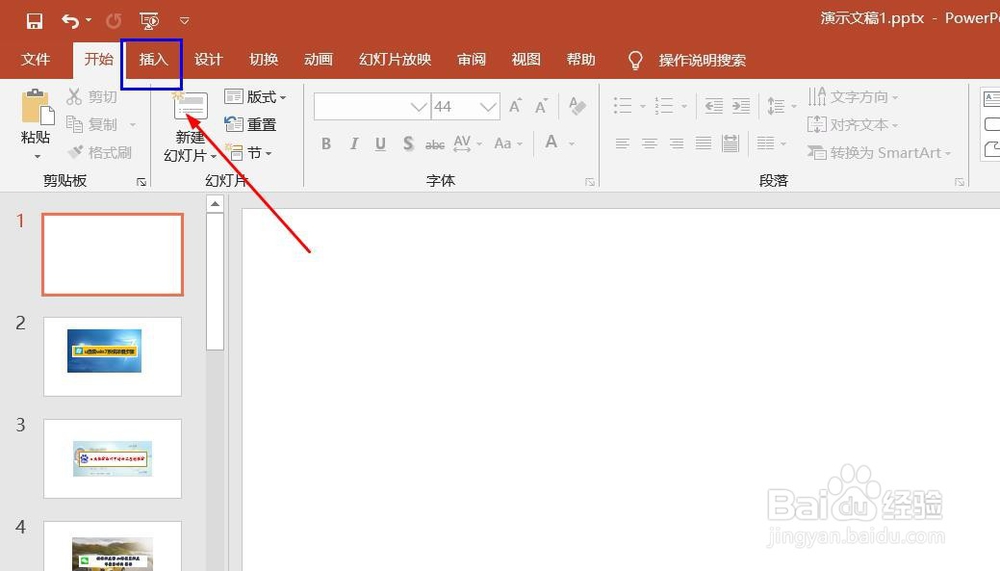
1、打开PPT演示文档。

PPT演示文档如何插入三十二角星形

2、点击“插入”菜单。

PPT演示文档如何插入三十二角星形

3、点击“形状”菜单。

PPT演示文档如何插入三十二角星形

4、点击“三十二角星形”。

PPT演示文档如何插入三十二角星形

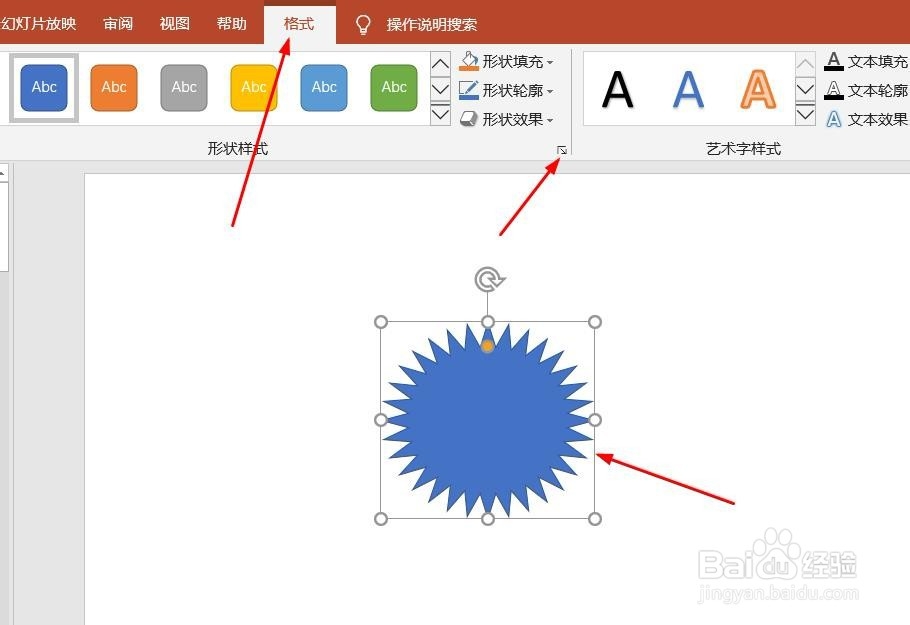
5、点击鼠标左键不放画线,三十二角星形插入成功,选中插入对象,点击“格式”,并点击“形式样式”。

PPT演示文档如何插入三十二角星形

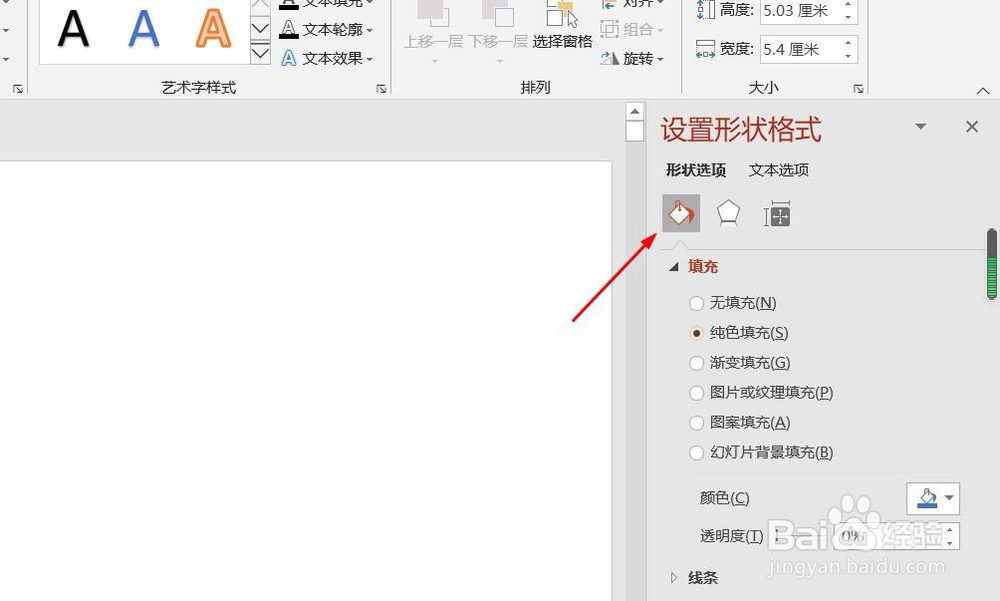
6、点击“填充与线条”图标,修改对象样式。

PPT演示文档如何插入三十二角星形

7、点击“效果”图标,修改对象展示效果。

PPT演示文档如何插入三十二角星形

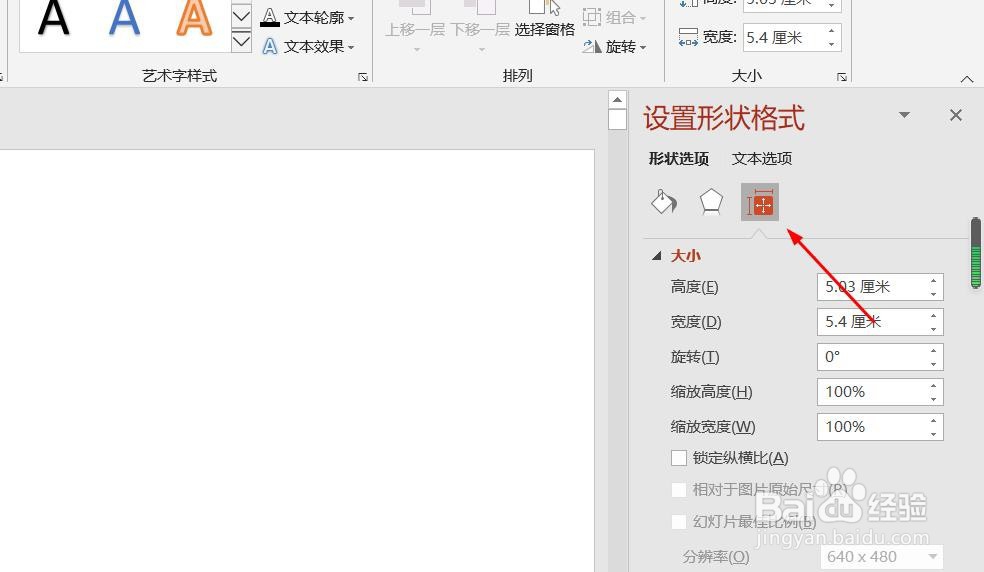
8、点击“大小与属性”图标,修改对象属性。

PPT演示文档如何插入三十二角星形

1、1、打开PPT演示文档。

2、点击“插入”菜单。
3、点击“形状”菜单。

4、点击“三十二角星形”。

5、点击鼠标左键不放画线,三十二角星形插入成功,选中插入对象,点击“格式”,并点击“形式样式”。
6、点击“填充与线条”图标,修改对象样式。
7、点击“效果”图标,修改对象展示效果。

8、点击“大小与属性”图标,修改对象属性。
  • PPT演示文档如何插入八角星形
  • PPT演示文档如何插入十角星形
  • PPT演示文档如何插入六角星形
  • PPT演示文档如何插入十六角星形
  • PPT演示文档如何插入五角星形
  • 热门搜索
    gta4修改器怎么用 复读机怎么用 英国旅游攻略 漓江旅游 淘金币怎么设置 你要我怎么做 如何清理c盘空间 穗是哪里 dnf扭曲世界的次元在哪里 输入法图标不见了怎么办