1、右击图示的任意范围
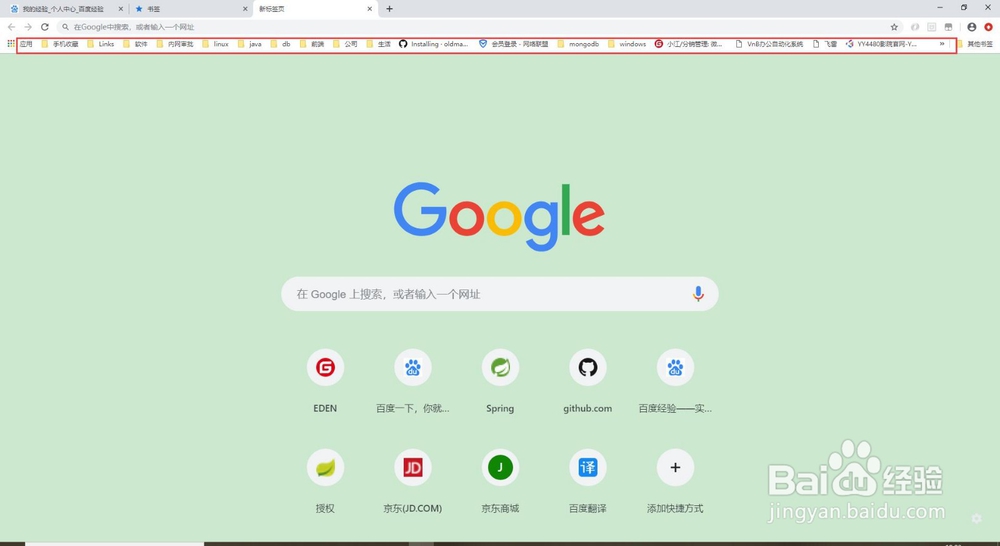
2、点击书签管理器

3、点击图示按钮
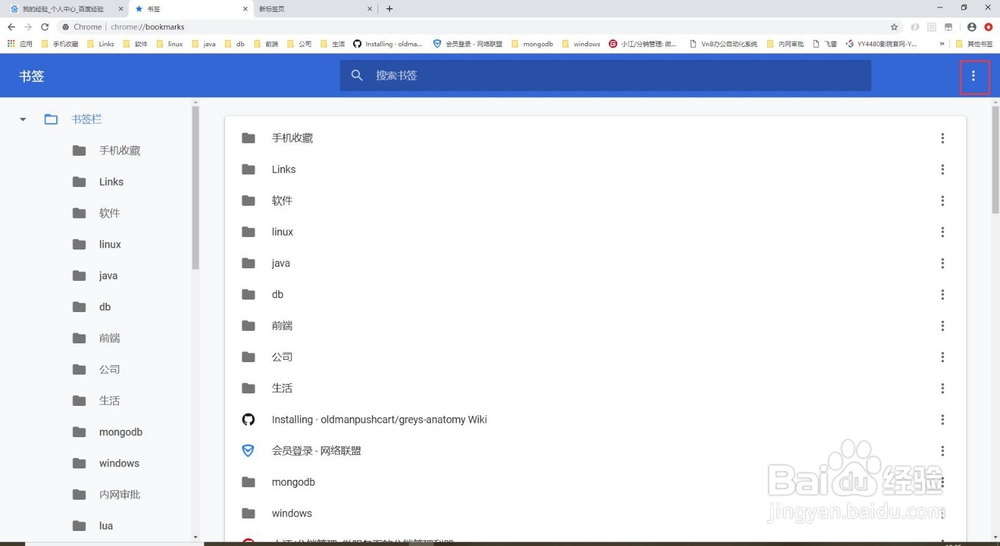
4、点击导出书签

5、将书签保存到对应的地址即可

6、导出的书签我们可以看到以HTML的格式存储,也可以打开直接用

7、这时我们将书券导入到新电脑,点击导入书签

8、选择刚才的文件即可

时间:2024-10-16 08:33:35
1、右击图示的任意范围
2、点击书签管理器
3、点击图示按钮
4、点击导出书签
5、将书签保存到对应的地址即可
6、导出的书签我们可以看到以HTML的格式存储,也可以打开直接用
7、这时我们将书券导入到新电脑,点击导入书签
8、选择刚才的文件即可
