音乐图标,设计音乐主题UI图标教程

 时间:2026-02-15 20:50:41

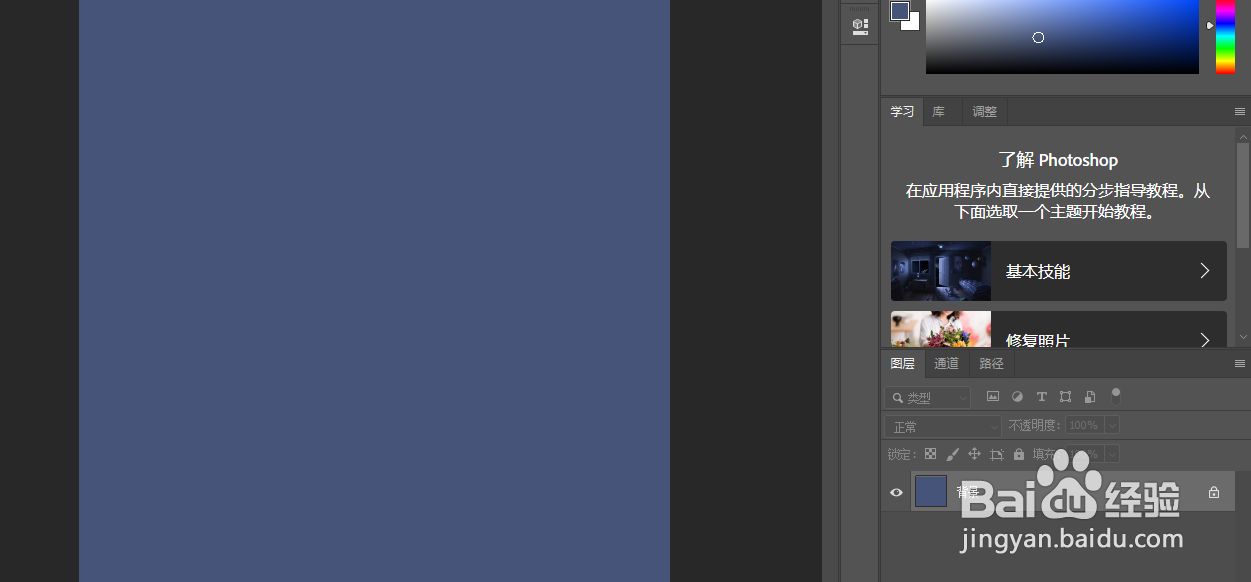
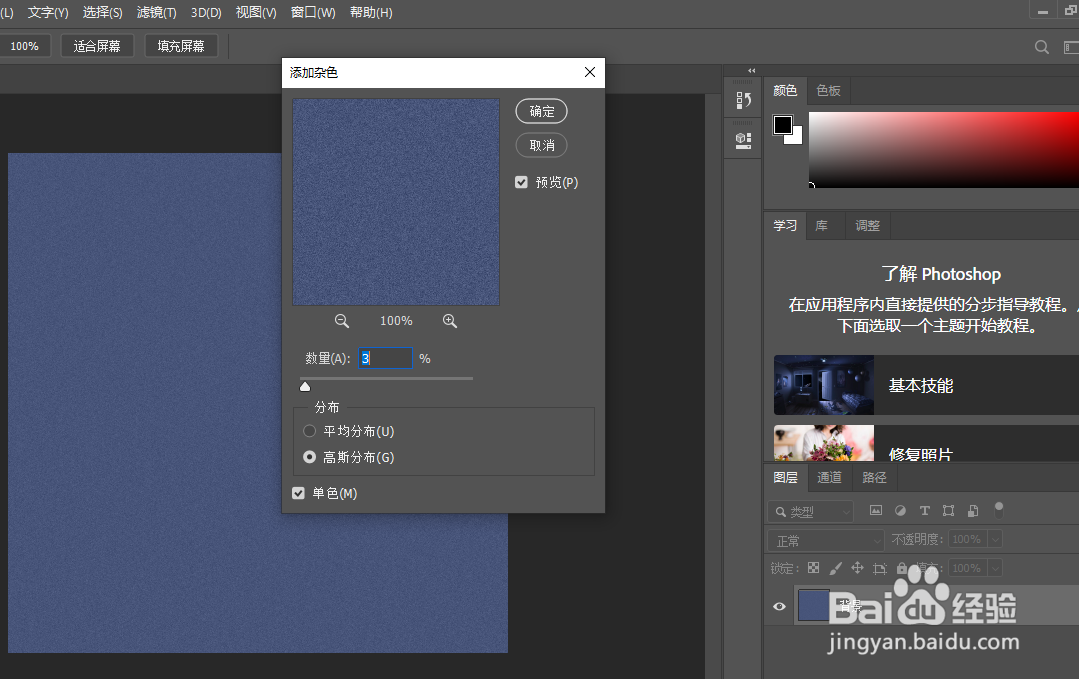
1、新建一个1000*1000像素背景为蓝色的文档,并对这个文档添加杂色
音乐图标,设计音乐主题UI图标教程

音乐图标,设计音乐主题UI图标教程

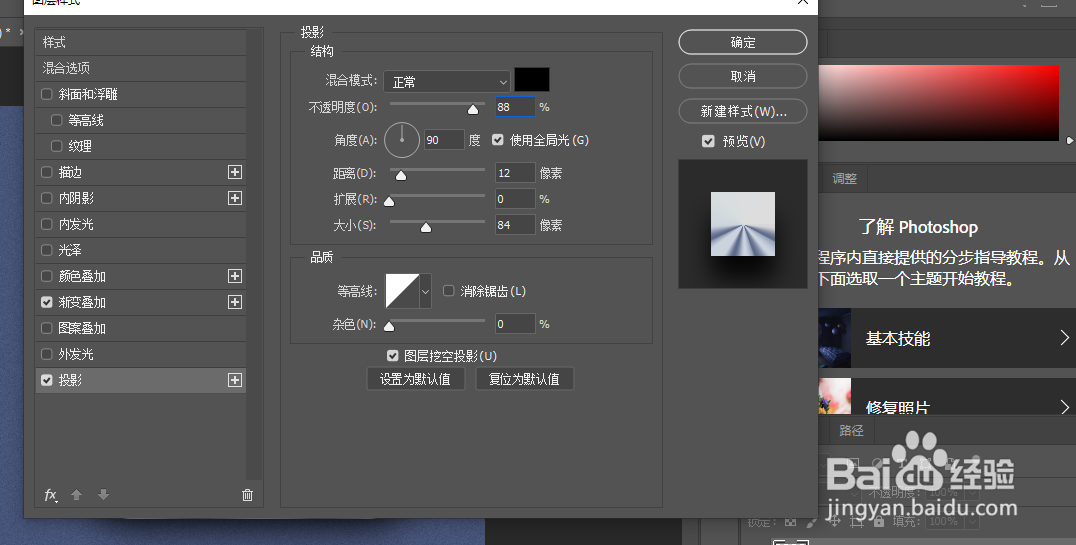
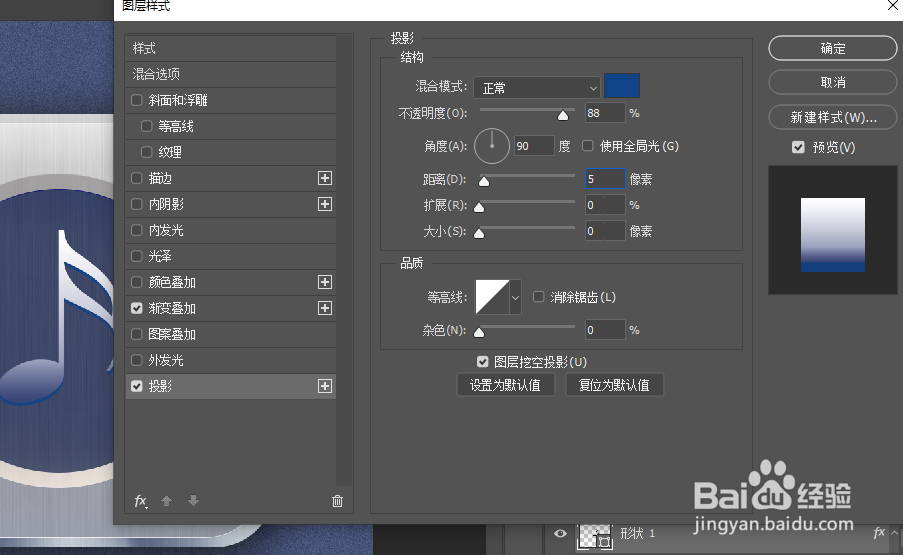
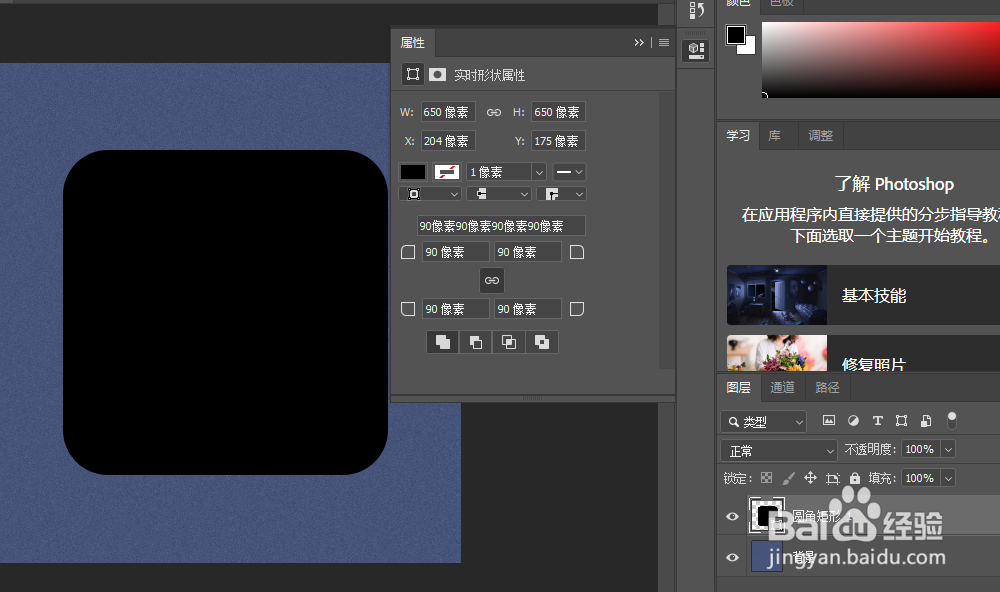
2、使用圆角矩形工具绘制一个650px*650px圆角半径90px的底座,添加图层样式
音乐图标,设计音乐主题UI图标教程

音乐图标,设计音乐主题UI图标教程

音乐图标,设计音乐主题UI图标教程

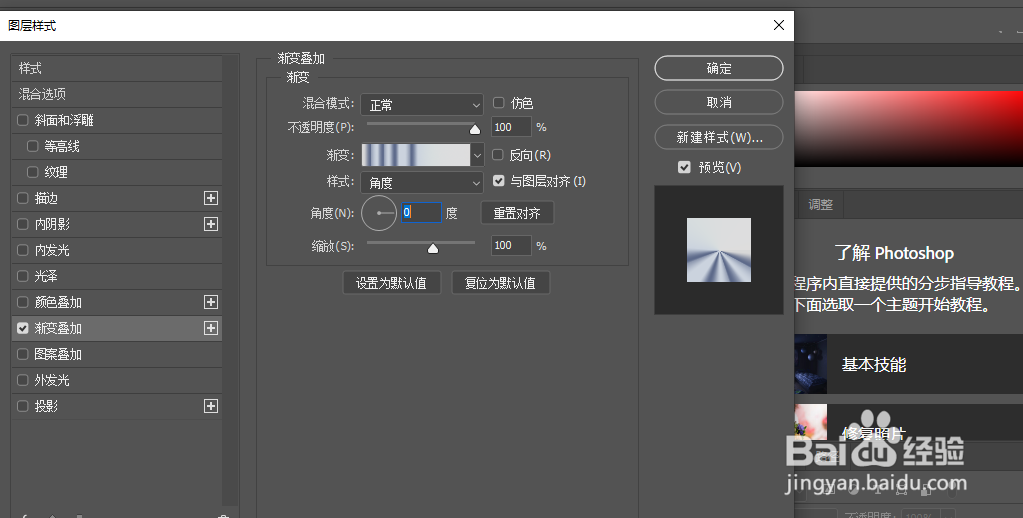
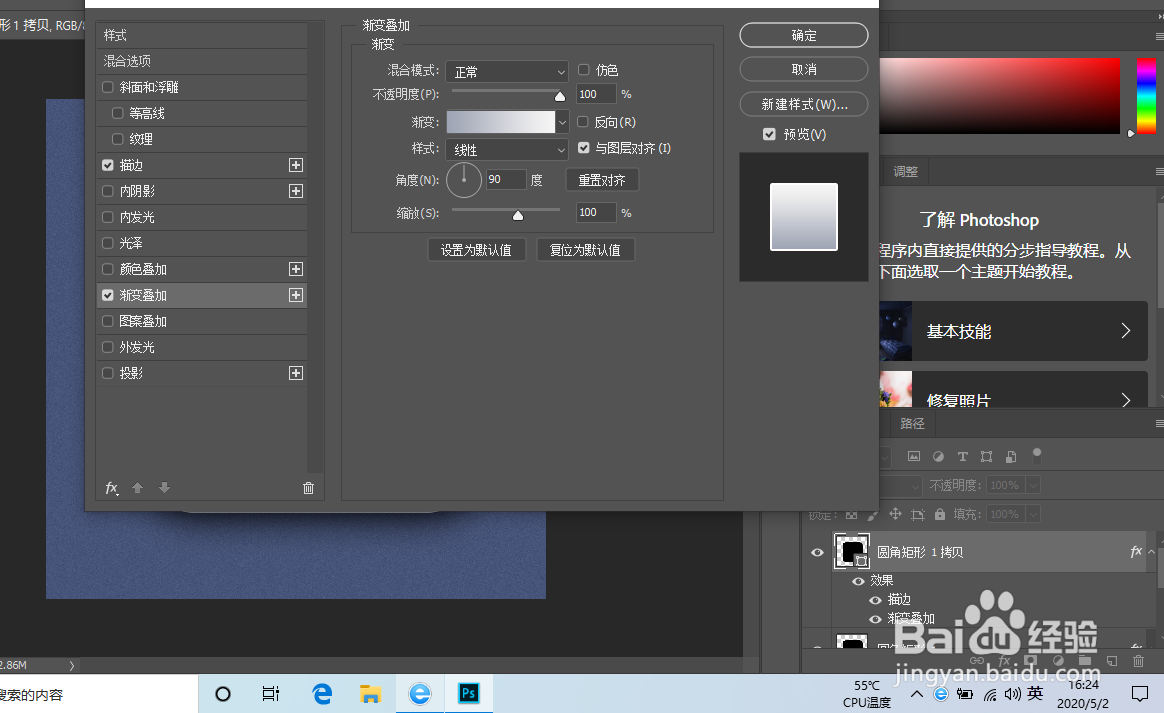
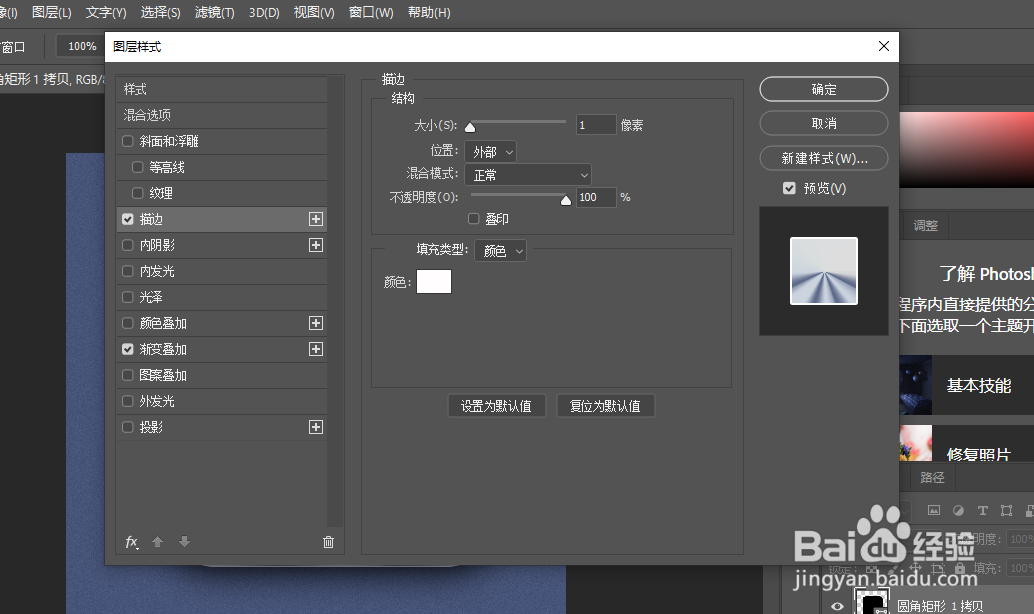
3、然后我们继续使用这个工具绘制620px*620px圆角半径90px的底座,并为它添加图层样式。
音乐图标,设计音乐主题UI图标教程

音乐图标,设计音乐主题UI图标教程

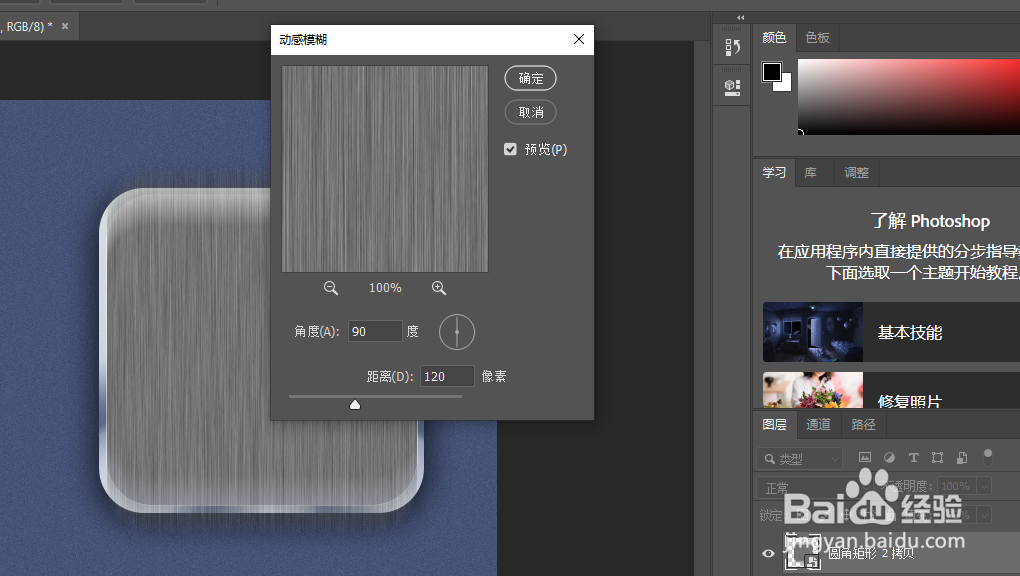
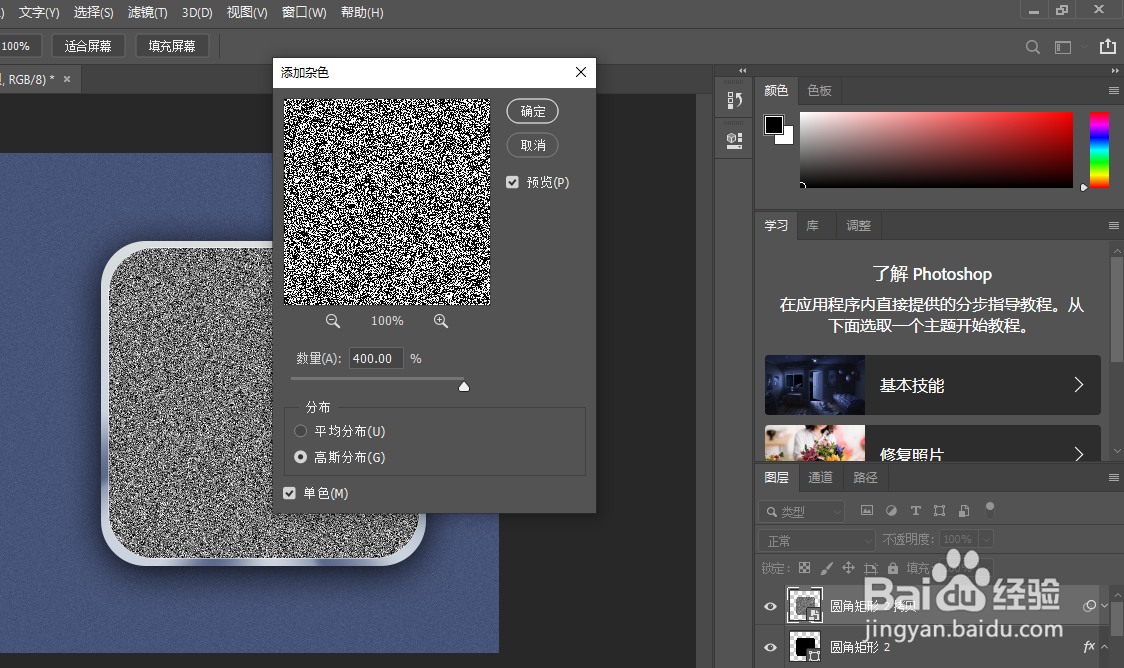
4、继续绘制620px*620px圆角半径90px的形状,添加杂色效果并执行动感模糊命令,调整不透明度
音乐图标,设计音乐主题UI图标教程

音乐图标,设计音乐主题UI图标教程

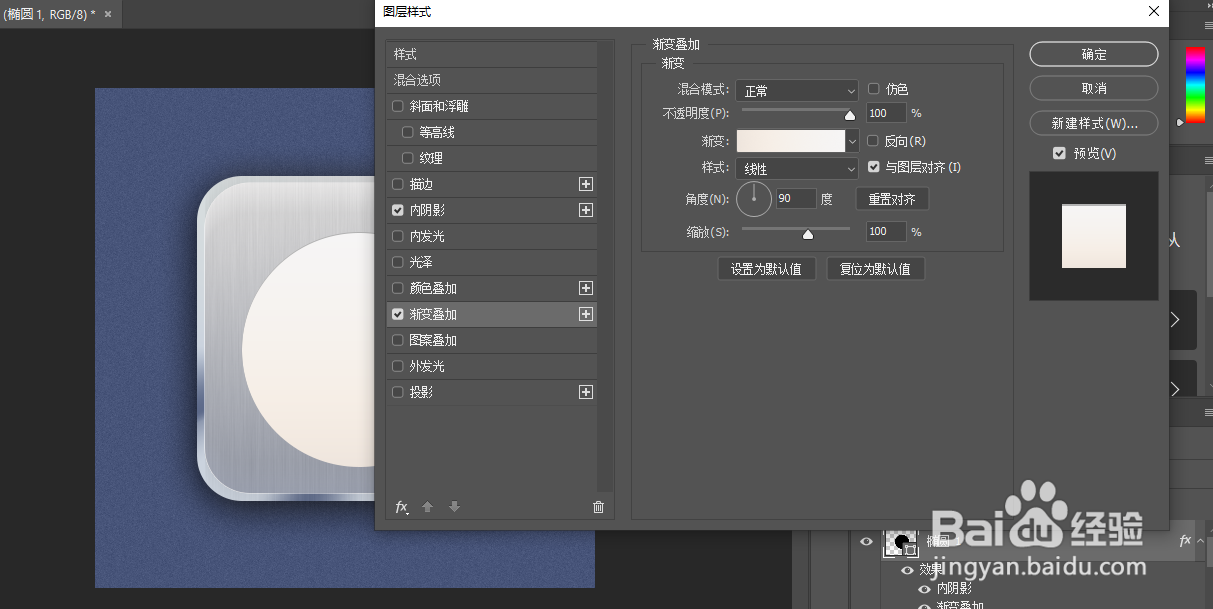
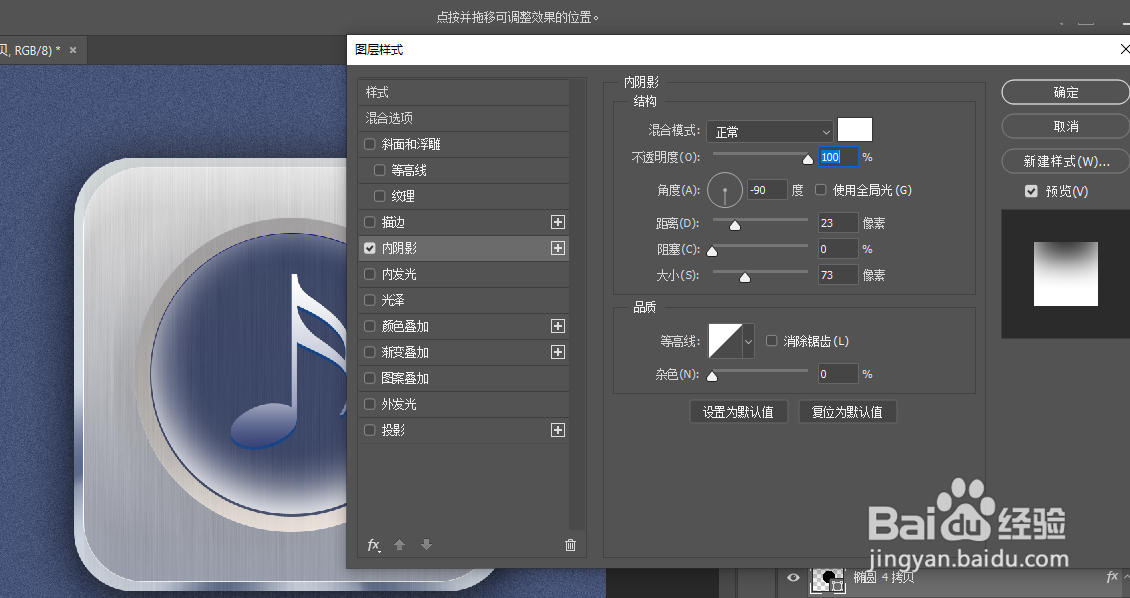
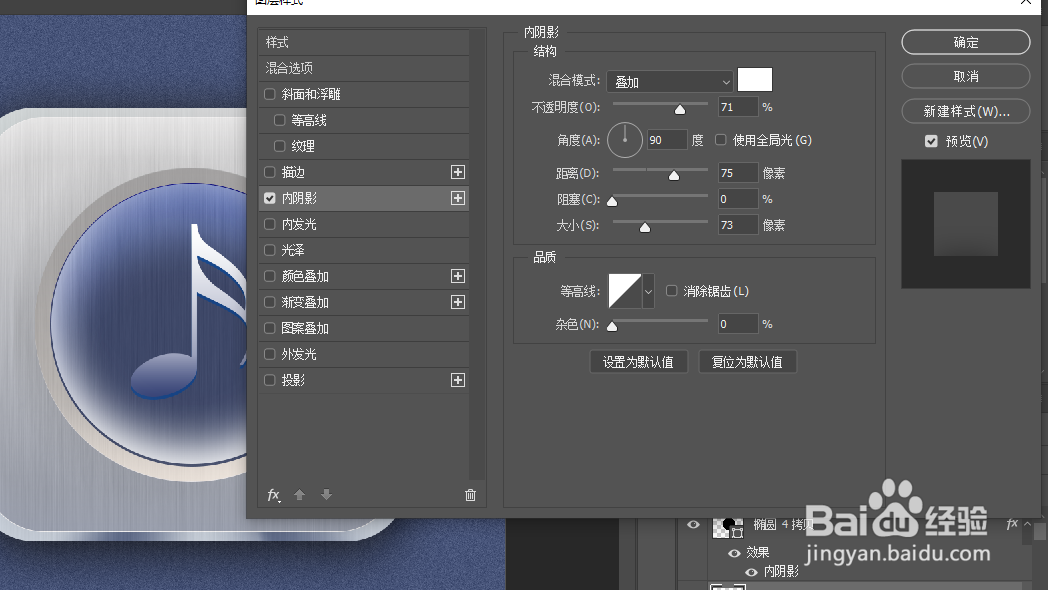
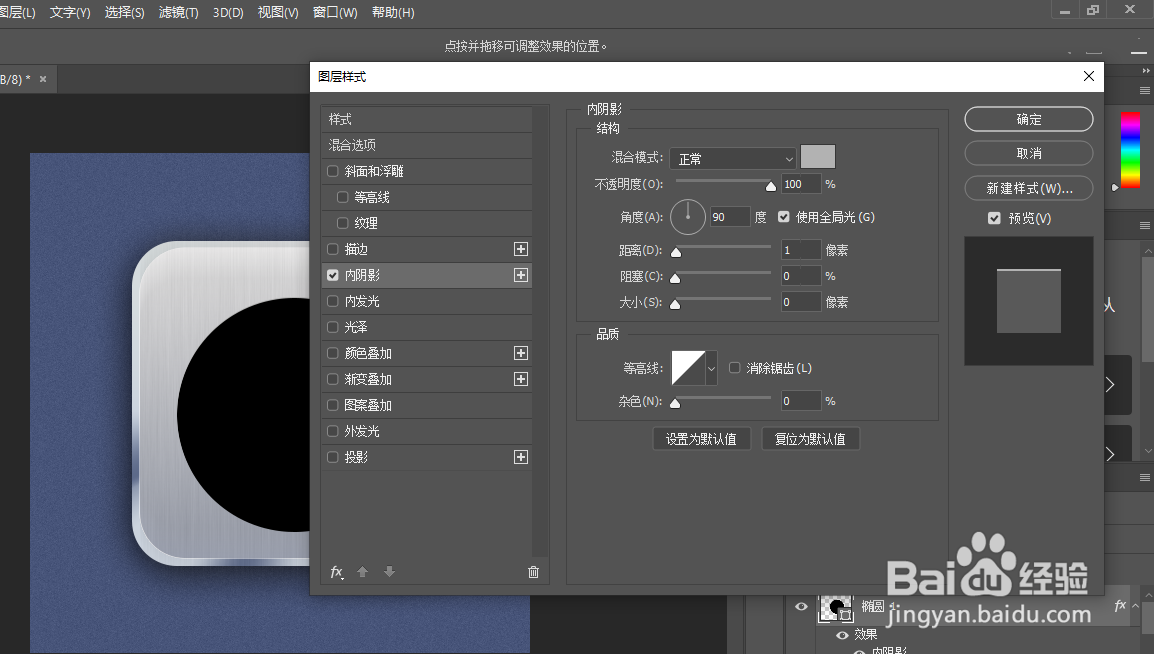
5、然后我们使用椭圆工具绘制一个正圆,大小470px*470px,同样的添加图层样式
音乐图标,设计音乐主题UI图标教程

音乐图标,设计音乐主题UI图标教程

音乐图标,设计音乐主题UI图标教程

6、继续使用这个工具,然后绘制425px*425px的正圆,并为它添加图层样式。

音乐图标,设计音乐主题UI图标教程

音乐图标,设计音乐主题UI图标教程

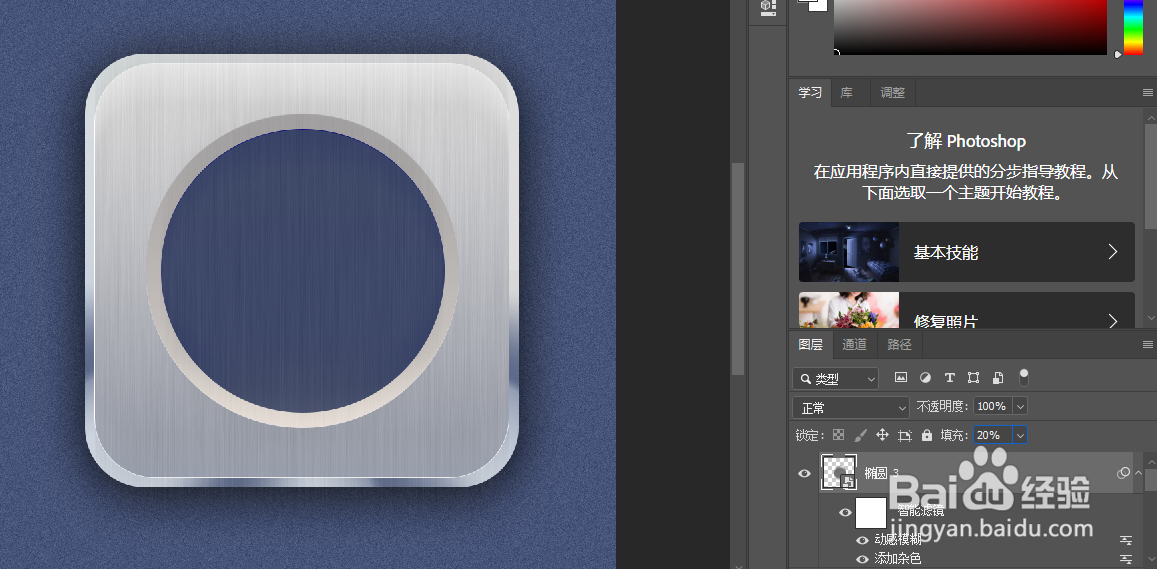
7、这一步同第四步一样,创建一个425的正圆,执行滤镜杂色和动感模糊,调整不透明度
音乐图标,设计音乐主题UI图标教程

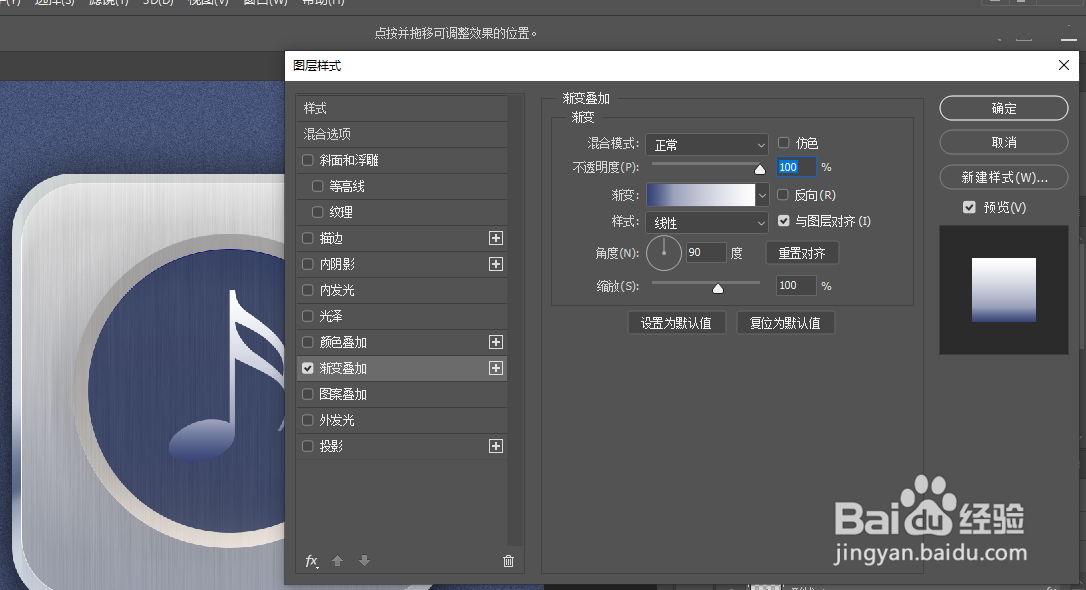
8、然后我们使用自定形状工具,选择音乐这个符号,并添加图层样式

音乐图标,设计音乐主题UI图标教程

音乐图标,设计音乐主题UI图标教程

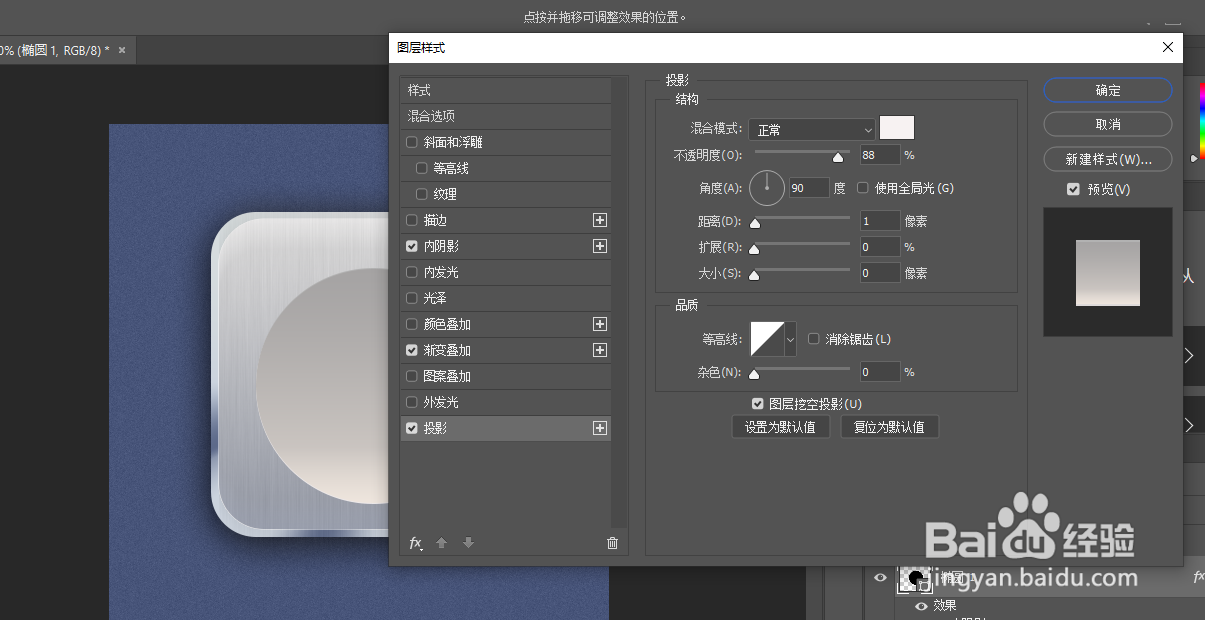
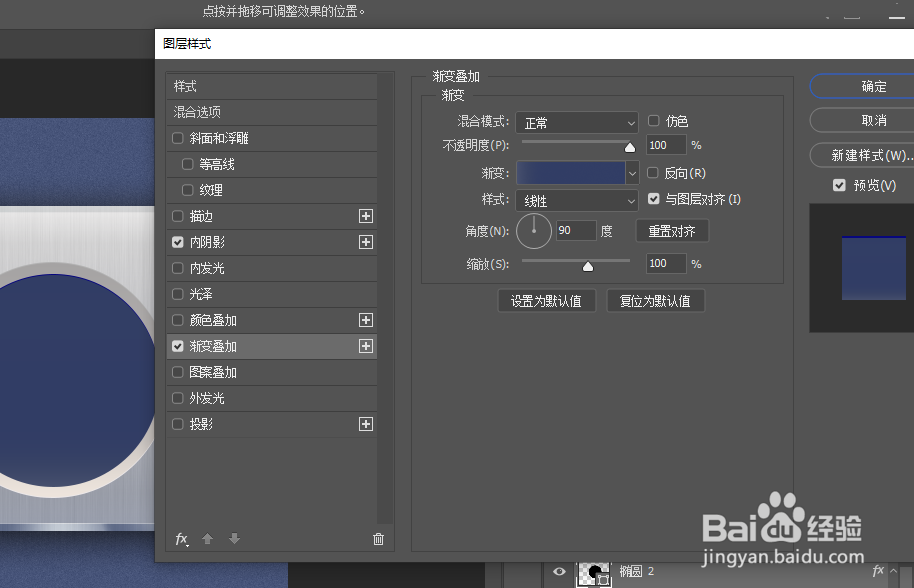
9、最后一步,我们创建两个420的正圆,添加图层样式

音乐图标,设计音乐主题UI图标教程

音乐图标,设计音乐主题UI图标教程

  • PS如何使用快速蒙版工具创建发光的圆形
  • PS如何制作光芒效果
  • 如何使用PS画四叶草?
  • PS大众logo怎么做?
  • PS绘制丝带的方法
  • 热门搜索
    emule怎么用 黄河旅游节 温州旅游景点哪里好玩 如何办理离婚手续 如懿传在哪里看 斑马旅游 aspx文件怎么打开 罗永浩直播在哪里看 怎么去除咬肌 如何写报告