1、打开Excel表格。

2、按住鼠标左键选中已经设置好格式的单元格,点击“开始”菜单栏下的“格式刷”。

3、点击一下另一个单元格区域,发现格式马上复制过去了。

1、第一种方法比较麻烦相对,我们点击开始双击格式刷。格式刷会被固定,可以无限次的套用格式至其他单元格。

2、要取消格式刷,敲回车键即可。

1、选中两个单元格的区域,点击开始-格式刷。

2、选中套用格式的所有区域。一次性套用样式。

1、选中一个表格中的所有格式,点击格式刷。
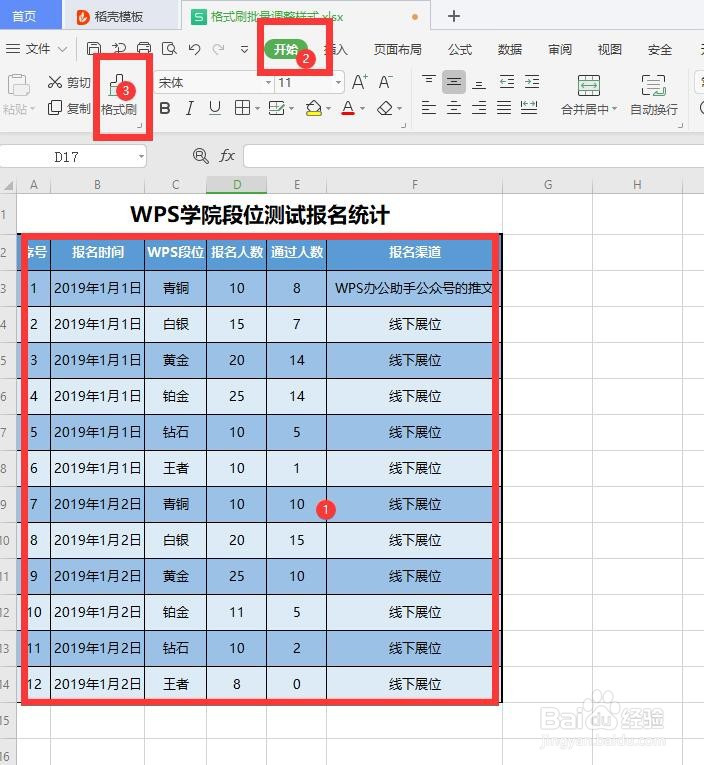
2、套用在另一个表格中。

时间:2026-04-25 05:52:30
1、打开Excel表格。
2、按住鼠标左键选中已经设置好格式的单元格,点击“开始”菜单栏下的“格式刷”。
3、点击一下另一个单元格区域,发现格式马上复制过去了。
1、第一种方法比较麻烦相对,我们点击开始双击格式刷。格式刷会被固定,可以无限次的套用格式至其他单元格。
2、要取消格式刷,敲回车键即可。
1、选中两个单元格的区域,点击开始-格式刷。
2、选中套用格式的所有区域。一次性套用样式。
1、选中一个表格中的所有格式,点击格式刷。
2、套用在另一个表格中。
