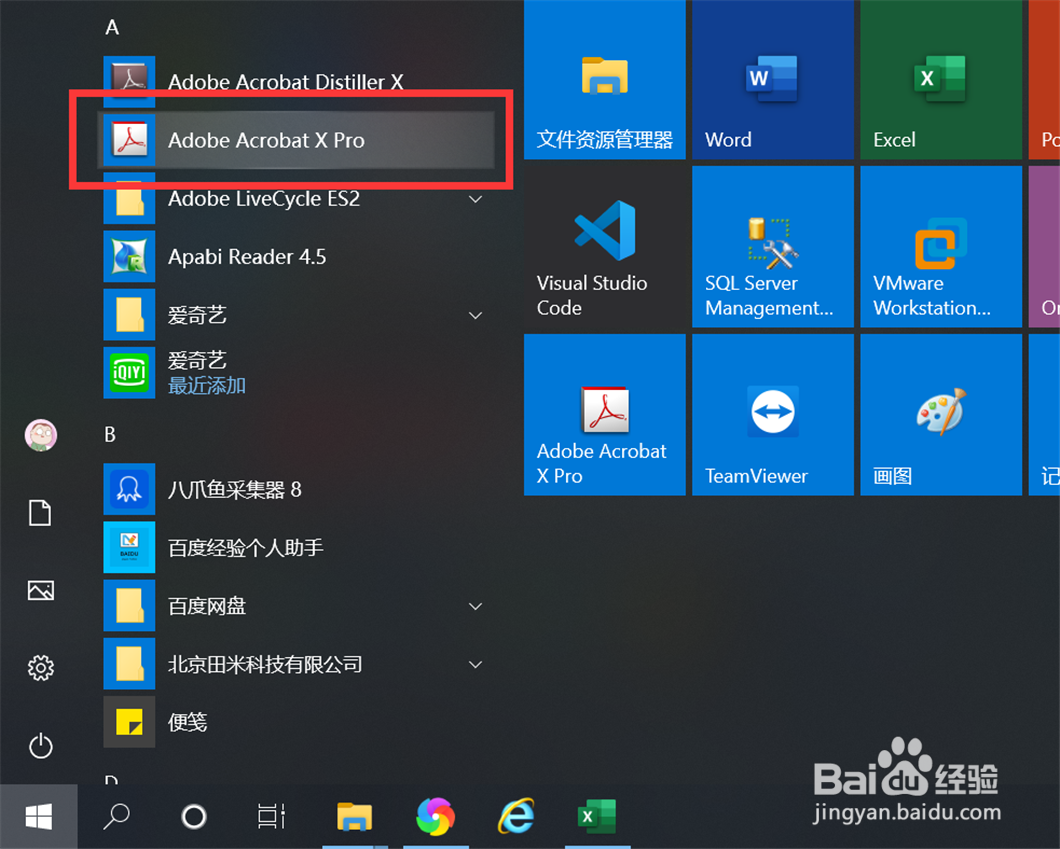
1、点击“开始”—“Adobe Acrobat X Pro”,启动Adobe Acrobat X Pro软件。
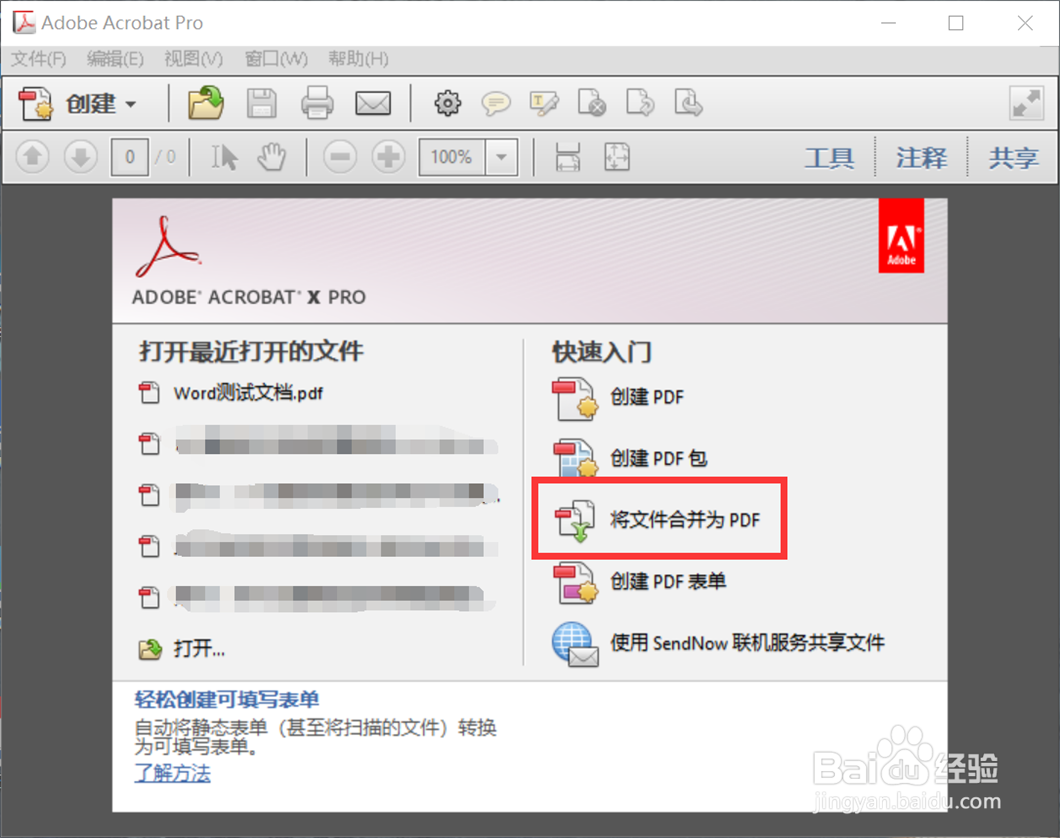
2、点击软件开始界面的“将文件合并为PDF”。
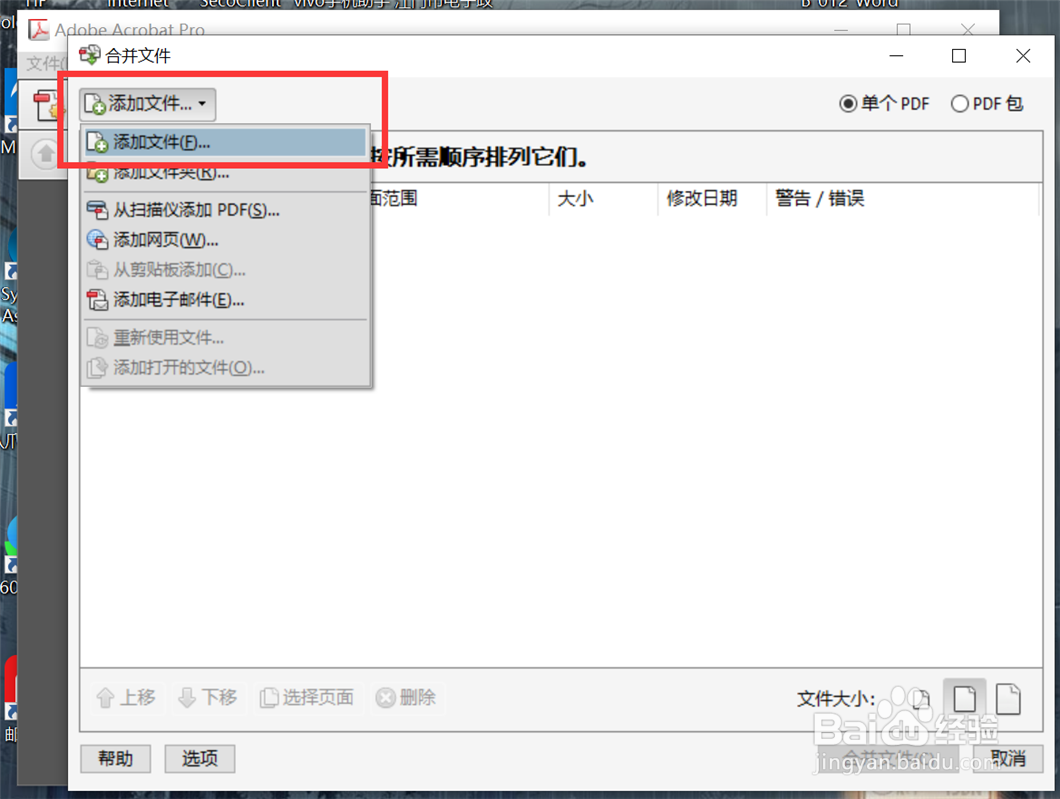
3、在“合并文件”界面,点击“添加文件”或“添加文件夹”。
4、选择要合并的多张图片,点击“打开”。

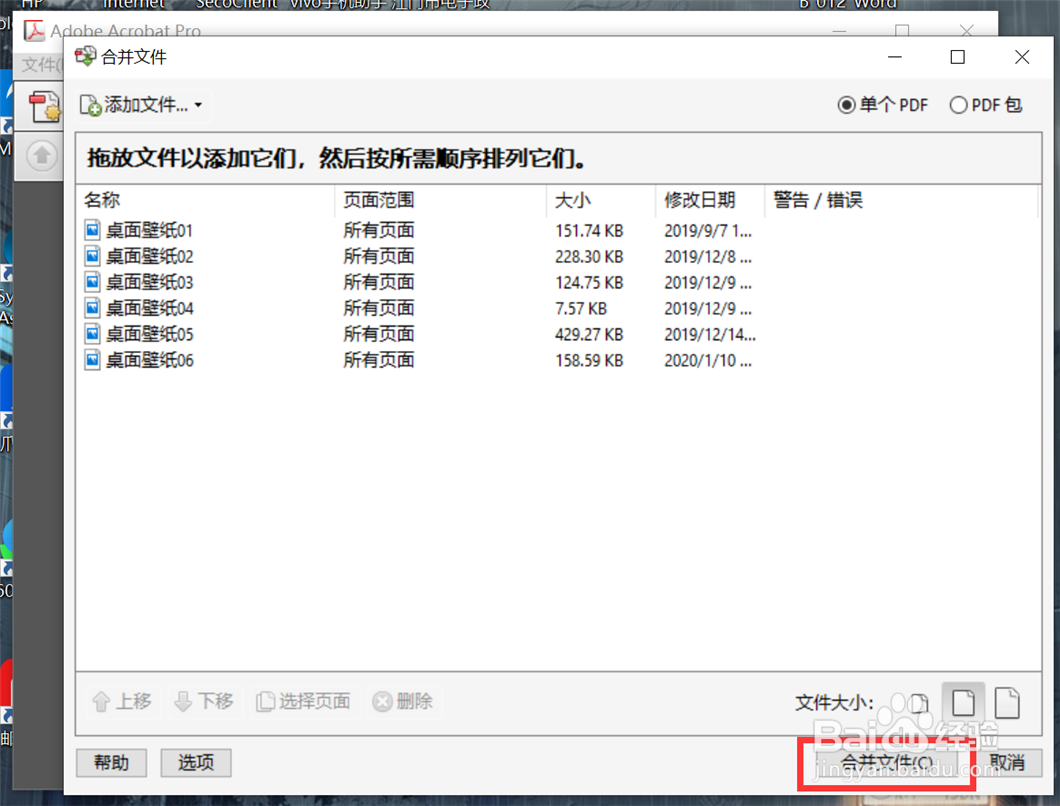
5、返回到合并文件界面,可以调整文件之间的顺序,确认后,点击“合并”。
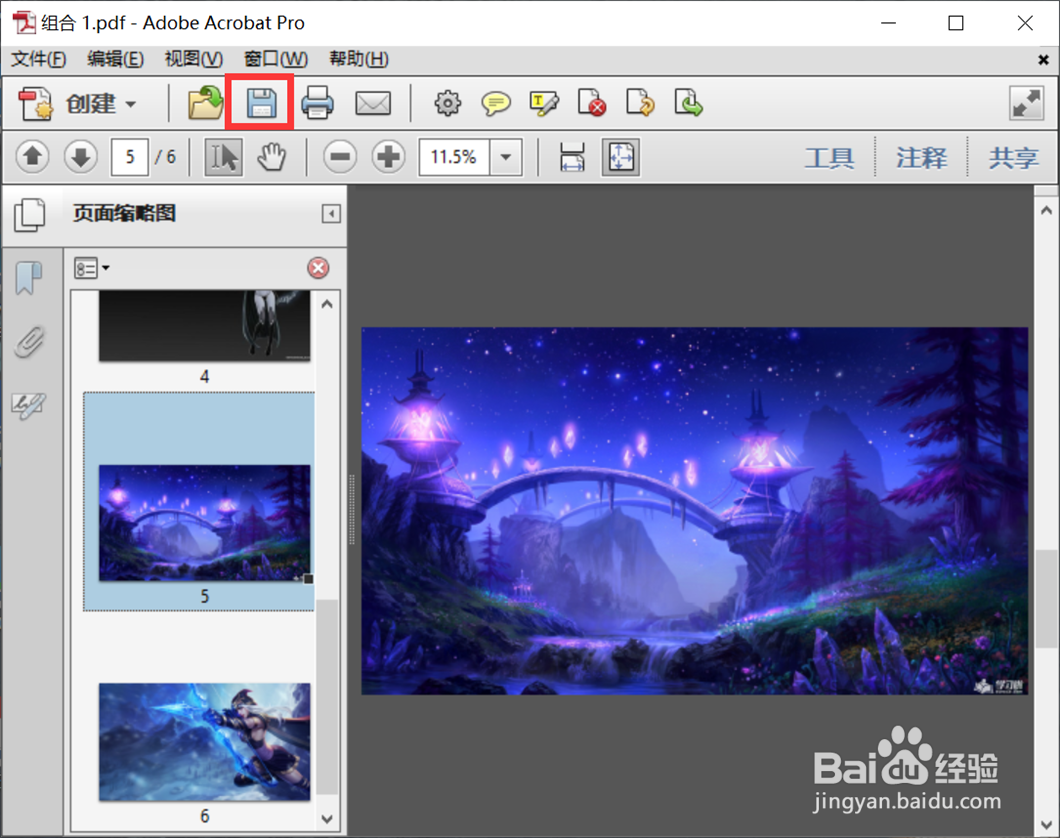
6、这样,就将多张图片合并为一个PDF文件了,直接保存即可。
时间:2026-04-21 22:34:09
1、点击“开始”—“Adobe Acrobat X Pro”,启动Adobe Acrobat X Pro软件。
2、点击软件开始界面的“将文件合并为PDF”。
3、在“合并文件”界面,点击“添加文件”或“添加文件夹”。
4、选择要合并的多张图片,点击“打开”。
5、返回到合并文件界面,可以调整文件之间的顺序,确认后,点击“合并”。
6、这样,就将多张图片合并为一个PDF文件了,直接保存即可。
