1、首先将我们需要修改头发颜色的照片放入ps中。
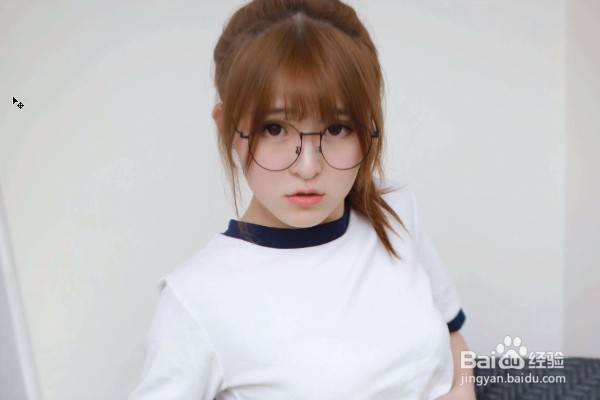
2、然后选择使用【快速选择工具】,将头发大概轮廓抠选出来。

3、接着再使用alt键将头发进行精确减选。

4、然后在界面上方选择【选择并遮盖】功能。
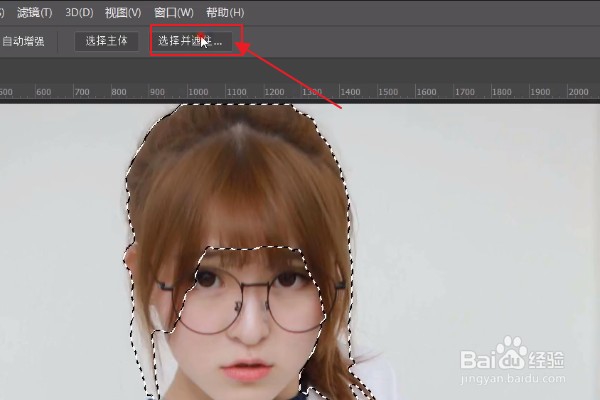
5、接着勾选智能半径,将半径值适当调大一些。
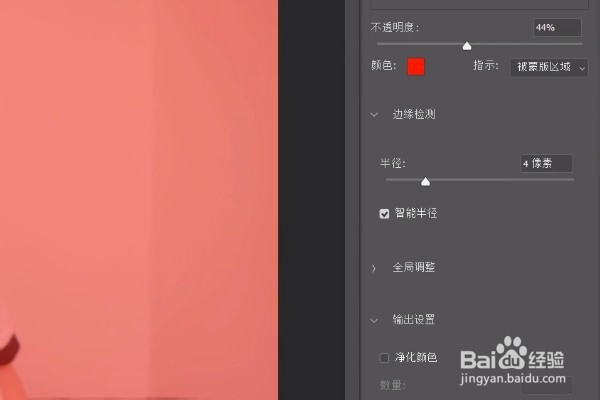
6、接着选择【调整边缘画笔】工具,将头发轮廓搽拭出来。

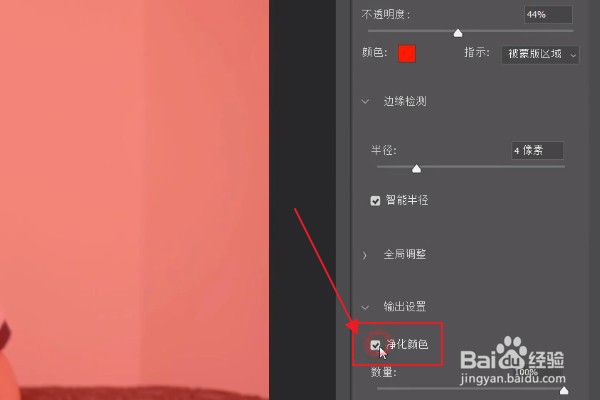
7、然后勾选【净化颜色】,点击确定。
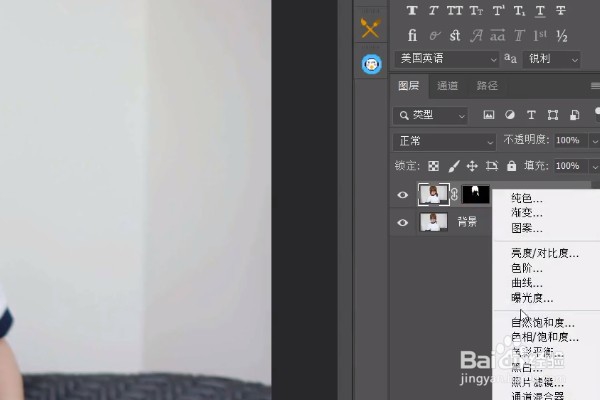
8、调出头发的蒙版选区,给头发部分添加一个【色相饱和度】。
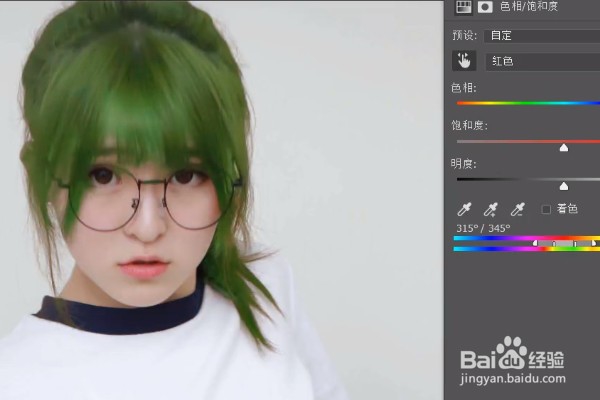
9、最后再调整颜色,就可以更改头发颜色啦!
时间:2026-04-21 18:14:35
1、首先将我们需要修改头发颜色的照片放入ps中。
2、然后选择使用【快速选择工具】,将头发大概轮廓抠选出来。
3、接着再使用alt键将头发进行精确减选。
4、然后在界面上方选择【选择并遮盖】功能。
5、接着勾选智能半径,将半径值适当调大一些。
6、接着选择【调整边缘画笔】工具,将头发轮廓搽拭出来。
7、然后勾选【净化颜色】,点击确定。
8、调出头发的蒙版选区,给头发部分添加一个【色相饱和度】。
9、最后再调整颜色,就可以更改头发颜色啦!
