win10运行中打不开gpedit.msc一种简单解决办法

 时间:2026-02-17 23:54:14

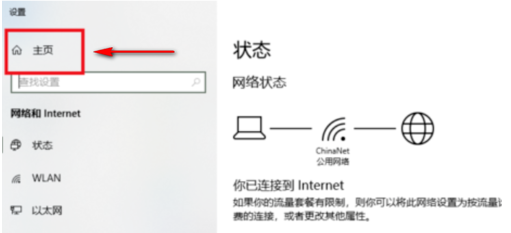
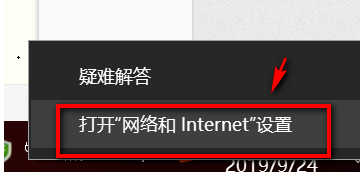
1、1.在桌面右下角的网络icon中右键菜单中,点击:打开网络和internet设置
win10运行中打不开gpedit.msc一种简单解决办法

2、2.在新的窗口中,我们点击:主页。

win10运行中打不开gpedit.msc一种简单解决办法

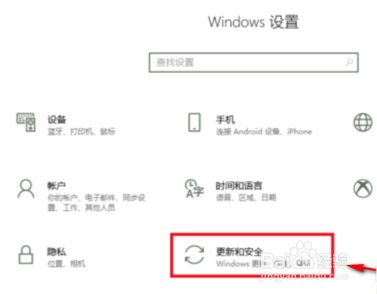
3、3.此时在新的窗口,我们可以进一步选择:更新和安全。

win10运行中打不开gpedit.msc一种简单解决办法

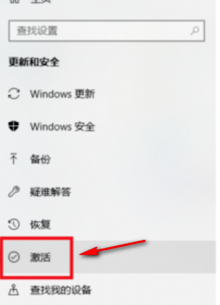
4、4.在更新与安全的界面,我们点击:激活;

输入家庭版的秘钥,即可自动更新,更新结束后会需要重启电脑;

注:重启后可能系统仍需要自己激活,有的可能自动激活。
win10运行中打不开gpedit.msc一种简单解决办法

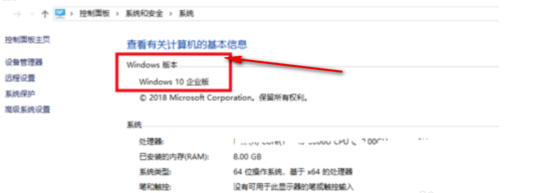
5、5.此时我们再次查看系统版本,可以看到系统变为企业版,这基本就满足了本经验的解决办法。
win10运行中打不开gpedit.msc一种简单解决办法

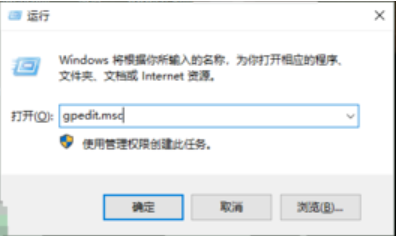
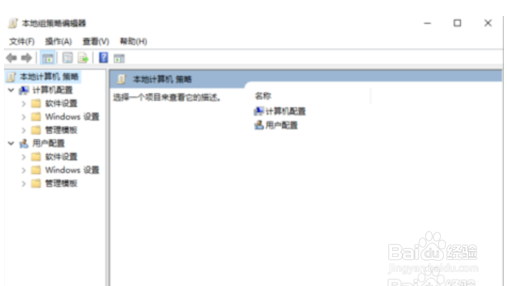
6、6.此时我们在运行中,再次输入gpedit.msc;

win10运行中打不开gpedit.msc一种简单解决办法

win10运行中打不开gpedit.msc一种简单解决办法

1、1.首先点击:打开网络和internet设置,点击:主页。

2.选择:更新和安全,点击:激活。

3.如系统变为企业版,基本就满足条件。

4.在运行中,再次输入gpedit.msc即可。

  • win10开启“Administrator管理员帐户”详细教程
  • 在 Windows 10 中打开本地用户和组的方法
  • win10将安全模式添加到系统启动项步骤分享
  • 最后一次正确配置失败应急处理
  • win10系统如何恢复系统自带的注册表?
  • 热门搜索
    川流不息是什么意思 弯弯的月亮像什么 什么可以解酒 1月31日是什么星座 be动词后面加什么 创举是什么意思 羊水破了什么感觉 black是什么意思 hkd是什么意思 移动硬盘什么牌子好