excel2019怎么样在工具栏上添加数据分析工具库

 时间:2024-10-14 16:06:18

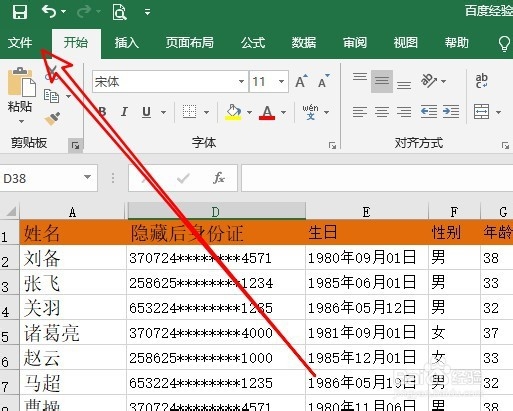
1、首先用excel2019打开要编辑的表格,点击菜单栏的“文件”菜单。
excel2019怎么样在工具栏上添加数据分析工具库

2、在弹出的下拉菜单中选择选项的菜单项。

excel2019怎么样在工具栏上添加数据分析工具库

3、接下来在打开的excel选项窗口中点击加载项的菜单项。

excel2019怎么样在工具栏上添加数据分析工具库

4、在右侧的窗口中点击管理右侧的“转到”按钮。

excel2019怎么样在工具栏上添加数据分析工具库

5、这时就会打开加载项的窗口,勾选“分析工具库”前面的复选后点击确定按钮。

excel2019怎么样在工具栏上添加数据分析工具库

6、这样我们就可以把数据分析的图标添加到工具栏上了。

excel2019怎么样在工具栏上添加数据分析工具库

7、总结:1、首先用excel2019打开要编辑的表格,点击菜单栏的“文件”菜单。2、在弹出的下拉菜单中选择选项的菜单项。3、接下来在打开的excel选项窗口中点击加载项的菜单项。4、在右侧的窗口中点击管理右侧的“转到”按钮。5、这时就会打开加载项的窗口,勾选“分析工具库”前面的复选后点击确定按钮。6、这样我们就可以把数据分析的图标添加到工具栏上了。

  • excel数据分析在哪?
  • excel数据分析中移动平均分析的应用
  • Excle如何添加数据分析
  • excel数据分析怎么调出来
  • excel中frequency函数怎么用
  • 热门搜索
    5月开什么花 运动创伤 枇杷的功效与作用 关于党的知识 基础会计知识 养殖什么最赚钱 防盗知识 木瓜的作用与功效与作用 你喜欢什么样的老师 什么汤去火