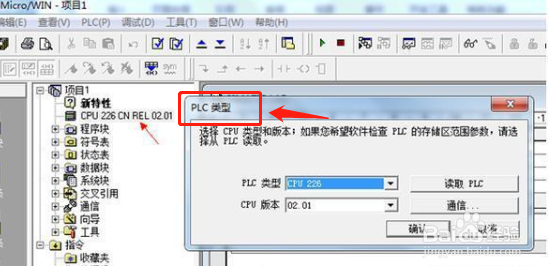
1、打开软件并且选择好PLC类型,如图:
2、打开通讯设置窗口,点击设置PG/PC接口,如图:

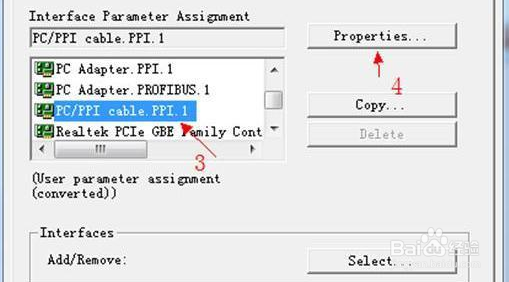
3、选择PC/PPI 网卡,点击properties 进行通讯设置,如图:
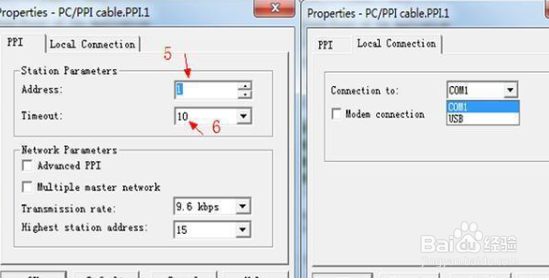
4、在PPI 设置本机地址为1,通讯时间为10s ,点击local connection 进行本机的下载口为com1口,具体的com口要查看电脑使用的是几号com口,如图:
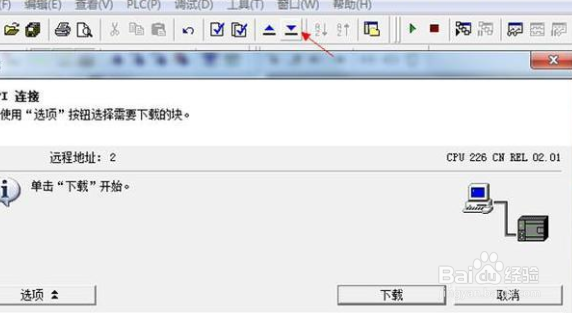
5、点击双击刷新,选择搜索到的PLC,点击确定选择,如图:

6、点击通讯测试,要是出现以下的画面,表示通讯已经连接好了,如图:
7、鼠标放置TOOLS上 然后点击Options,如图:
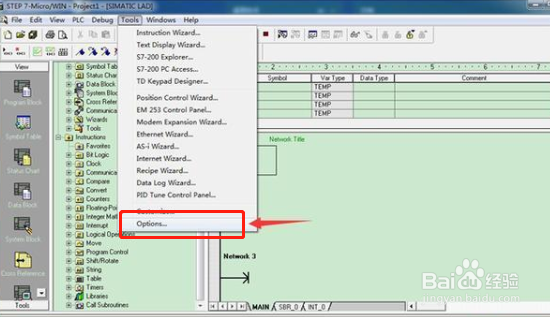
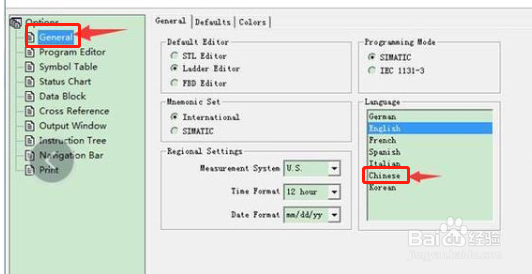
8、点击GENERAL 然后从右手边Language点击Chinese 就完成的设置了,如图:
1、【1】打开软件并且选择好PLC类型。
【2】打开通讯设置窗口,点击设置PG/PC接口。
【3】选择PC/PPI 网卡,点击properties 进行通讯设置。
【4】设置本机地址为1,通讯时间为10s。
【5】点击双击刷新,选择搜索到的PLC,点击确定选择。
【6】点击通讯测试,要是出现以下的画面,表示通讯已经连接好了。
【7】鼠标放置TOOLS上 然后点击Options。
【8】点击GENERAL 然后从右手边Language点击Chinese 就完成的设置了。
