如何设置PPT中插入图片的三维效果

 时间:2026-02-12 16:46:43

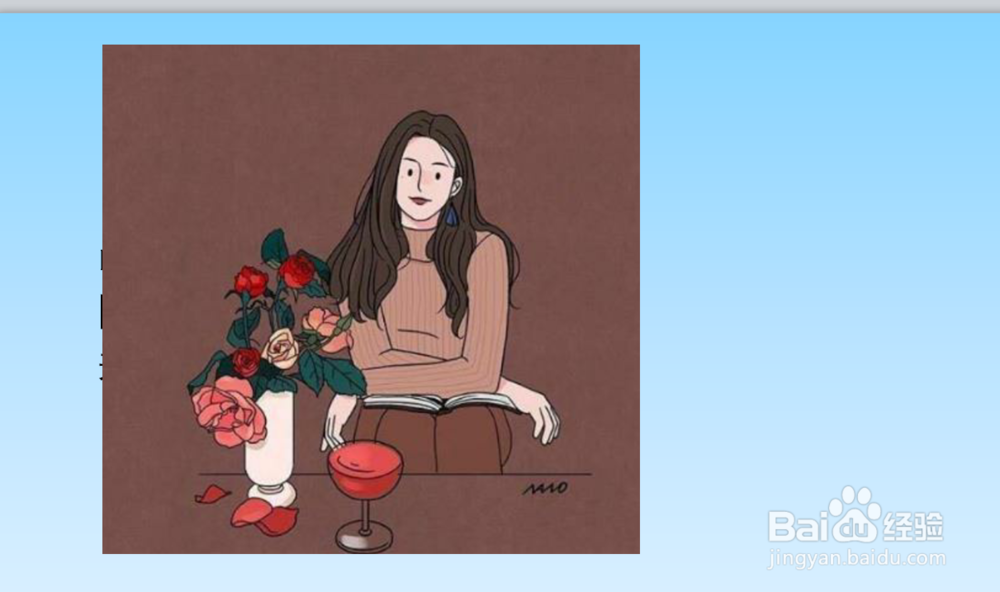
1、如本例,要求给PPT页面中插入的图片设置三维效果格式。
如何设置PPT中插入图片的三维效果

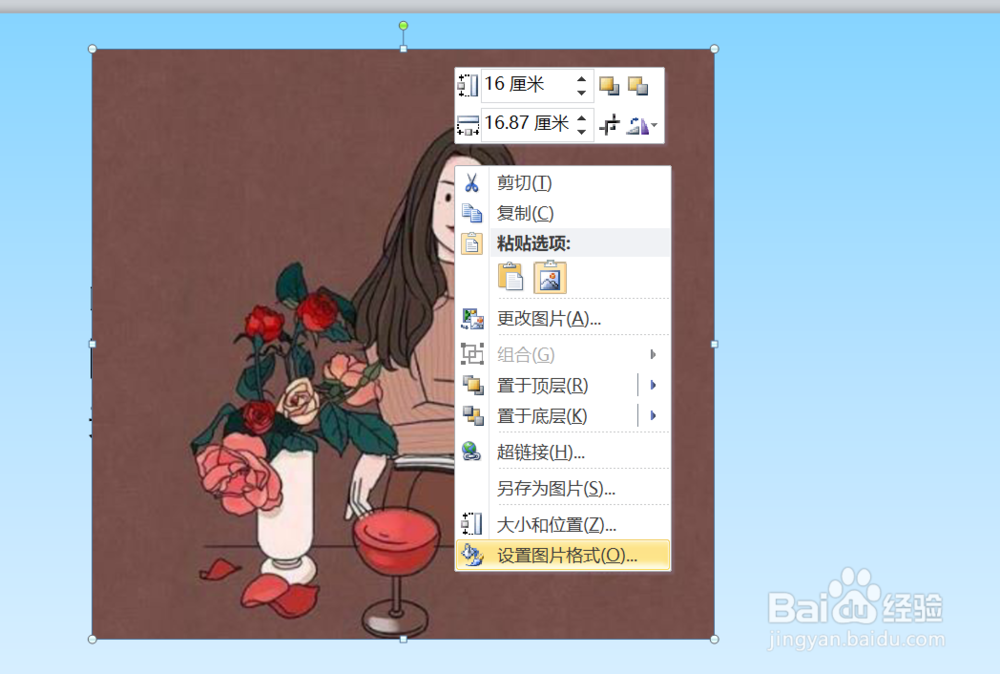
2、点击选中图片,点击鼠标右键,在弹出的菜单选项中点击选择【设置图片格式】选项。
如何设置PPT中插入图片的三维效果

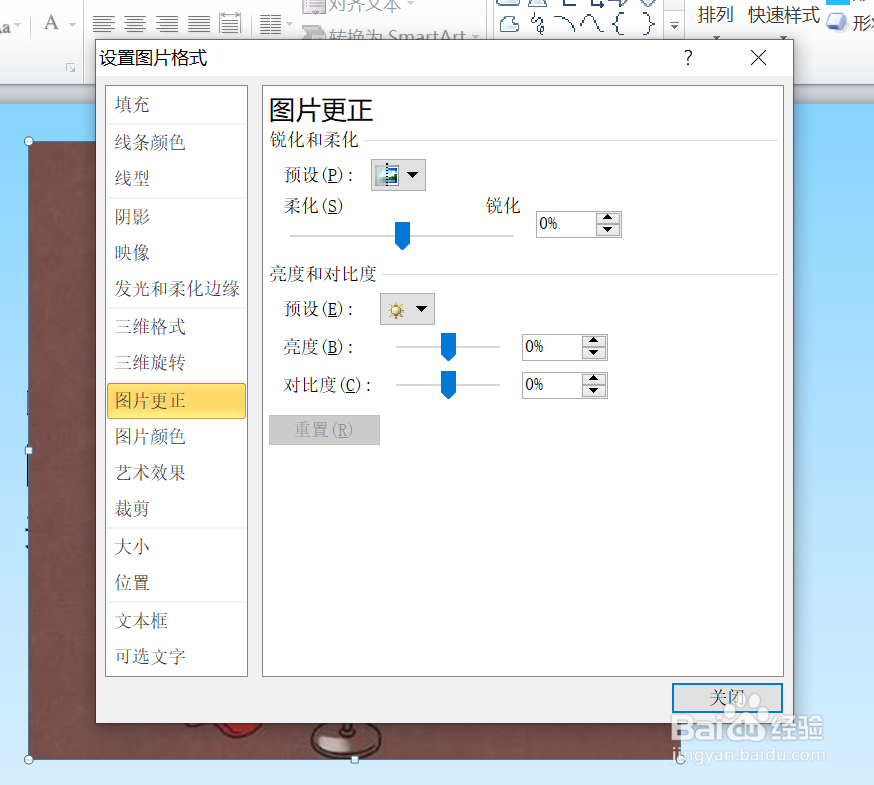
3、如下图,通过上一步骤,系统中弹出了【设置图片格式】对话框。

如何设置PPT中插入图片的三维效果

4、在通过上一步骤,系统中弹出的【设置图片格式】对话框中:

左边点击选择[三维格式]选项;

右边点击[顶端]后面的按钮,点击选择添加三维效果的格式效果,然后点击[宽度]和[高度]后面的按钮,调整图片的宽度和高度,完成后点击【关闭】按钮,将对话框关闭。

如何设置PPT中插入图片的三维效果

5、返回到PPT页面中,文档页面中的图片就设置了三维效果格式,结果如下图所示:

如何设置PPT中插入图片的三维效果

  • 如何在幻灯片中插入声音文件
  • ppt2019如何添加标签(ActiveX控件)?
  • ppt如何对图片进行蜡笔平滑处理
  • PPT如何实用文本框输入文本内容
  • EXCEL怎么用SmartArt建立图片中的射线图片列表
  • 热门搜索
    车子保险怎么买 恐龙图片大全 宝宝儿歌大全 玻璃贴膜怎么贴 周记50字大全 月子汤的做法大全 历史小故事大全 结婚证怎么办 二字词语大全 物理内存怎么看