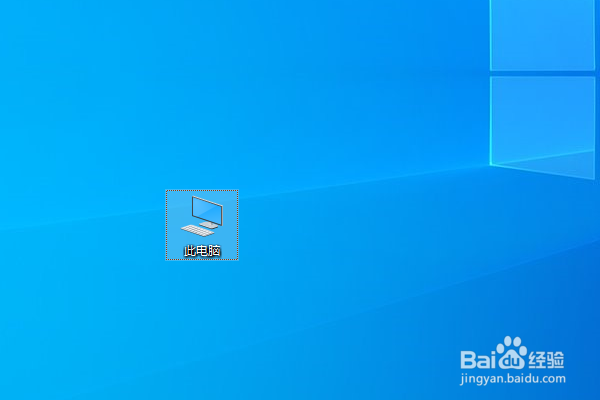
电脑桌面此电脑图标不见了怎么找回

 时间:2024-10-21 00:01:41

1、展开右键菜单,选择菜单中的【个性化】。

电脑桌面此电脑图标不见了怎么找回

2、选择进入个性化【主题】。

电脑桌面此电脑图标不见了怎么找回

3、进入【桌面图标设置】。

电脑桌面此电脑图标不见了怎么找回

4、勾选桌面图标中的【计算机】图标。

电脑桌面此电脑图标不见了怎么找回

5、点击【确定】,即可找回此电脑图标。

电脑桌面此电脑图标不见了怎么找回电脑桌面此电脑图标不见了怎么找回
  • 笔记本控制面板在哪里打开
  • win键是哪个键
  • 桌面上找不到此电脑图标怎么办
  • 电脑上如何查看所有软件
  • 怎么让控制面板图标显示在电脑桌面
  • 热门搜索
    吉他谱怎么看 败血症是怎么引起的 为什么u盘打不开 籰怎么读 我的世界末地传送门怎么做 脑炎是怎么引起的 产后怎么恢复 干香菇的做法大全 qq被冻结了怎么样才可以解冻 鲈鱼怎么做好吃