solidworks绘制2芯航空接头的方法

 时间:2026-04-24 03:03:14

1、首先,使用拉伸工具,将2芯航空接头的主体部分拉伸出来,其尺寸为外径14,长度16,以及外径9.5长度4.2,当然这里可以使用旋转工具进行建模会比较方便,然后用圆角工具进行倒圆角修饰,插入装饰螺纹线。

solidworks绘制2芯航空接头的方法

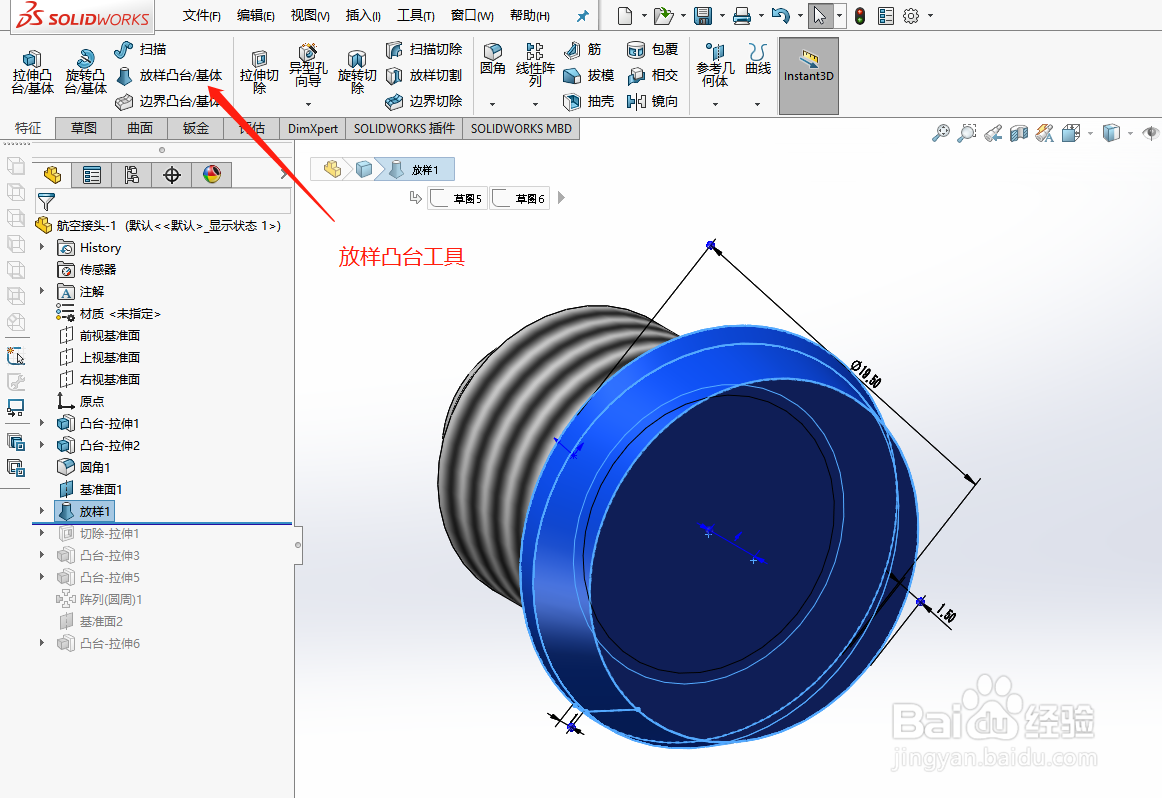
2、然后,新建一个基准面,在基准面上绘制一个圆草图,再用放样凸台工具,将圆草图和旋转体的顶面进行放样,如下图所示。
solidworks绘制2芯航空接头的方法

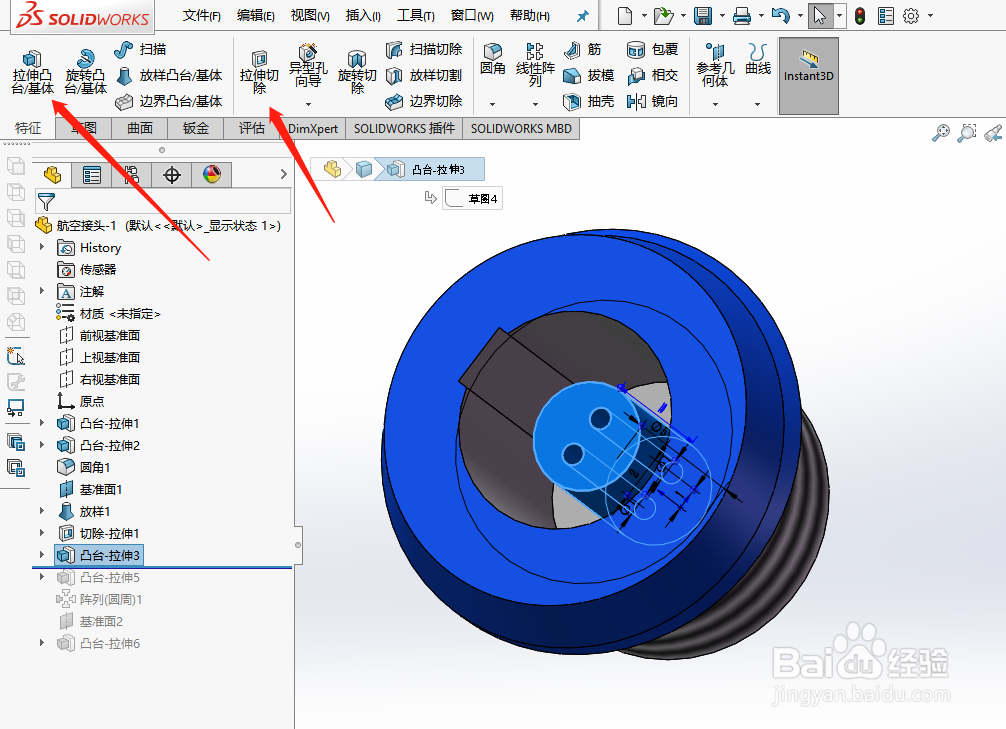
3、接着,使用拉伸切除工具,在凸台的顶面切除出一个带键槽的凹槽,然后用拉伸凸台工具,绘制出2芯航空接头的补芯。
solidworks绘制2芯航空接头的方法

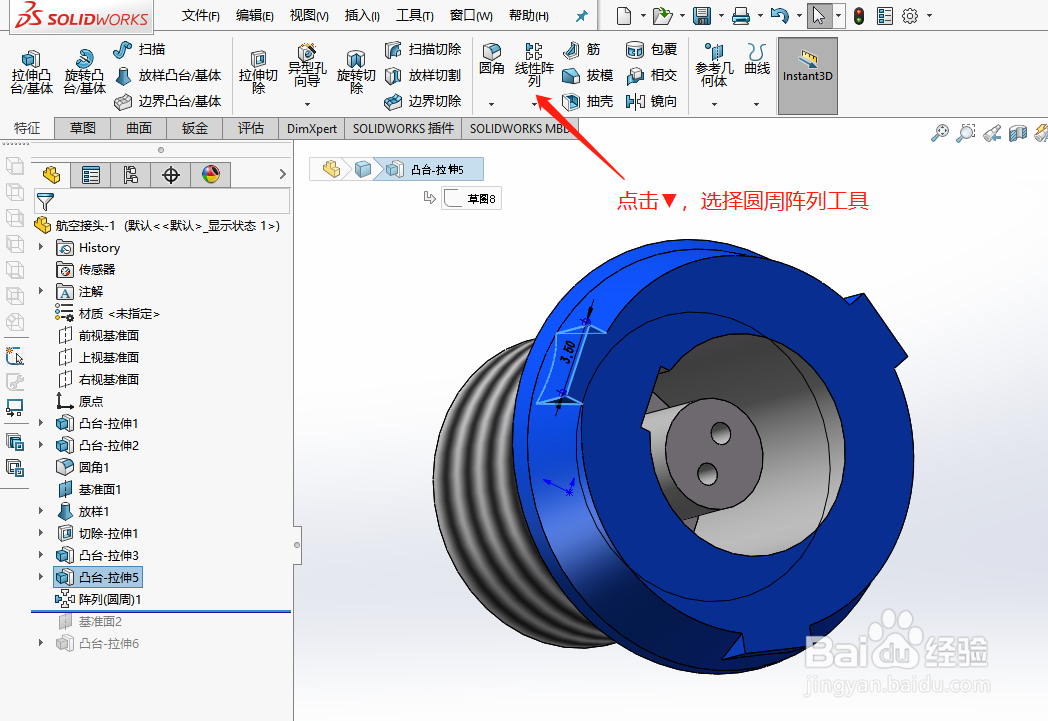
4、之后,在放样凸台上,绘制一个矩形块,然后后圆周阵列工具将矩形块进行圆周阵列。
solidworks绘制2芯航空接头的方法

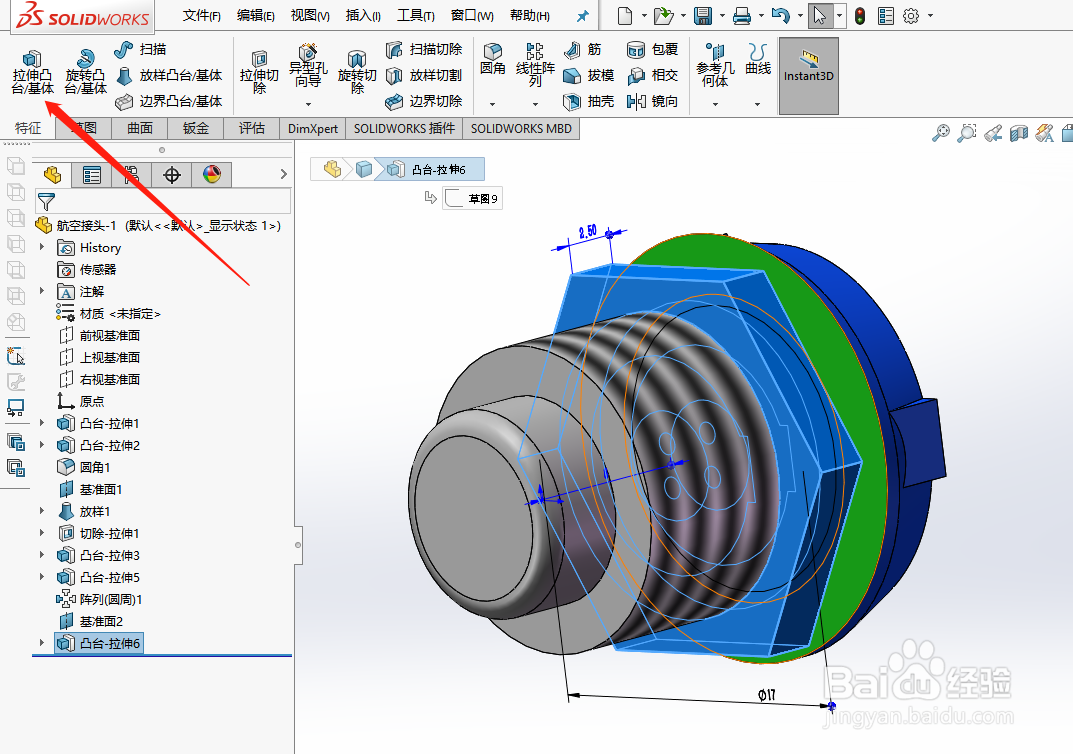
5、最后,在新建的基准面上,使用拉伸凸台工具,拉伸六边形草图作为航空接头的固定螺母,这样就完成了2芯航空接头的建模。
solidworks绘制2芯航空接头的方法

  • SolidWorks无法获得许可怎么办
  • SW 2018如何在装配中通过文件树插入零件
  • solidworks卸载干净教程
  • SolidWorks总提示“默认模板无效”怎么解决
  • SolidWorks怎么画出曲面
  • 热门搜索
    油淋茄子的做法 頔怎么读 怎么注销qq 揩怎么读音 鱼头汤的家常做法 多宝鱼的做法 宫保鸡丁的正宗做法 五色糯米饭的做法 鲜笋的做法 元稹怎么读