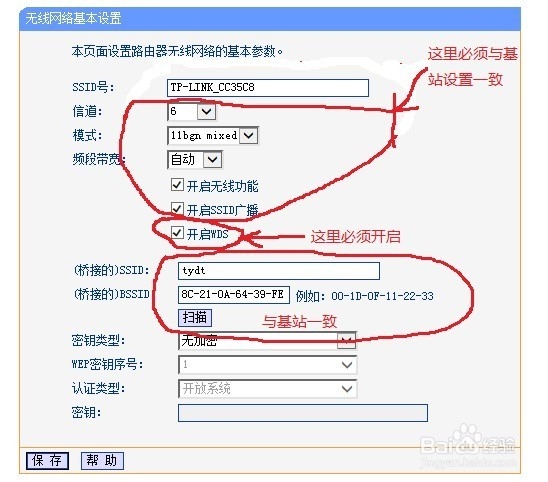
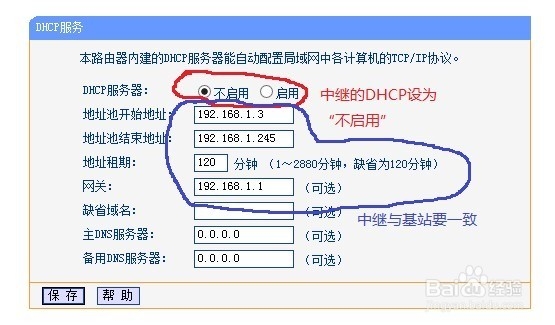
两台TP-LINK无线路由器实现中继桥接设置

 时间:2026-02-16 15:13:12

两台TP-LINK无线路由器实现中继桥接设置

我公司利用两台TP-LINK无线路由器实现中继连接以实现覆盖更多区域的目的:其中WR914N为基站,WR2041N为中继。

1:基站设置:TL-WR914N
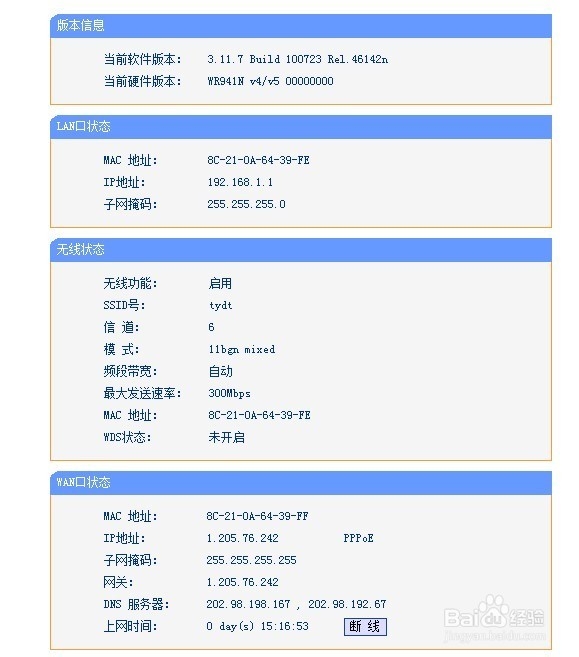
两台TP-LINK无线路由器实现中继桥接设置

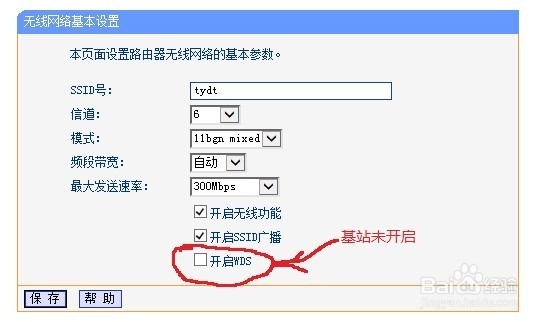
说明:网上许多案例都要求作为主路由器(基站)的WSD状态要设为“开启”,而我们在实际操作中发现主路由器(基站)的WSD状态设为“开启”,就会出错。而设为“不开启”反而可用。!!!!

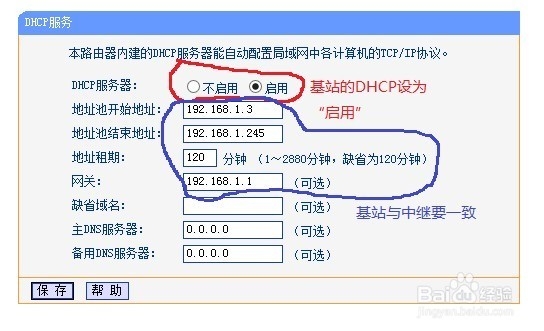
网络参数:LAN设置
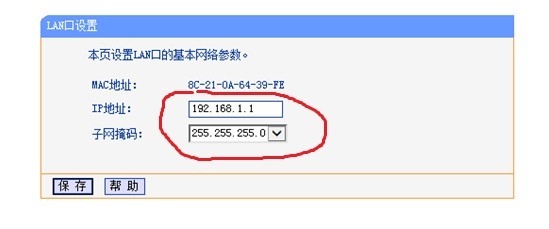
两台TP-LINK无线路由器实现中继桥接设置

基站的IP为:192.168.1.1

两台TP-LINK无线路由器实现中继桥接设置

注意:基站的WDS未开启

两台TP-LINK无线路由器实现中继桥接设置

2:中继设置:TL-WR2041N

两台TP-LINK无线路由器实现中继桥接设置

两台TP-LINK无线路由器实现中继桥接设置

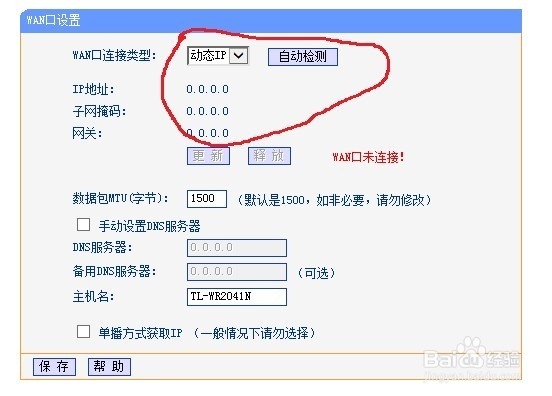
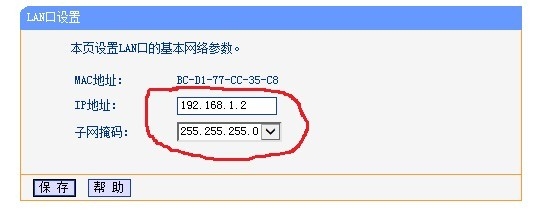
中继的WAN口设为“动态IP”并为“自动检测”

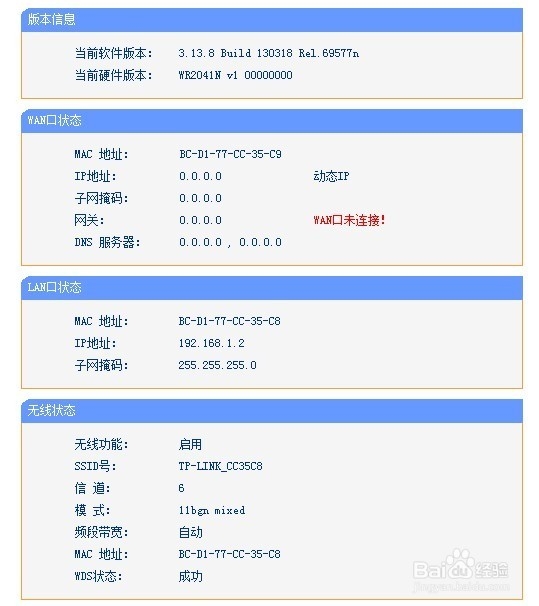
注意:重点看下面的图,必须将中级的IP设为:192.168.1.2
两台TP-LINK无线路由器实现中继桥接设置

两台TP-LINK无线路由器实现中继桥接设置

两台TP-LINK无线路由器实现中继桥接设置

通过上面的设置以实现了中级桥接。

  • 新加坡2日游攻略
  • QQ浏览器怎么禁止使用手机麦克风功能
  • 小米11pro在哪查看智能密码管理
  • 香樟树叶能治疗疾病吗
  • 奇迹暖暖19-4攻略
  • 热门搜索
    鞋店名字大全 醋泡黑豆怎么吃 窦骁个人资料简介 家常菜菜谱大全 onenote怎么用 脚底脱皮怎么办 宝宝小名大全 耳朵流脓是怎么回事 暗黑3卡奈魔盒怎么用 中秋节的诗句古诗大全