如何使用ps来进行图片的裁剪

 时间:2024-10-16 23:40:30

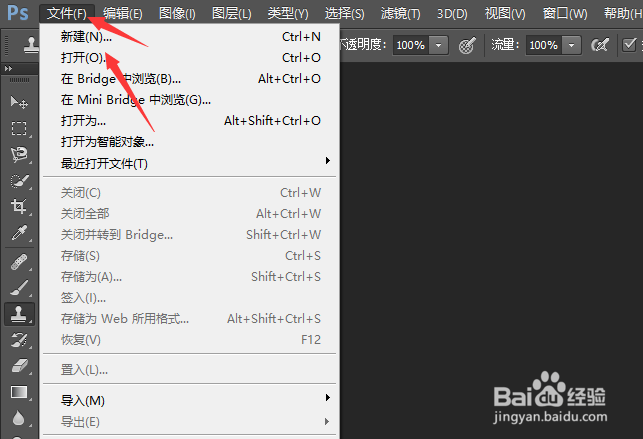
1、首先打开电脑上的ps软件。

如何使用ps来进行图片的裁剪

2、然后点击文件,选择打开,就是要添加一张我们要裁剪的图片进来。

如何使用ps来进行图片的裁剪

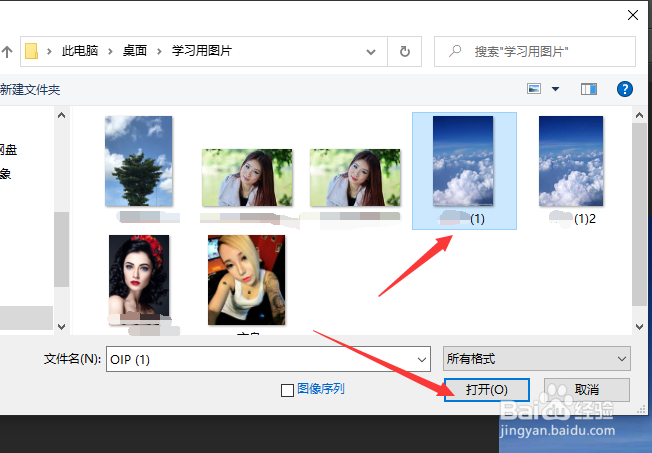
3、找到要修改的图片的位置,然后选中,点击打开,成功添加到ps软件中。

如何使用ps来进行图片的裁剪

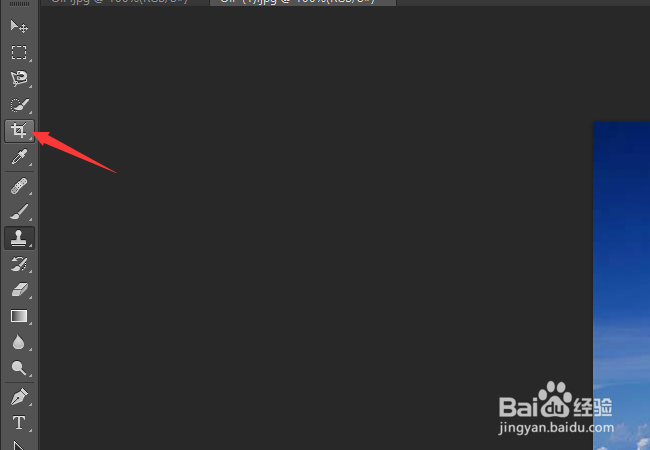
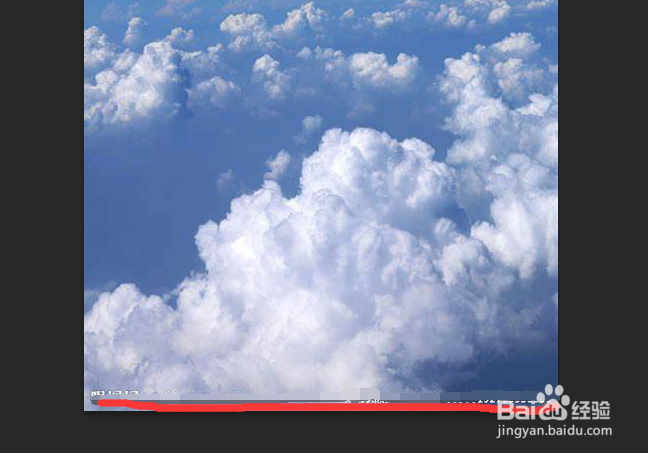
4、我们需要裁剪掉图片下方有一排的数字,然后选择左边工具栏中的裁剪工具或者使用快捷键C.
如何使用ps来进行图片的裁剪如何使用ps来进行图片的裁剪

5、然后直接在图片上进行裁剪,把不要的部分就裁剪掉了。

如何使用ps来进行图片的裁剪

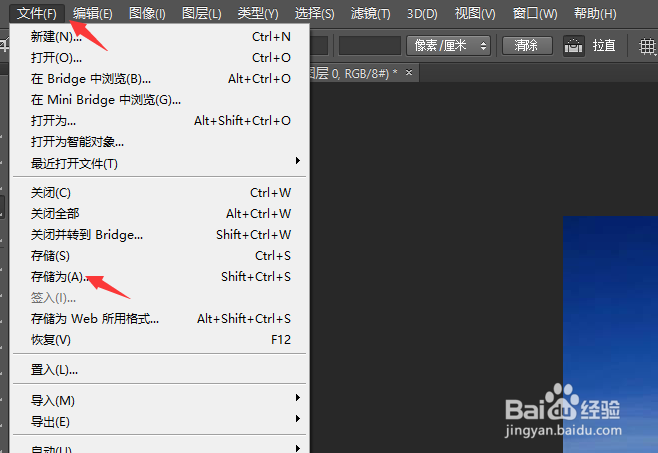
6、选择好裁剪的部分后,直接双击就完成了图片的裁剪,点击文件—存储为或者直接按快捷键shift+ctrl+s。
如何使用ps来进行图片的裁剪

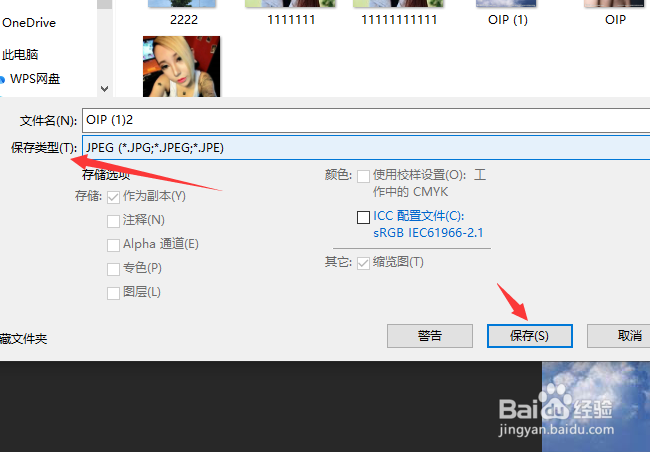
7、选择你要保存的位置,填写文件名称,保存的类型要选择jpeg格式.点击保存就可以。
如何使用ps来进行图片的裁剪
  • 如何利用PS截取大小相同的图片
  • Photoshop如何更改图层中背景颜色
  • ps匹配颜色怎么用?ps匹配颜色在哪里?
  • 利用ps给墙面加效果画
  • 学会CorelDRAW软件可以做哪些设计?
  • 热门搜索
    晋城旅游景点大全 绝地求生怎么购买 启东旅游 沧州师范学院怎么样 泰宁旅游 春秋旅游官网 青春痘印怎么消除 怎么提高表达能力 墓地风水怎么看 赤水旅游攻略