1、在电脑桌面,双击打开“Google chrome”谷歌浏览器。

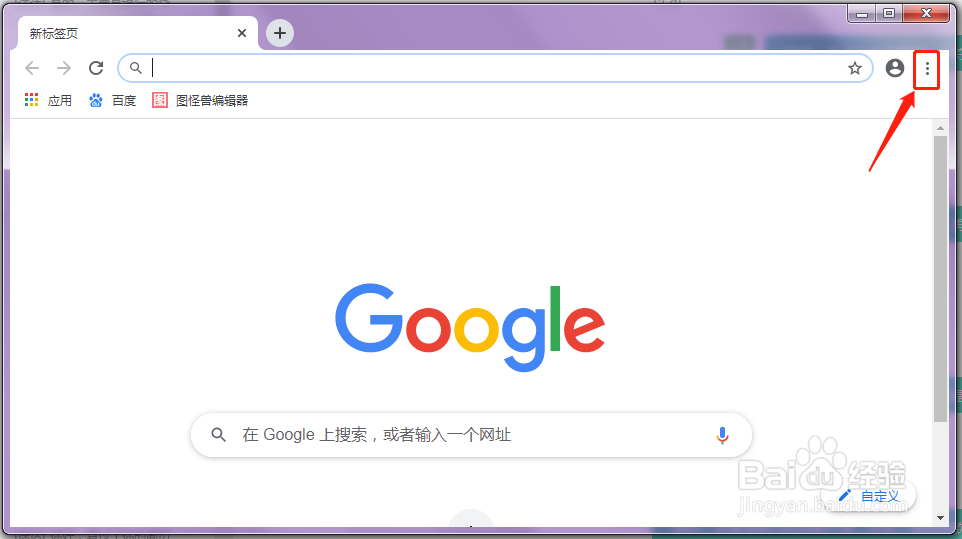
2、在谷歌浏览器首页,点击右上角的三个点。
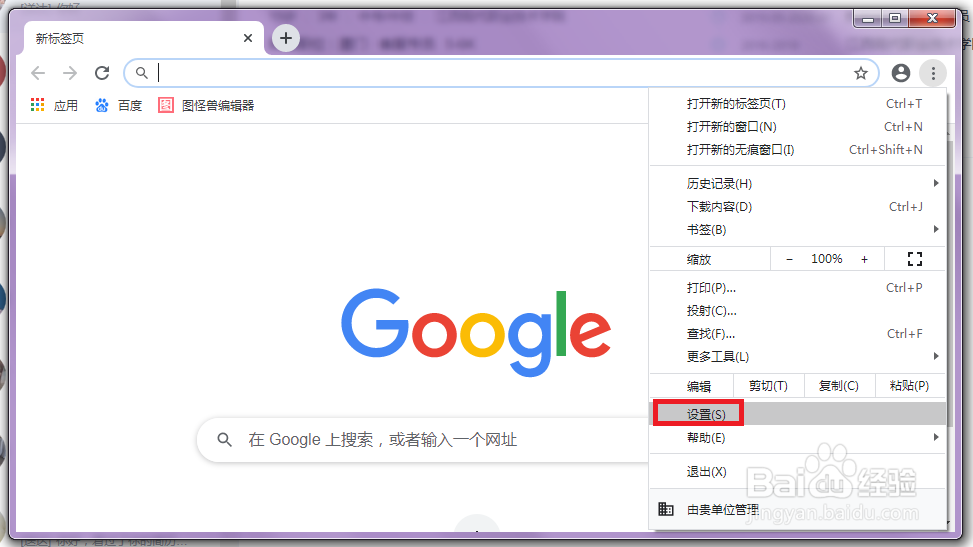
3、出现下列选项,点击“设置”。
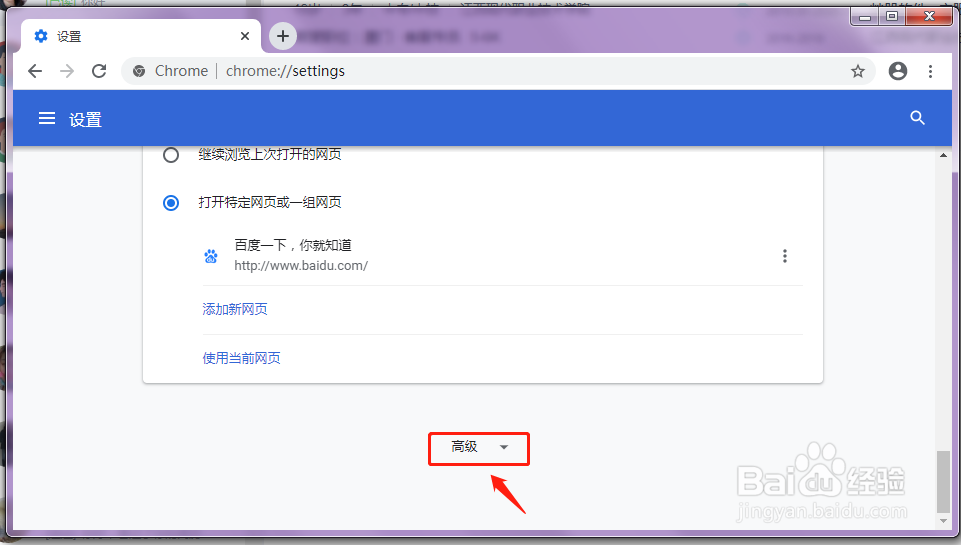
4、在设置页面,往下滑动页面,点击“高级”。
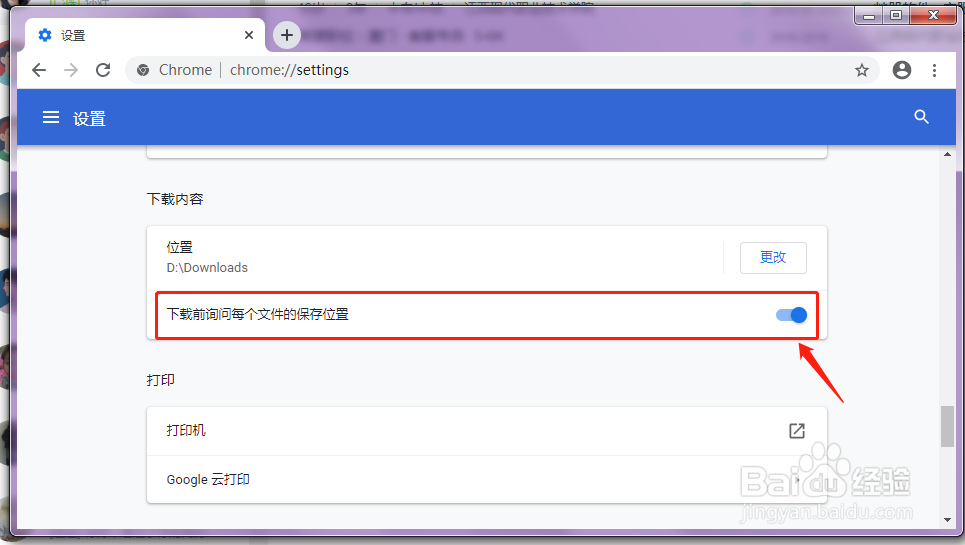
5、在高级窗口,关闭“下载前询问每个文件的保存位置”的按钮。
时间:2024-10-30 06:53:33
1、在电脑桌面,双击打开“Google chrome”谷歌浏览器。
2、在谷歌浏览器首页,点击右上角的三个点。
3、出现下列选项,点击“设置”。
4、在设置页面,往下滑动页面,点击“高级”。
5、在高级窗口,关闭“下载前询问每个文件的保存位置”的按钮。
