1、打开电脑版美图秀秀,然后点击上方的新建。

2、选择一个透明背景。

3、在文字水印中,添加文字、设置字体和大小。

4、然后在文字的上方,点击鼠标右键选择合并当前素材。

5、然后点击鼠标右键选择插入一张图片。

6、图片插入进来之后,调整图片的大小,使得图片覆盖文字。然后点击鼠标右键,选择正片叠底。

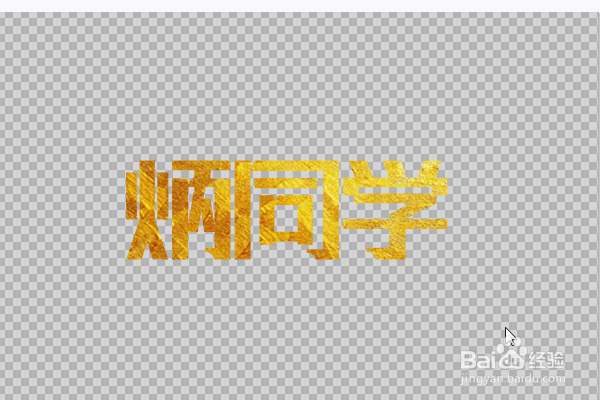
7、这样就可以使用这张插入进来的图片作为文字的填充色了。
时间:2026-05-05 08:13:28
1、打开电脑版美图秀秀,然后点击上方的新建。
2、选择一个透明背景。
3、在文字水印中,添加文字、设置字体和大小。
4、然后在文字的上方,点击鼠标右键选择合并当前素材。
5、然后点击鼠标右键选择插入一张图片。
6、图片插入进来之后,调整图片的大小,使得图片覆盖文字。然后点击鼠标右键,选择正片叠底。
7、这样就可以使用这张插入进来的图片作为文字的填充色了。
