photoshop裁剪工具的使用方法实践操作

 时间:2026-04-21 16:10:19

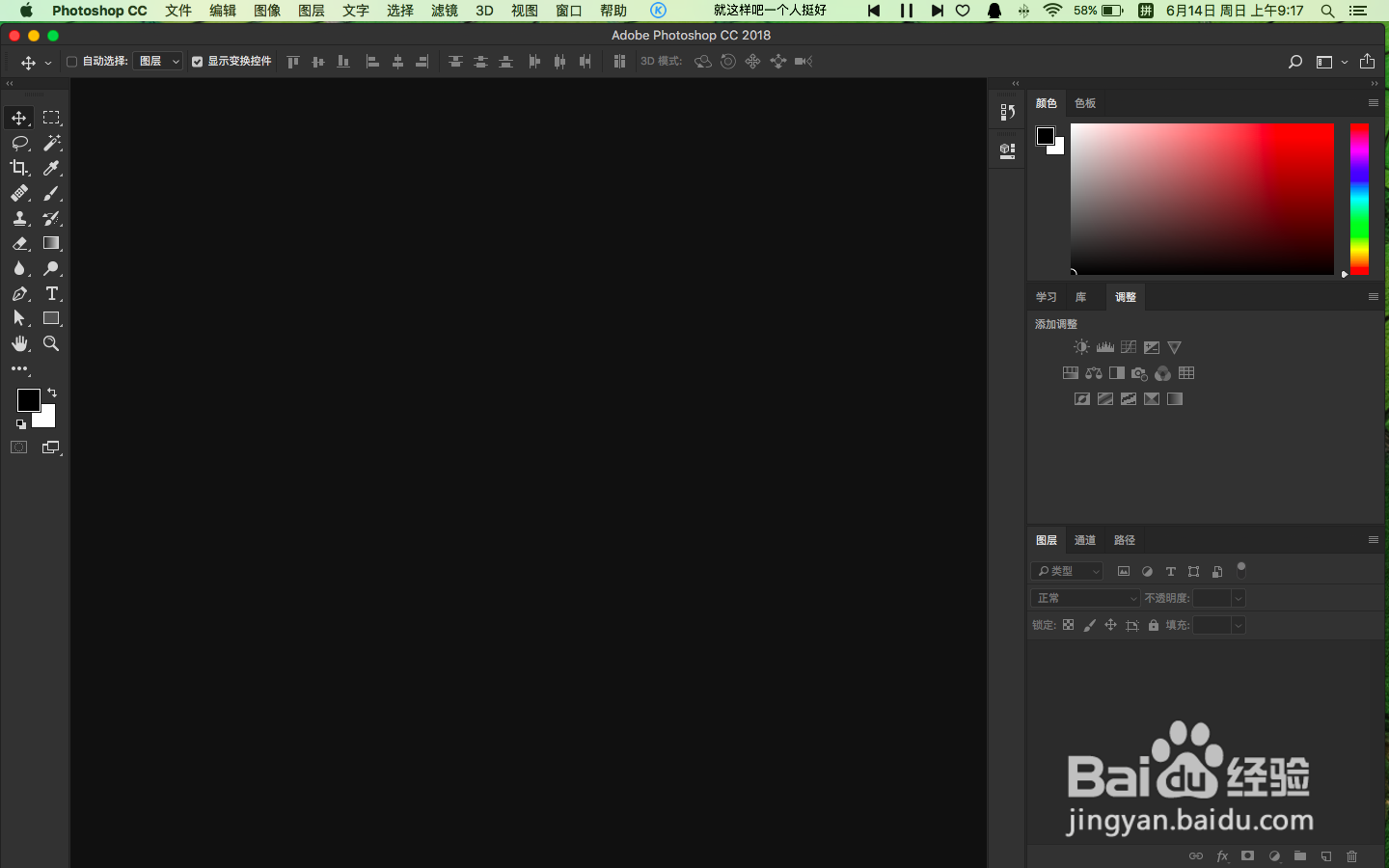
1、在电脑中,打开photoshop

photoshop裁剪工具的使用方法实践操作

2、进入主界面

photoshop裁剪工具的使用方法实践操作

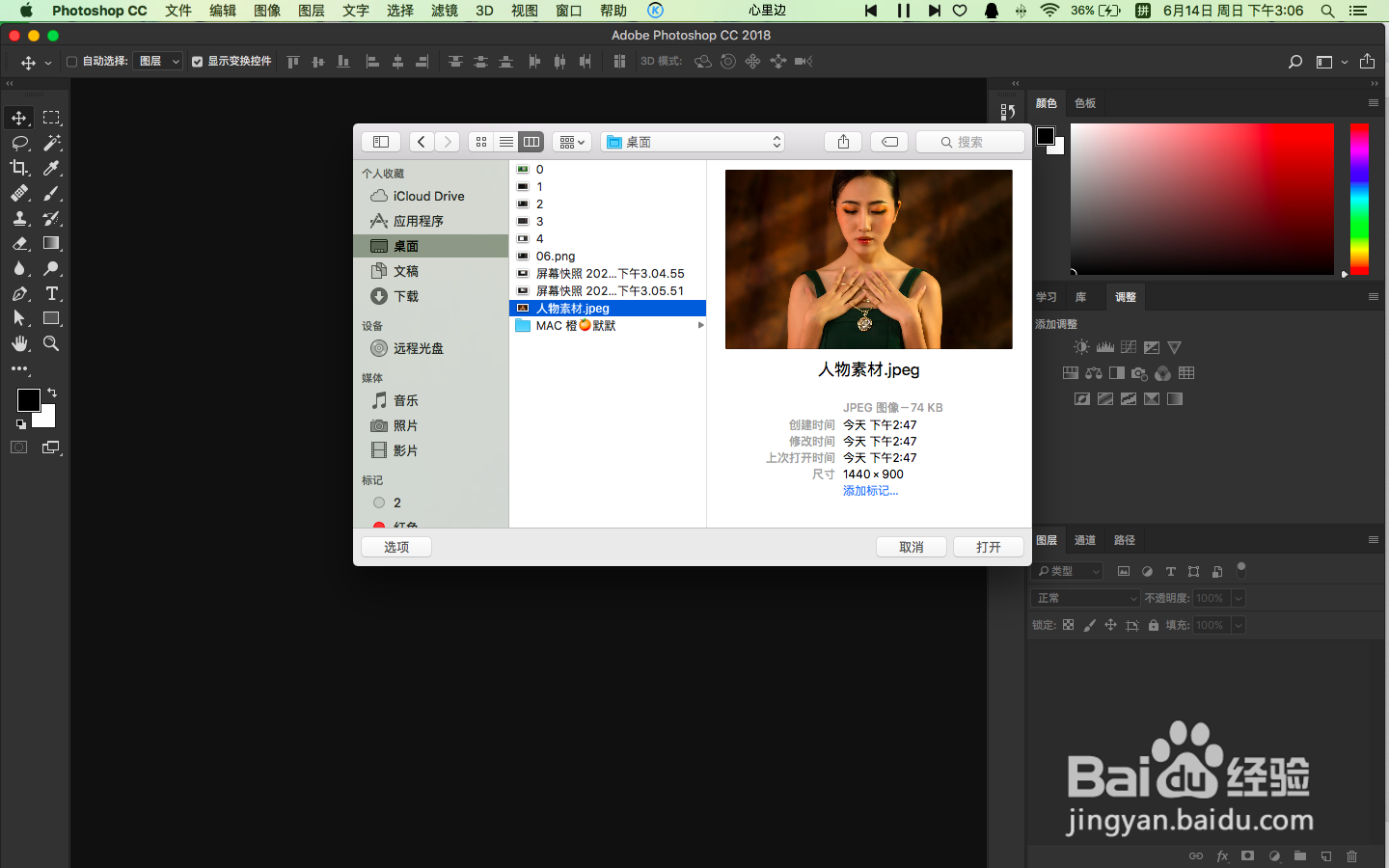
3、选择菜单栏中的文件,找到打开,确定,也可以快捷键输入:ctrl+o

photoshop裁剪工具的使用方法实践操作

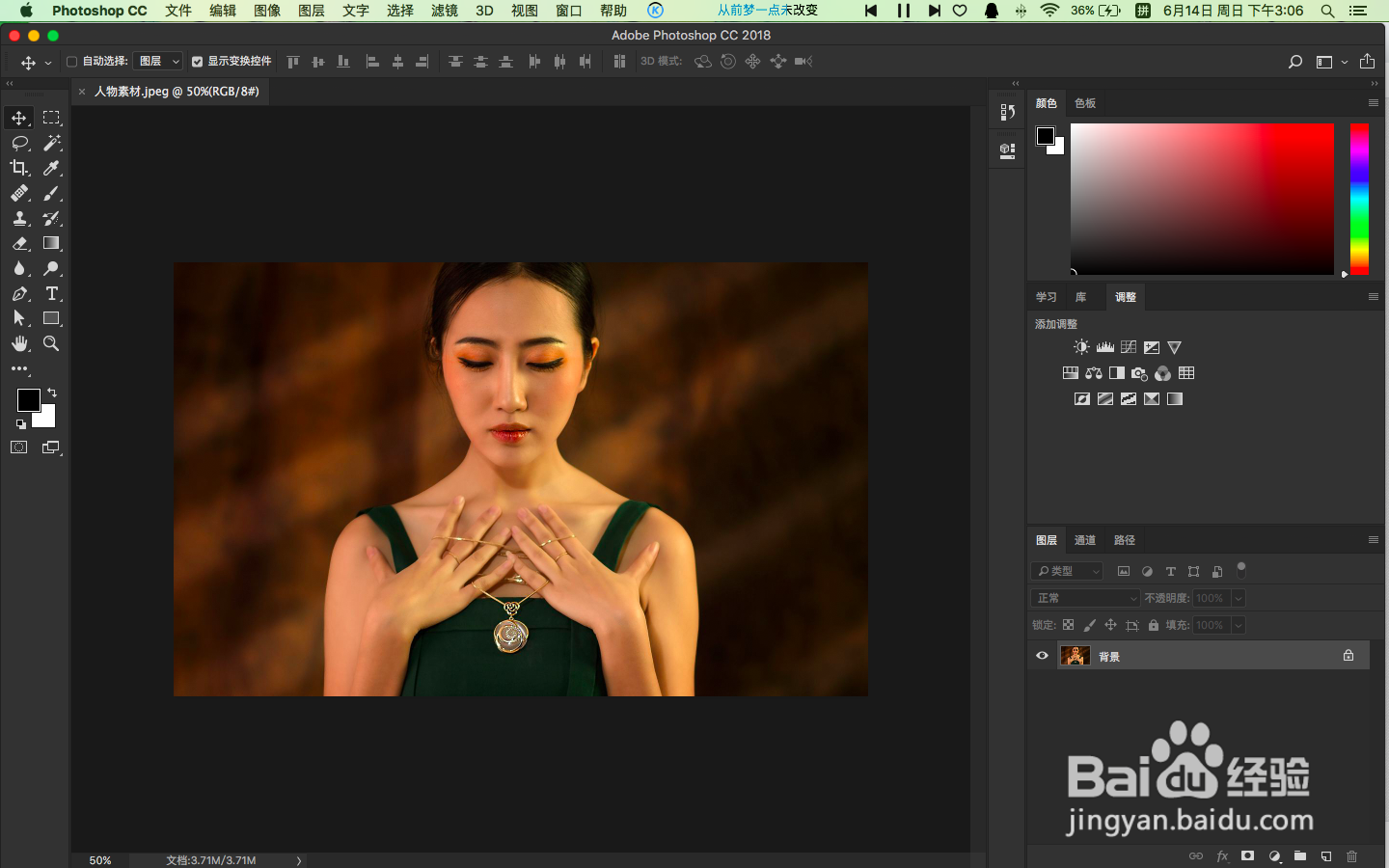
4、在文件夹中,选择我们需要的素材,我是直接找到,我的游爷桌面上图片,点击打开,如图所示
photoshop裁剪工具的使用方法实践操作

5、这就是,我们要导入的图片素材

photoshop裁剪工具的使用方法实践操作

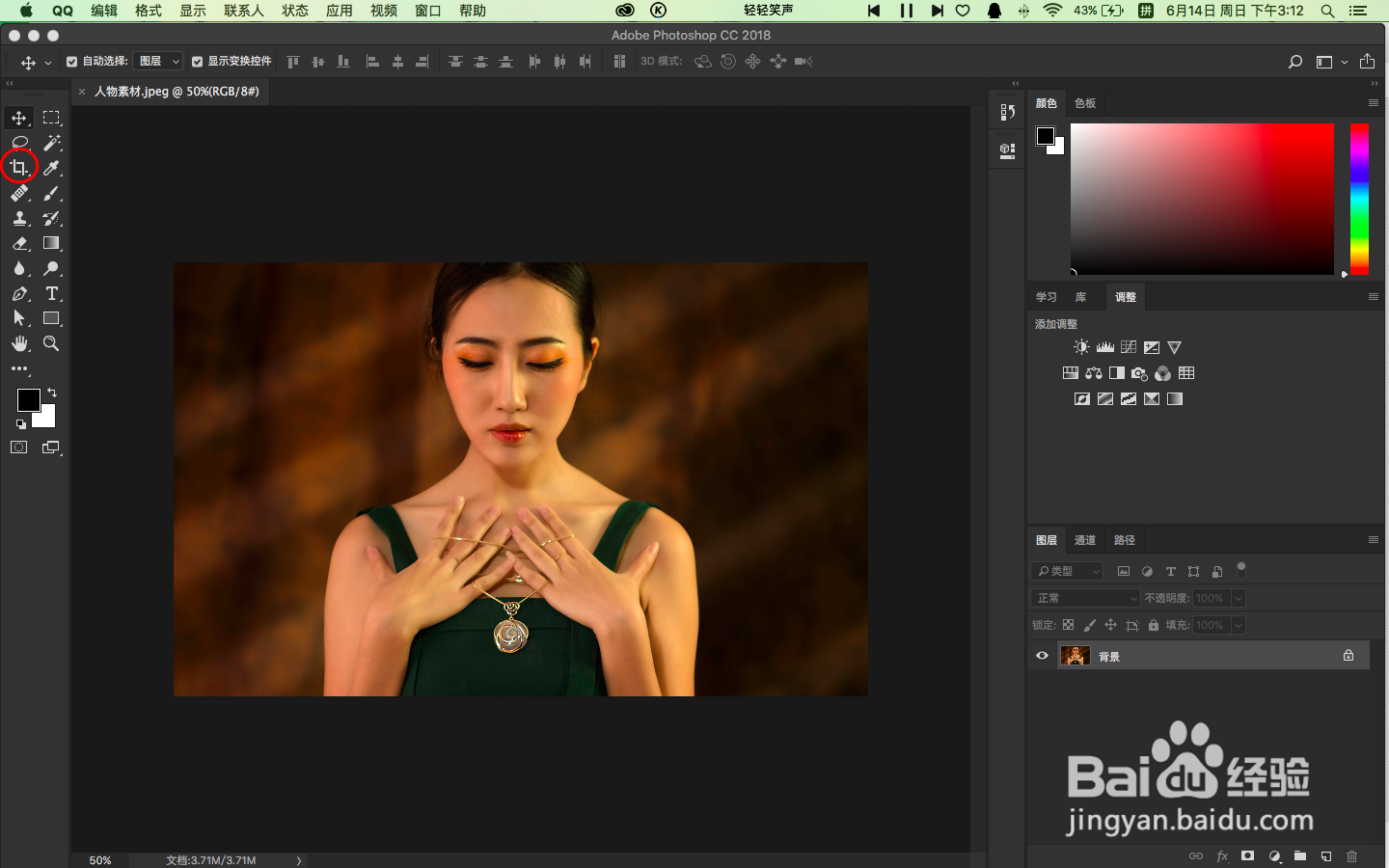
6、我们可以在工具栏中,找到裁剪工具,鼠标左键点击一下

photoshop裁剪工具的使用方法实践操作

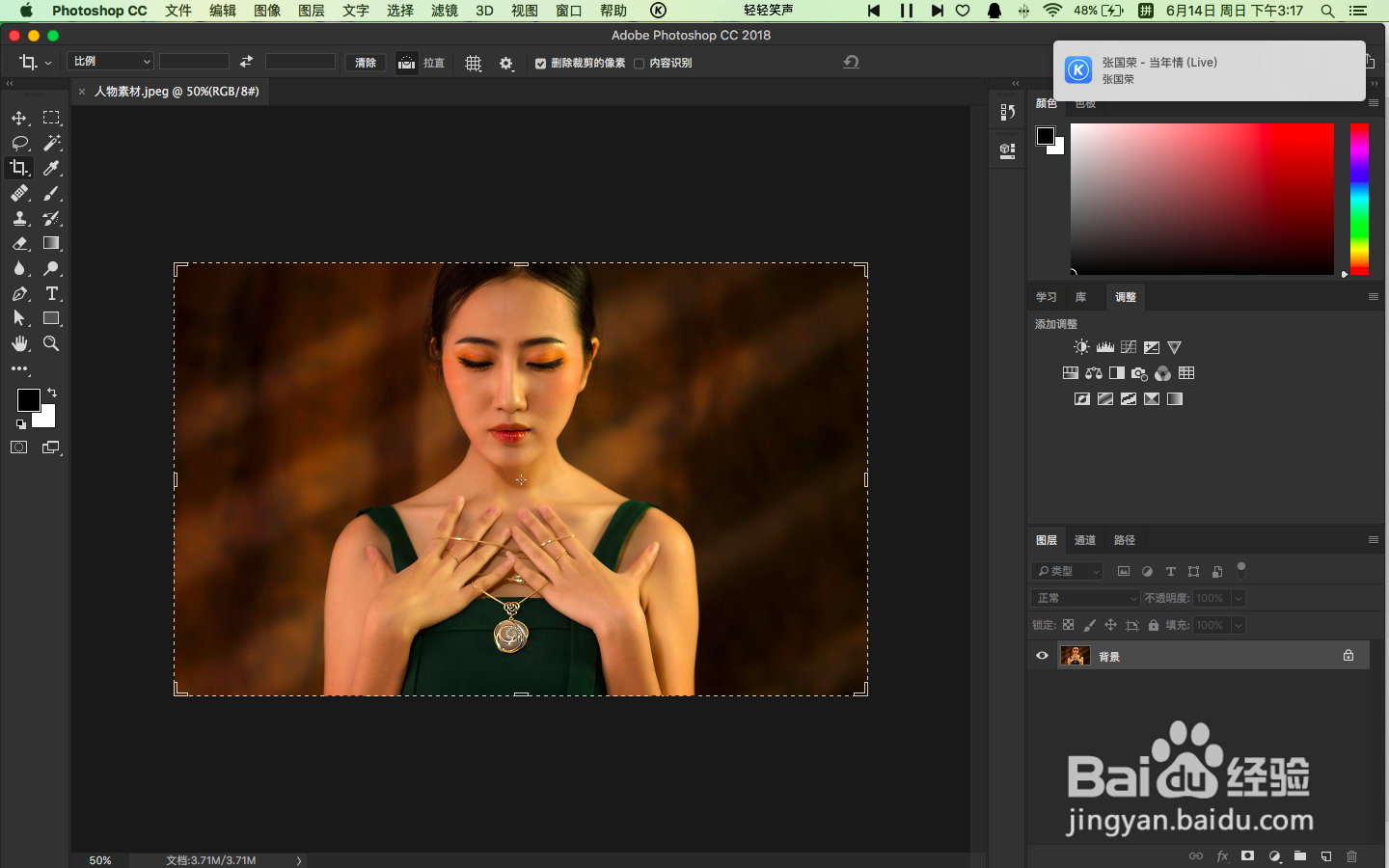
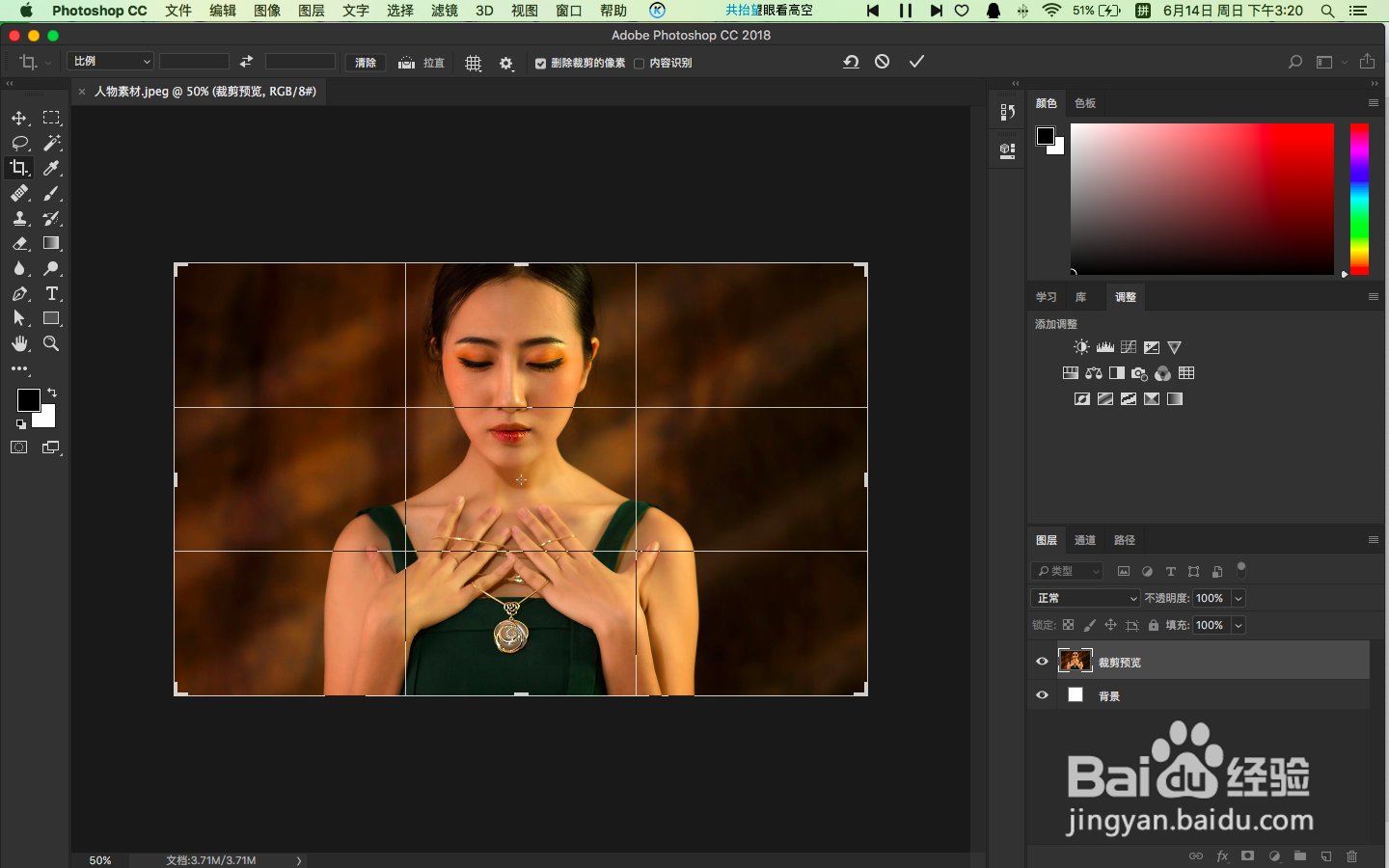
7、这样,我们的图片素材,会出现一个,蚂蚁线矩形框,如图所示

photoshop裁剪工具的使用方法实践操作

8、在图片素材区域内,鼠标左键点击一下,会出现一个九宫格的矩形框

photoshop裁剪工具的使用方法实践操作

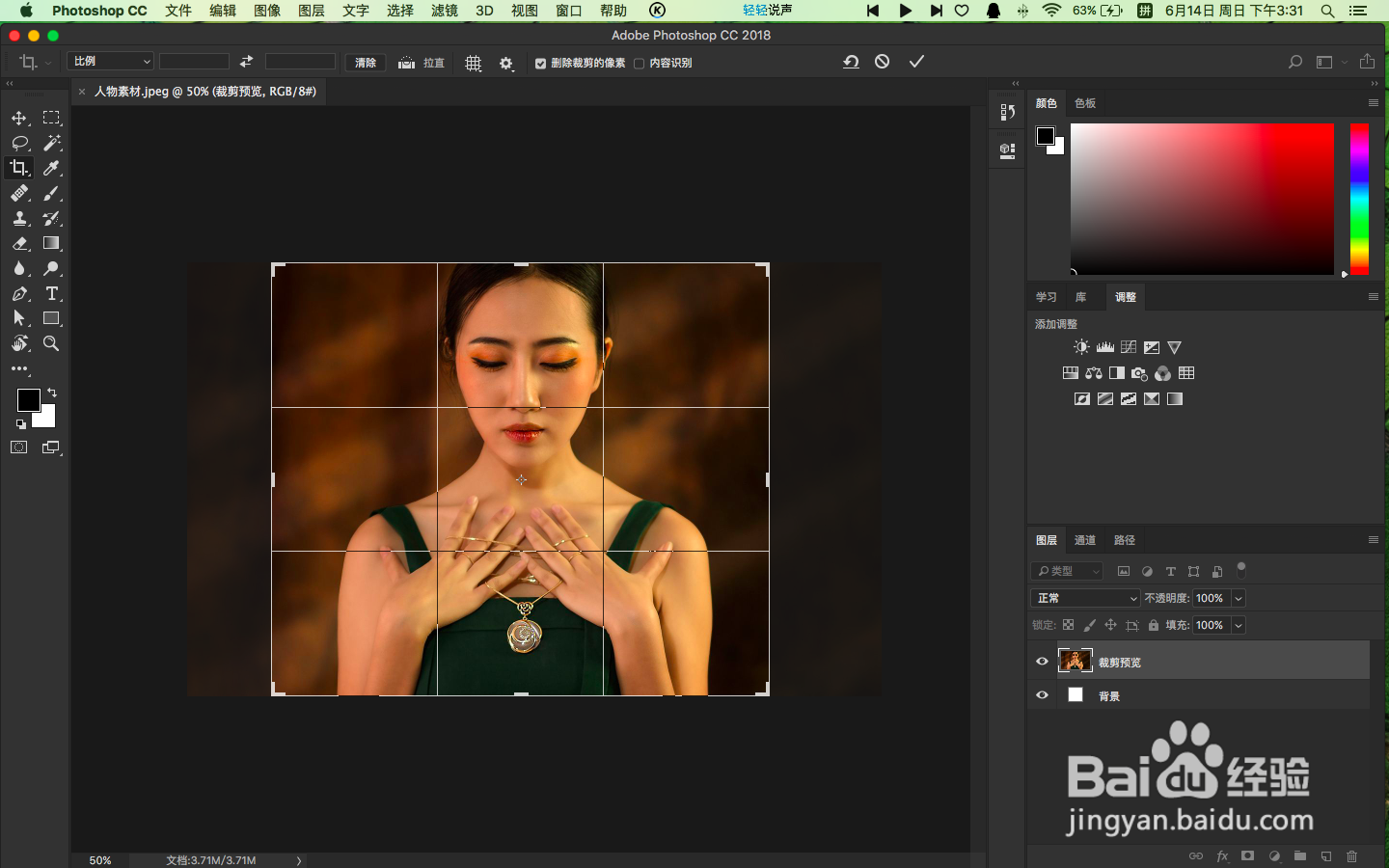
9、我们,把鼠标键,放在图片素材的任意四个边缘处,然后,点击鼠标左键不松手,往里拖拽,比如肺痕露,我选择的是左右两条边缘拖拽,如图所示捧膨
photoshop裁剪工具的使用方法实践操作

10、在属性菜单中,找到小勾勾,确定,也可以,直接找到键盘上的快捷键enter,手指点击一下
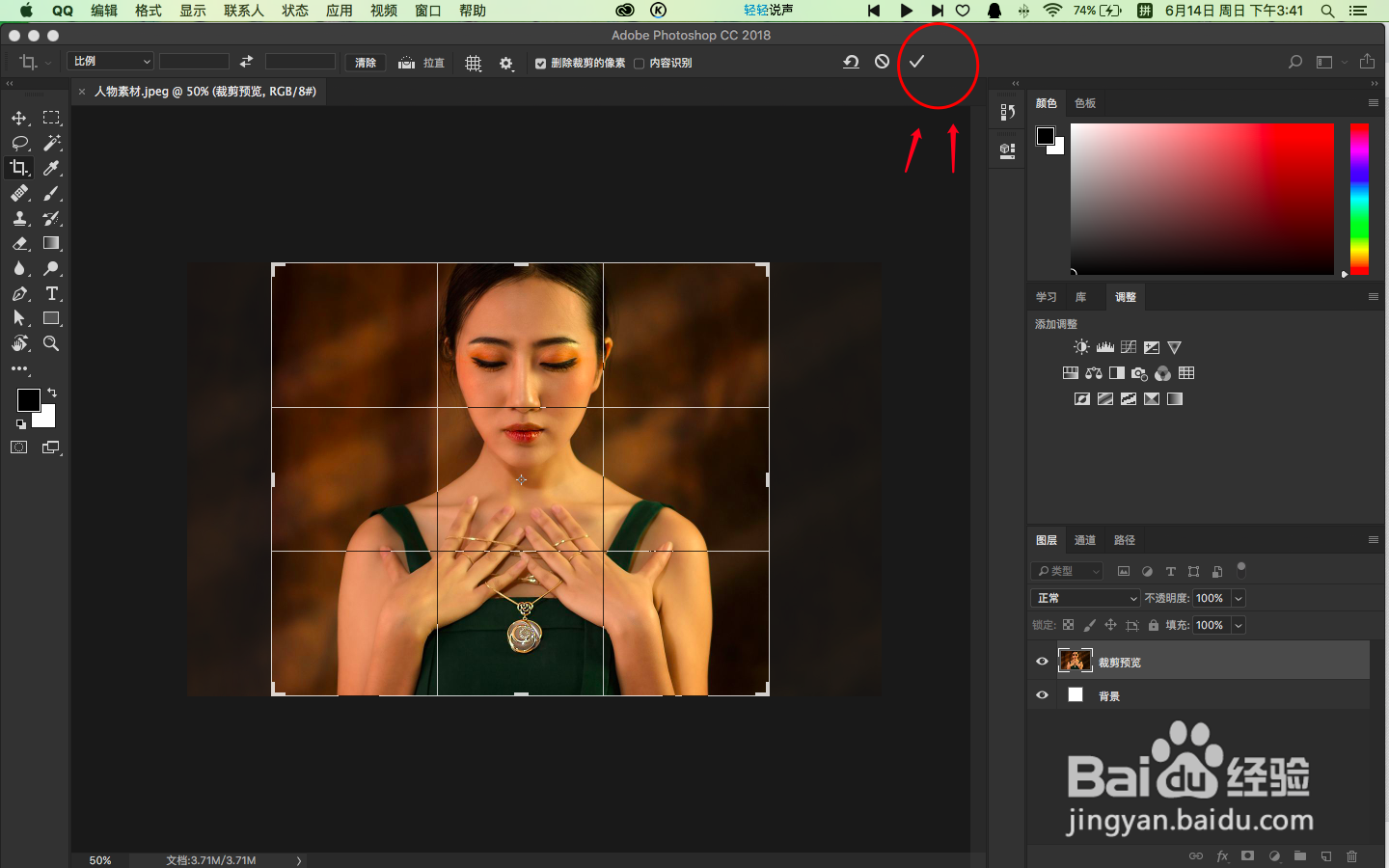
photoshop裁剪工具的使用方法实践操作

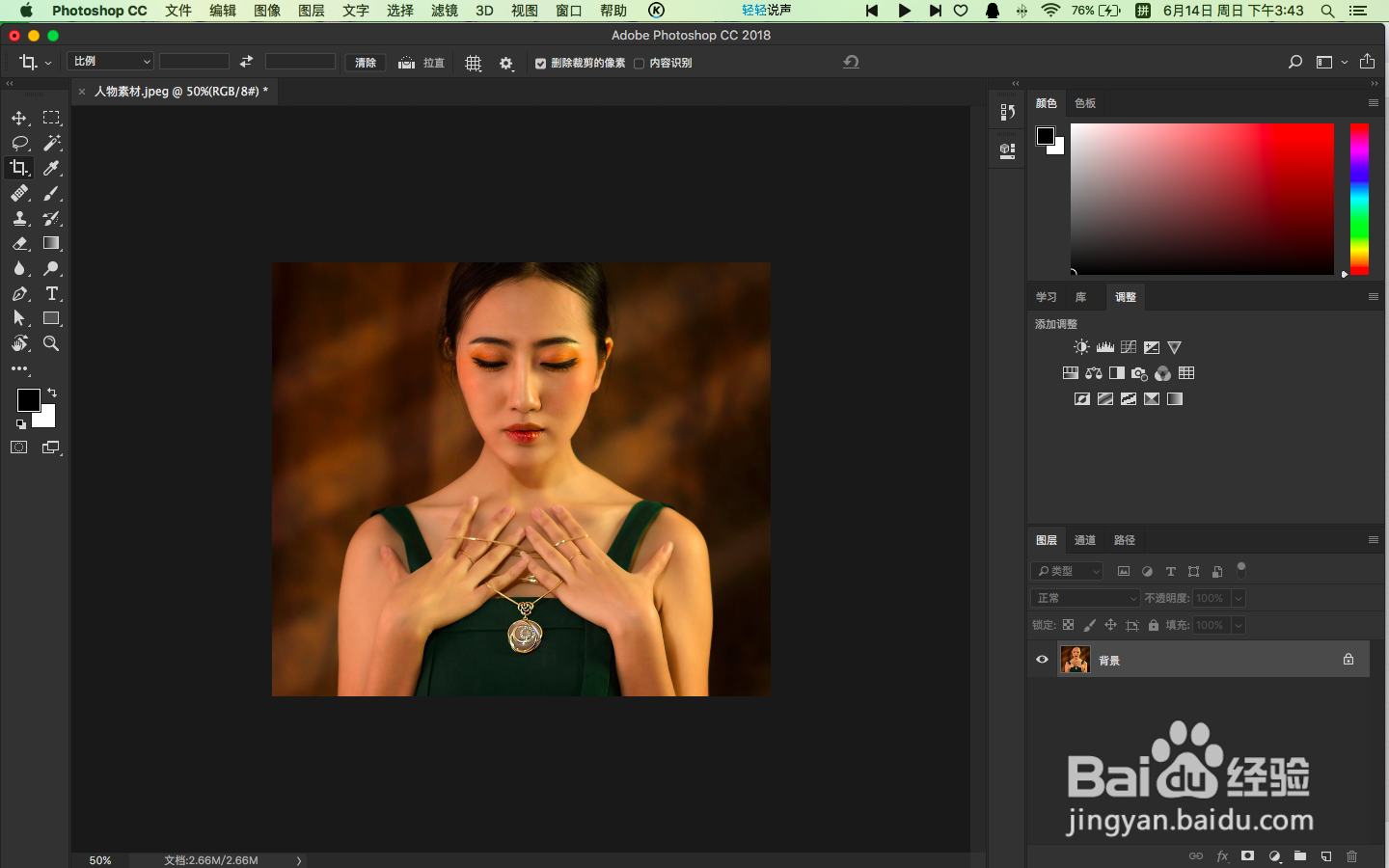
11、最后,我们来一起来看看,裁剪过后的效果

photoshop裁剪工具的使用方法实践操作

  • PS怎么制作信封图标
  • PS软件如何在文字中添加小标题
  • PSCC 如何制作条纹字效果
  • ps中怎么建立蒙版
  • PS中如何使用蒙版制作透明泡泡效果
  • 热门搜索
    肝疼是怎么回事 舌头溃疡怎么办 怎么刷bios 怎么共享别人的打印机 耄耋怎么读音 广汽传祺gs8怎么样 嘴唇起皮怎么办 车载电话怎么用 电脑怎么全屏截图 日平均气温怎么算