PS设计制作通透效果艺术字

 时间:2026-02-15 17:51:27

1、【打开】PS,【文字工具】输入英文,【Ctrl+T】调整大小位置。

PS设计制作通透效果艺术字

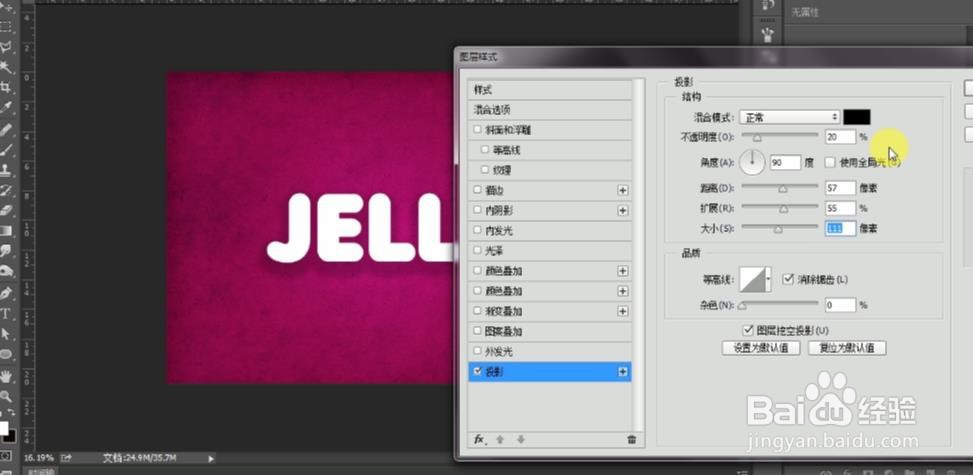
2、给文字添加【阴影样式】,混合模式为正常,不透明度调低,具体参数如图。

PS设计制作通透效果艺术字

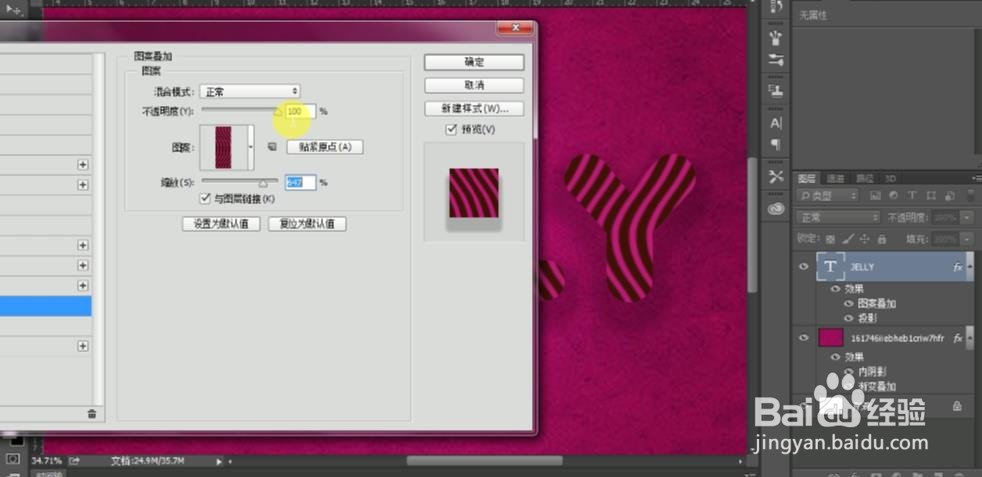
3、给文字添加【图案叠加】,调整缩放,参数如图。

PS设计制作通透效果艺术字

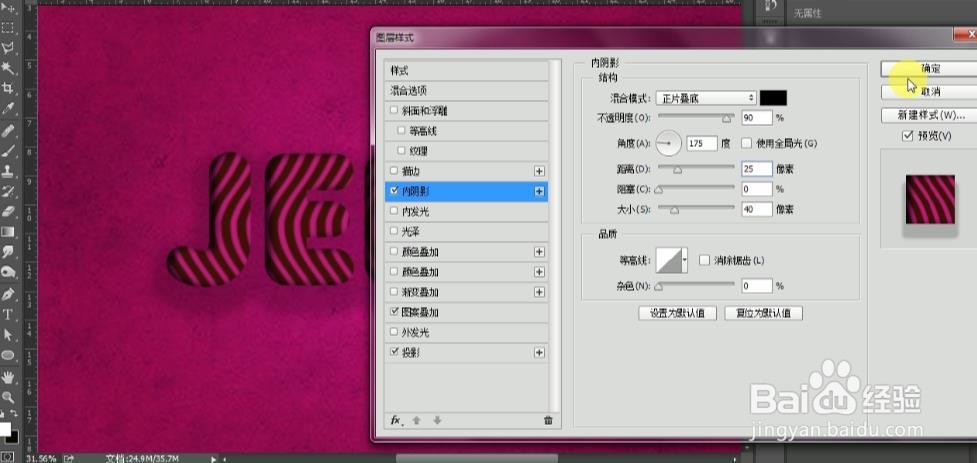
4、给文字添加【内阴影】,调整距离大小,具体参数如图。

PS设计制作通透效果艺术字

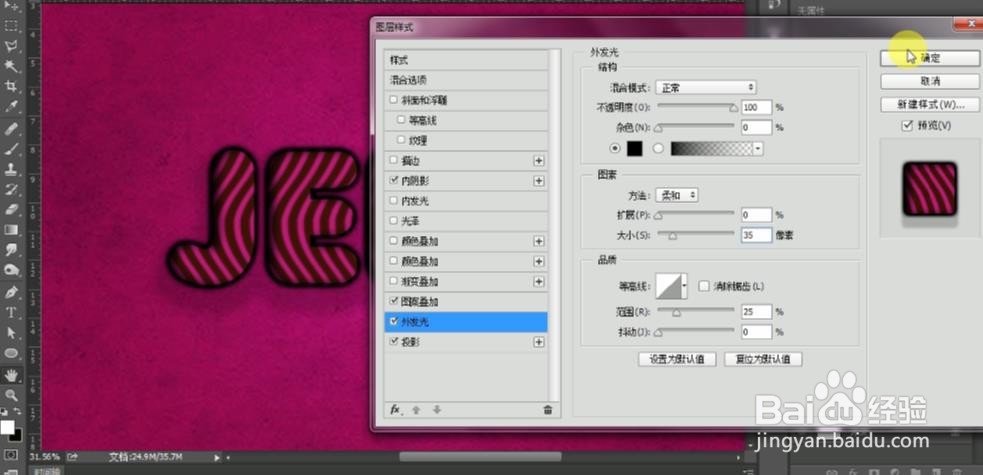
5、给文字添加【外发光】,颜色为黑色,具体参数如图。

PS设计制作通透效果艺术字

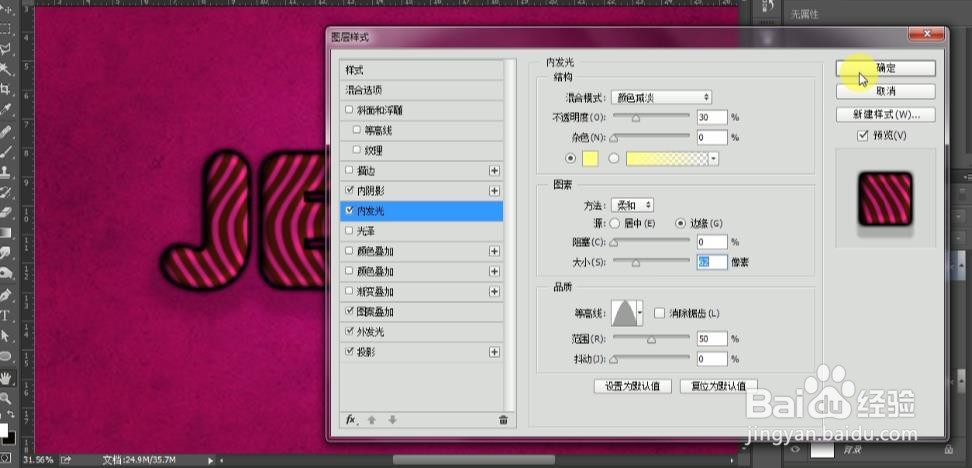
6、给文字添加【内发光】,颜色为浅黄,混合模式为颜色减淡,具体参数如图。

PS设计制作通透效果艺术字

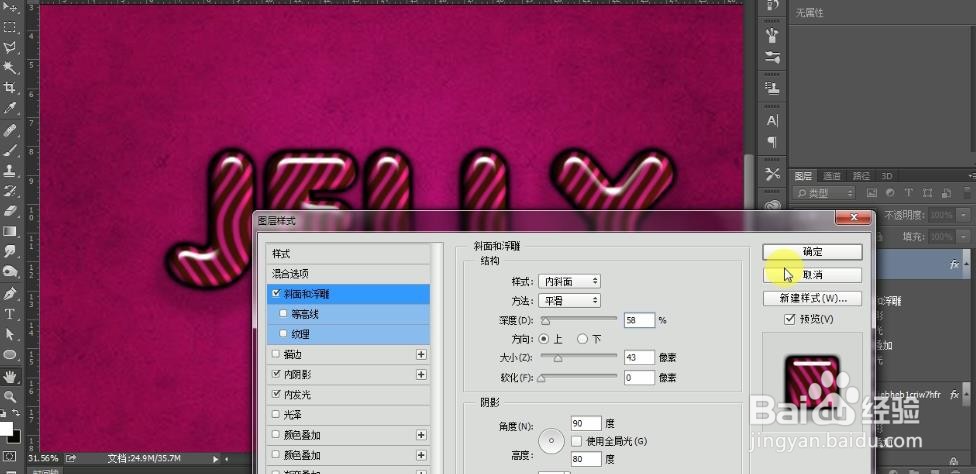
7、给文字添加【斜面浮雕】,具体参数如图。

PS设计制作通透效果艺术字

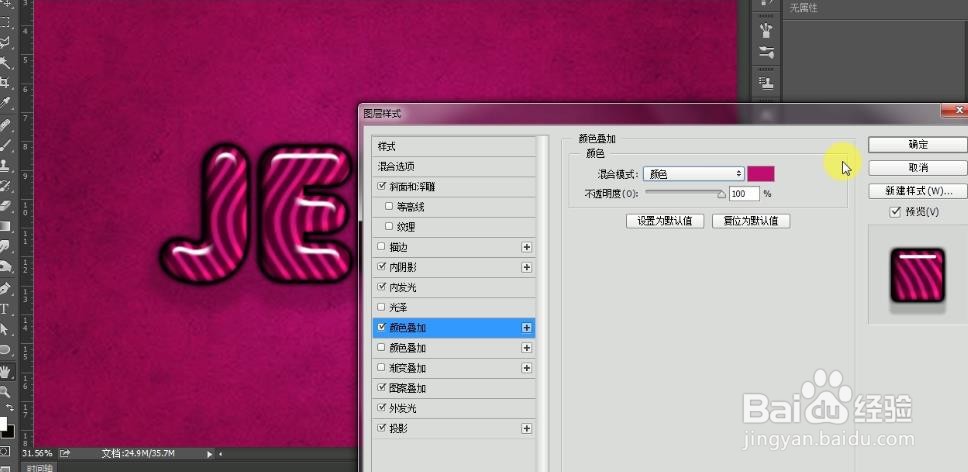
8、给文字添加【颜色叠加】,混合模式为颜色,颜色为玫红色。

PS设计制作通透效果艺术字

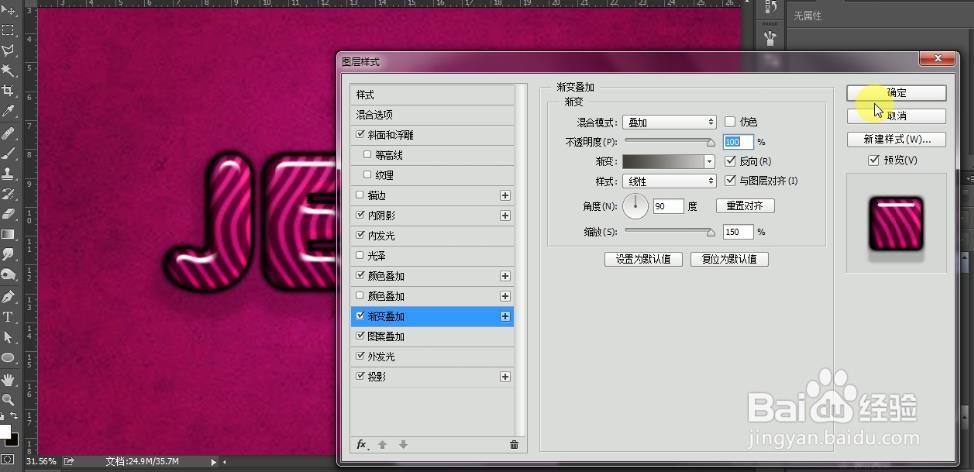
9、给文字添加【渐变叠加】,颜色为深灰到浅灰,参数如图。

PS设计制作通透效果艺术字

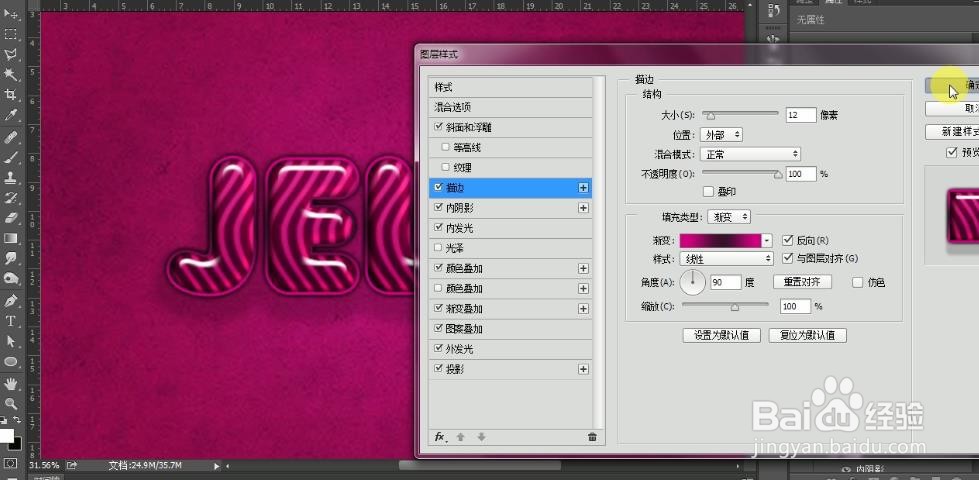
10、给文字添加【描边】,类型为渐变,从浅紫色到深紫色再到浅紫色,参数如图。
PS设计制作通透效果艺术字

  • 圣诞蜜汁果味奶
  • 结肠炎的症状及治疗
  • 借呗还完了怎么没有额度了,以后还会有吗
  • tata如何邀请微信好友?
  • 上班穿定做职业装怎么搭配?
  • 热门搜索
    鲢鱼的做法大全 怎么建qq号 张学良简介 阴宅风水图解大全 文都考研怎么样 怎么缩小照片kb 怎么装修淘宝店铺 游戏惩罚大全 腰不好怎么锻炼 脸怎么变瘦