Excel中怎么制作百分比堆积柱形图

 时间:2026-04-22 03:15:32

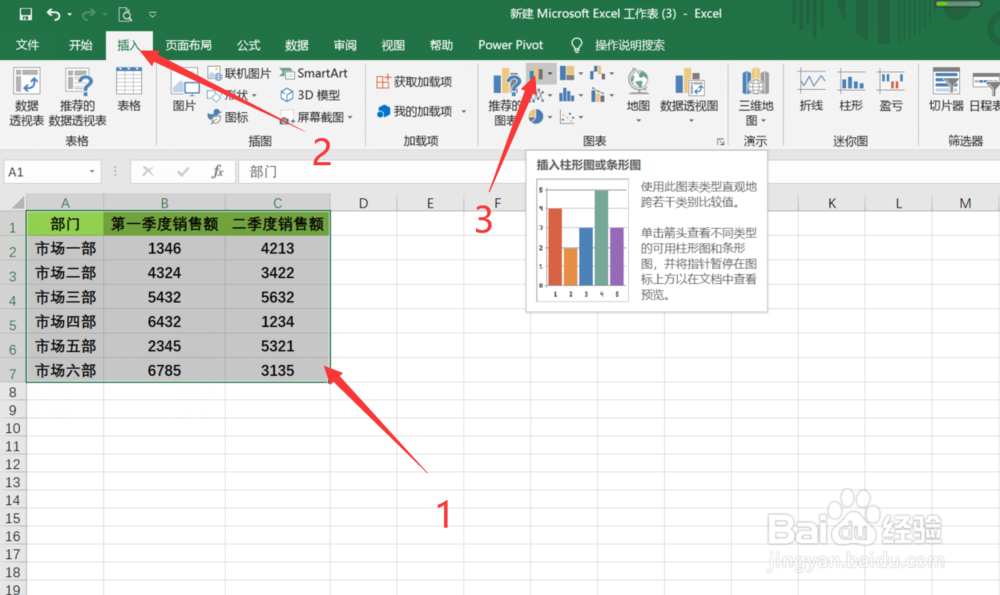
1、第一步:框选数据后,在【插入】选项卡中点击【插入柱形图或条形图】
Excel中怎么制作百分比堆积柱形图

2、第二步:点击【二维条形图】中的第三个【百分比堆积柱形图】

Excel中怎么制作百分比堆积柱形图

3、第三步:在【设计】选项卡中点击【更改颜色】,选择一个能使数据在图标上突出显示的颜色

Excel中怎么制作百分比堆积柱形图

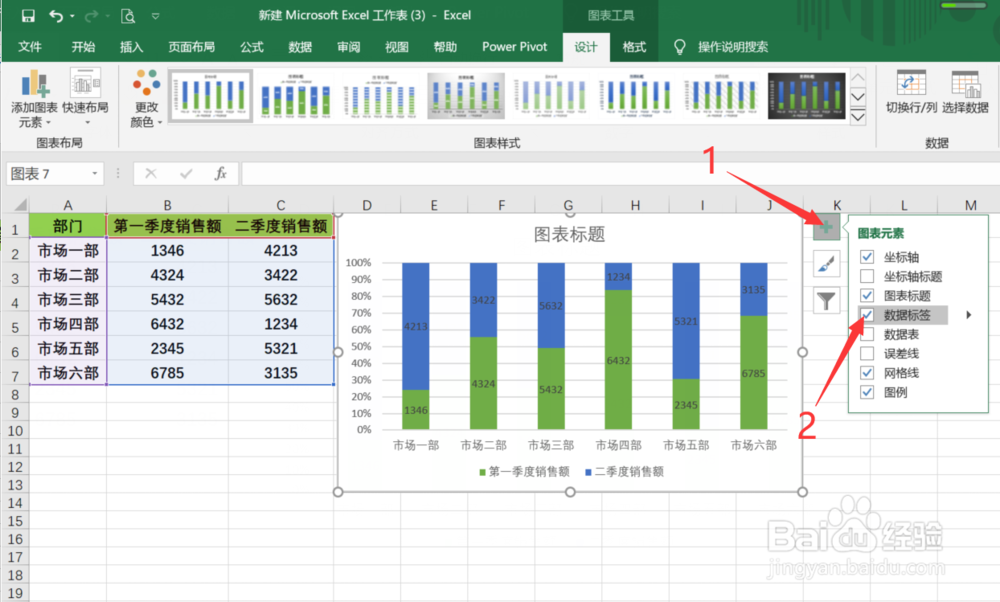
4、第四步:点击图表右上侧的+号,勾选【数据标签】,使图表更直观

Excel中怎么制作百分比堆积柱形图

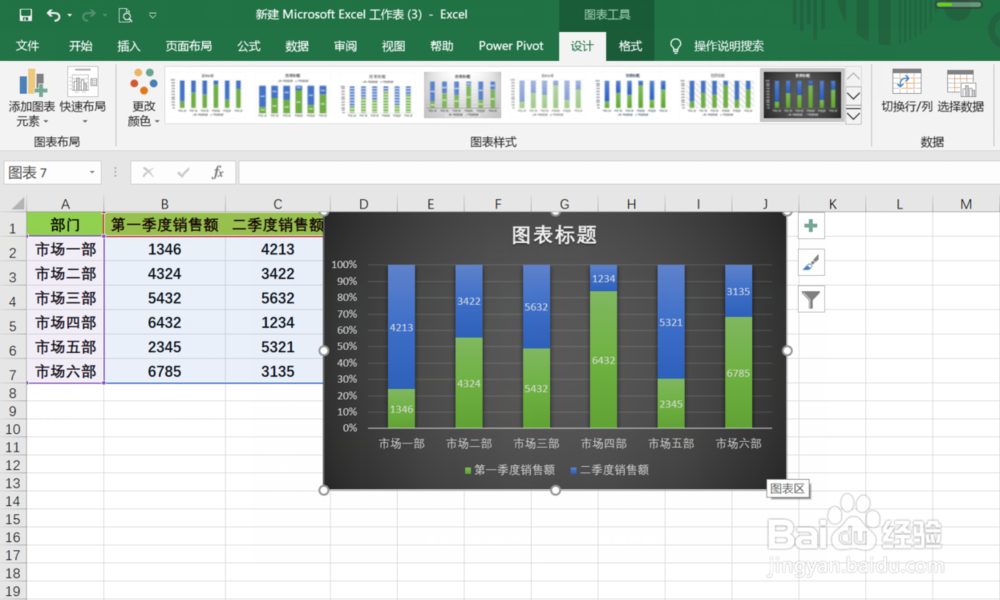
5、第五步:在【设计】选项卡中【图表样式】上栏中选择一个合适的图表模式

Excel中怎么制作百分比堆积柱形图

6、这样就制作好了堆积柱形图,是不是很简单呢

Excel中怎么制作百分比堆积柱形图

1、1:框选数据后,在【插入】选项卡中点击【插入柱形图或条形图】

2:点击【二维条形图】中的第三个【百分比堆积柱形图】

3:在【设计】选项卡中点击【更改颜色】,选择一个合适的颜色

4:点击图表右上侧的+号,勾选【数据标签】,使图表更直观

5:在【设计】选项卡中【图表样式】上栏中选择一个合适的图表模式

6:搞定


  • excel表格如何制作百分比堆积柱形图
  • 怎样适用Excel绘制百分比堆积柱形图
  • Excel小技巧:百分比堆积柱形图
  • 柱状图横坐标轴文字怎么设置
  • excel百分比堆积柱形图显示百分比值
  • 热门搜索
    怎么破解无线网密码 下眼袋怎么去除 新年画画图片大全 僵尸电影大全 黄页大全视频 书签图片大全 少女邪恶漫画大全 无翼乌全彩无漫画大全 初中班级目标大全 邮政怎么查余额