修复Windows8系统多功能工具

 时间:2026-02-21 02:30:18

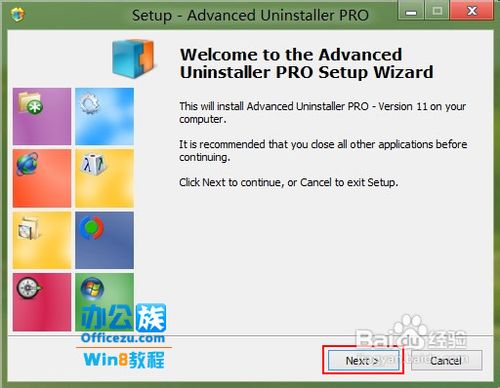
1、双击“软件”安装,点击“Next”。
修复Windows8系统多功能工具

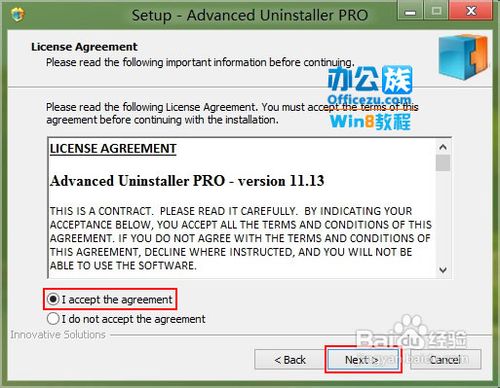
2、选择“I accept the agreement”,再按“Next”。
修复Windows8系统多功能工具

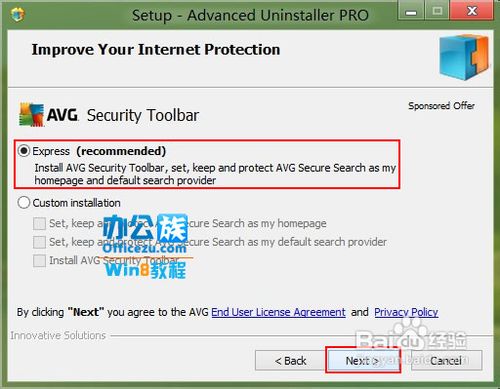
3、接着选择图中红框所示,标准安装“Express”,按“Next”。

修复Windows8系统多功能工具

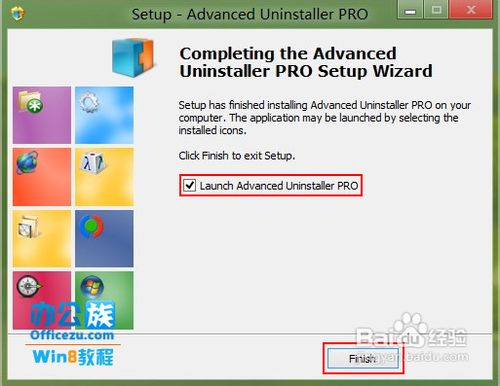
4、等待安装完成后,勾选“Launch Advanced Uninestaller PRO”,单击“Finish”。
修复Windows8系统多功能工具

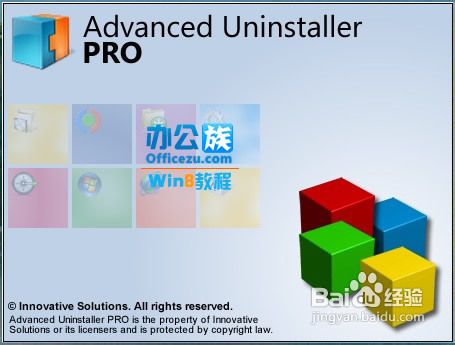
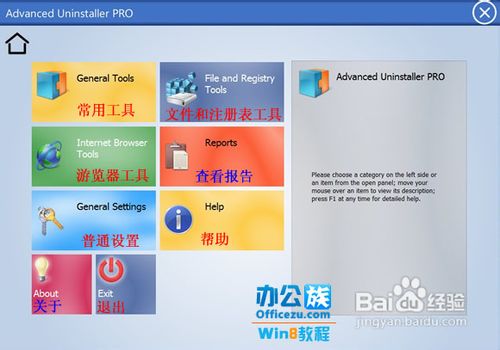
5、此时自动打开“软件”界面。

修复Windows8系统多功能工具

6、总共有8项,用户如在使用Windows8过程中如碰到什么问题,可按照上面的提示进行操作。
修复Windows8系统多功能工具

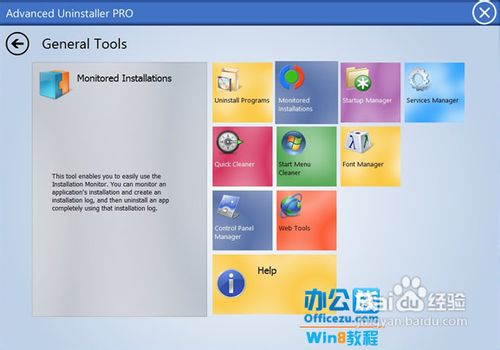
7、常用工具“General Tools”打开后有卸载、设置工具等。

修复Windows8系统多功能工具

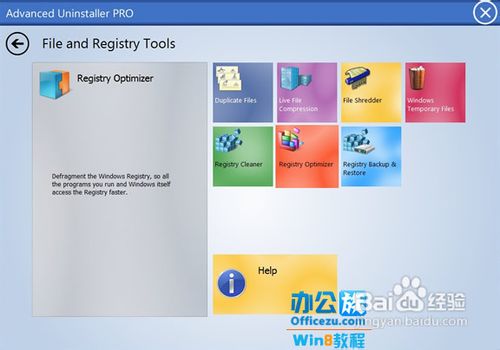
8、文件和注册表工具“File and Registry Tools”清理Windows8注册表和修复备份。
修复Windows8系统多功能工具

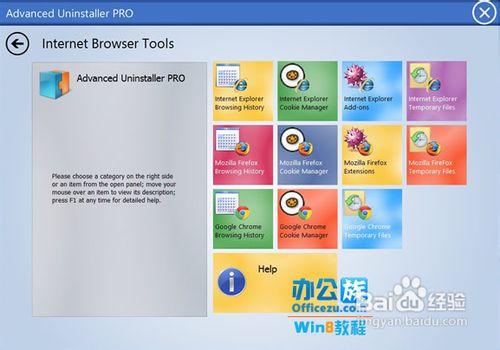
9、游览器工具“lnternet Browser Tools”如游览器出现问题,可点击此工具修复。
修复Windows8系统多功能工具

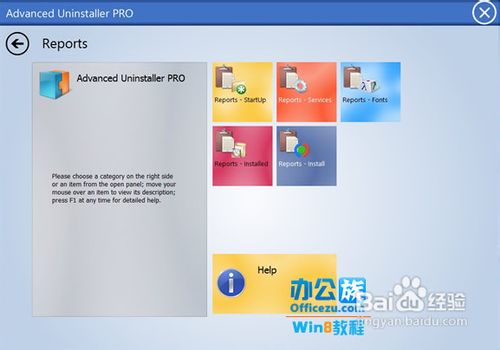
10、查看报告“Reports”此工具可查看系统日志和错误日志。

修复Windows8系统多功能工具

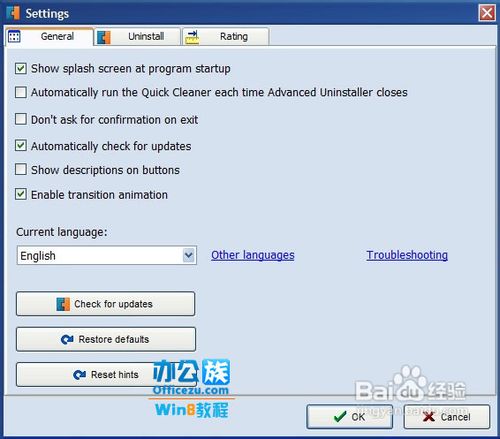
11、软件设置“General Settings”英文比较好的,可自行设置。
修复Windows8系统多功能工具

  • 如何修复Windows8系统多功能工具
  • 如何装windows8系统?
  • 怎样装windows8系统
  • windows8系统如何卸载应用程序
  • Windows8系统怎样关机
  • 热门搜索
    如何写简历范文 怎么看电脑内存大小 抽水马桶漏水怎么办 生活饮用水标准 心理学与生活txt 芽苗菜如何种植 419是什么意思 低碳生活倡议书 感谢生活作文 发动机进水怎么办