1、打开Photoshop CS5软件,新建一个ps文档;

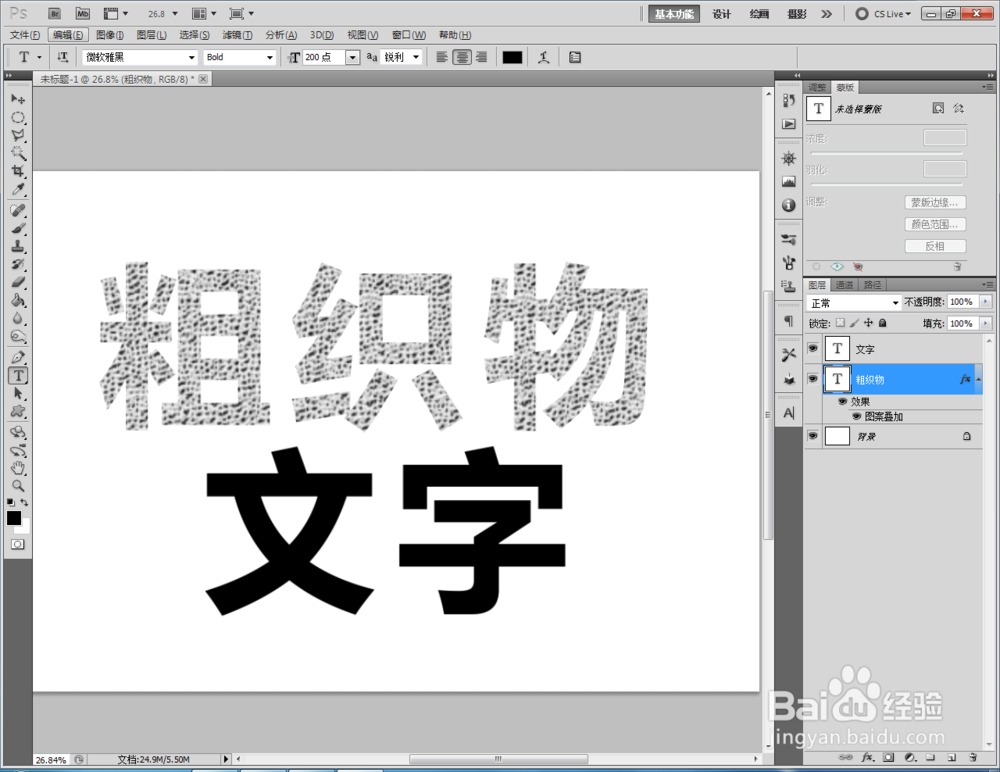
2、点击【文字工具】按图示设置好文字各参数后,完成“粗织物图案”和“文字”文字制作;


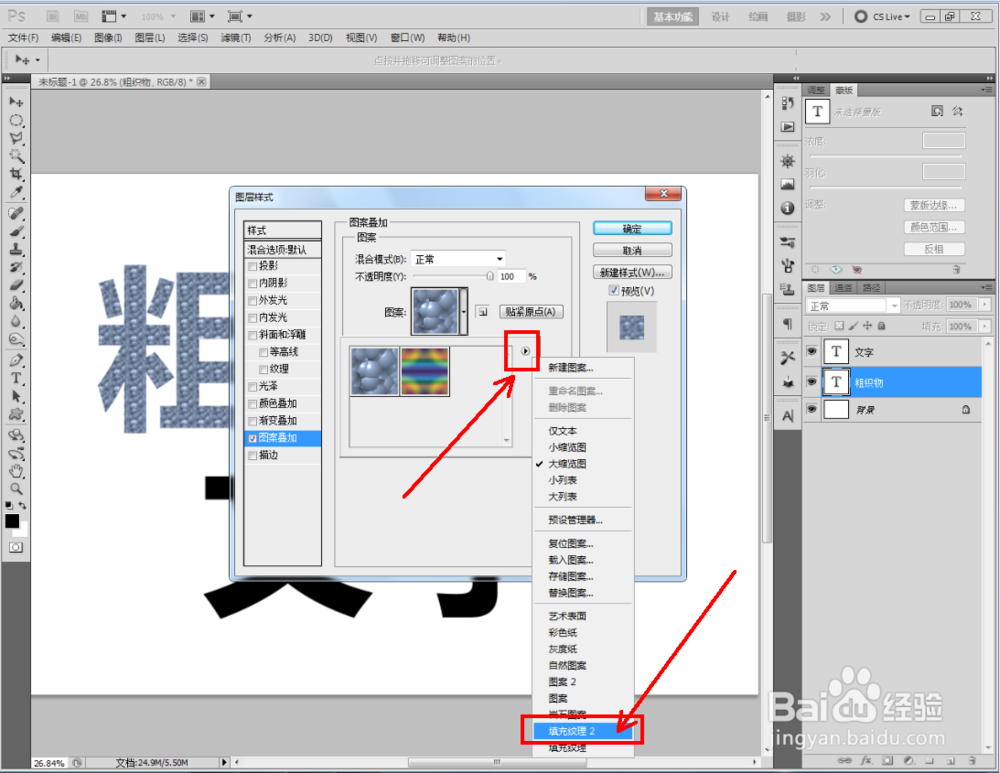
3、双击图示文字图层,弹出图层样式设置栏。勾选【图案叠加】,点击图示小三角,弹出图案选项栏;


4、点击图案选项栏中的小三角-【填充纹理2】,将填充纹理2追加到选项栏中;

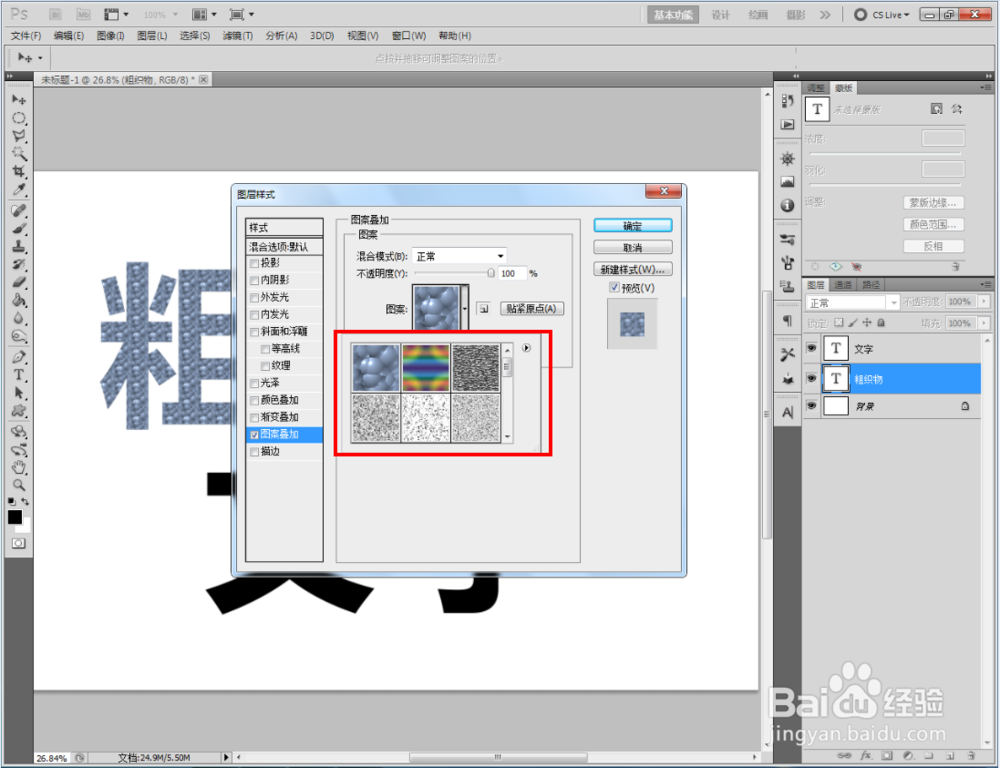
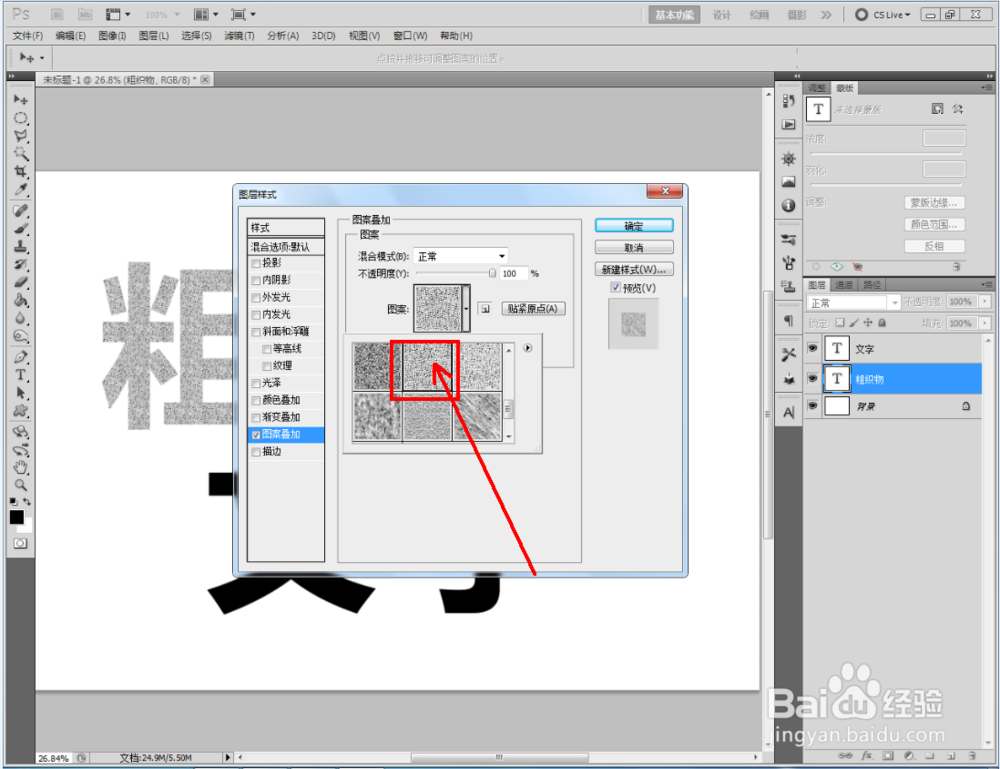
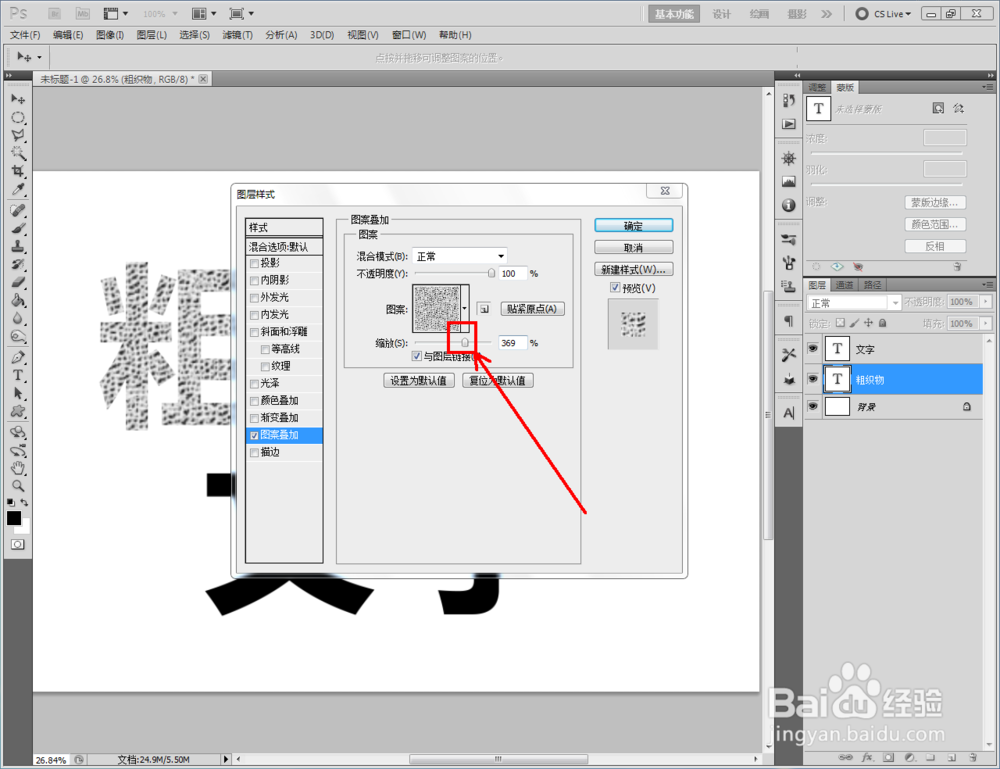
5、鼠标点选【粗织物图案】后,点击【确定】完成粗织物图案文字效果的制作。非常简单实用,赶紧试试吧!

时间:2026-04-21 16:14:49
1、打开Photoshop CS5软件,新建一个ps文档;
2、点击【文字工具】按图示设置好文字各参数后,完成“粗织物图案”和“文字”文字制作;
3、双击图示文字图层,弹出图层样式设置栏。勾选【图案叠加】,点击图示小三角,弹出图案选项栏;
4、点击图案选项栏中的小三角-【填充纹理2】,将填充纹理2追加到选项栏中;
5、鼠标点选【粗织物图案】后,点击【确定】完成粗织物图案文字效果的制作。非常简单实用,赶紧试试吧!
