1、 打开控制面板,选择打印机与传真,点击左侧“添加打印机”

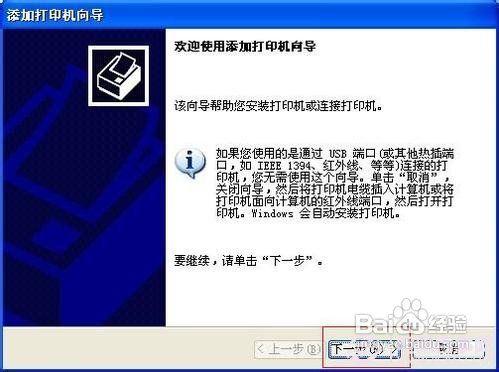
2、弹出添加打印机向导窗口,直接点下一步
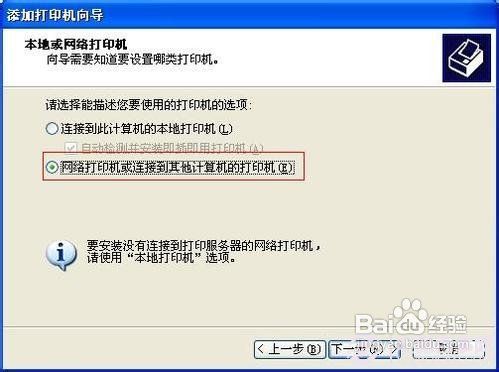
3、提示要安装的打印机选项,选择网络打印机后点下一步
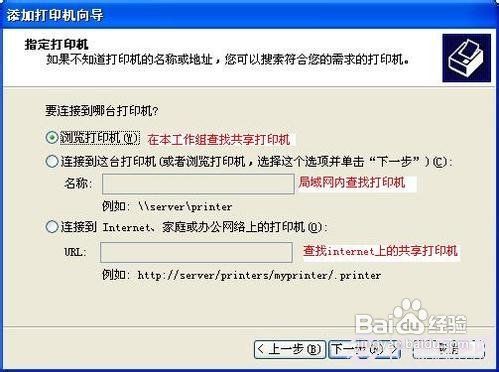
4、弹出网络打印机的查找方式,这里说下最简单的局域网内查找打印机
5、输入网络打印机路径后点下一步,会弹出安装打印机提示
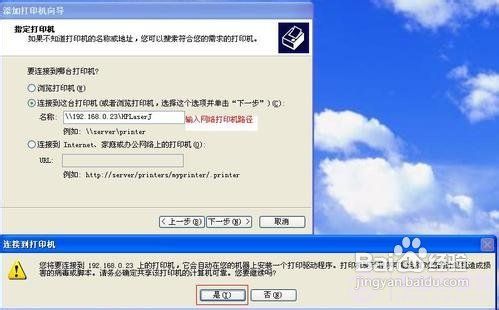
6、选择是后系统从共享打印机服务端下载驱动,并安装到本地,安装完后会提示是否设置成默认打印机。
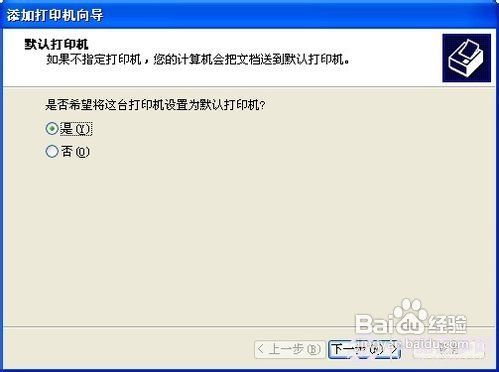
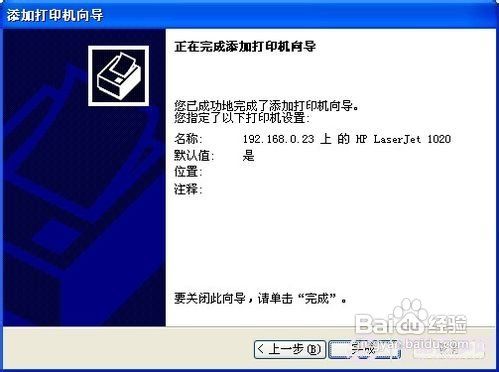
7、直接点下一步后完成网络打印机安装
时间:2026-04-22 04:09:25
1、 打开控制面板,选择打印机与传真,点击左侧“添加打印机”
2、弹出添加打印机向导窗口,直接点下一步
3、提示要安装的打印机选项,选择网络打印机后点下一步
4、弹出网络打印机的查找方式,这里说下最简单的局域网内查找打印机
5、输入网络打印机路径后点下一步,会弹出安装打印机提示
6、选择是后系统从共享打印机服务端下载驱动,并安装到本地,安装完后会提示是否设置成默认打印机。
7、直接点下一步后完成网络打印机安装
