1、我们首先打开一个ppt文档,如图。
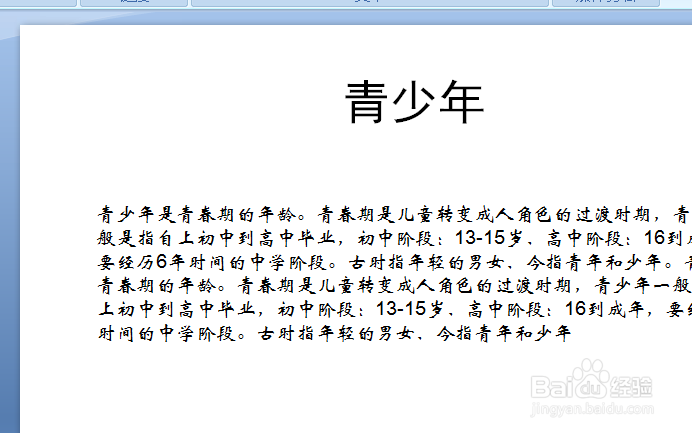
2、按住键盘上的ctrl+鼠标滑轮,把幻灯片缩小,如图。方便漏出周围的画布。

3、然后单击菜单栏的插入按钮,如图。

4、在插入菜单总选择形状,然后任意选择一个形状,如图。
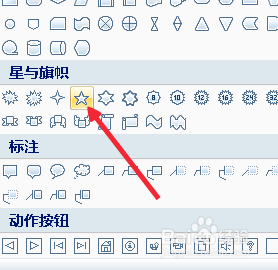
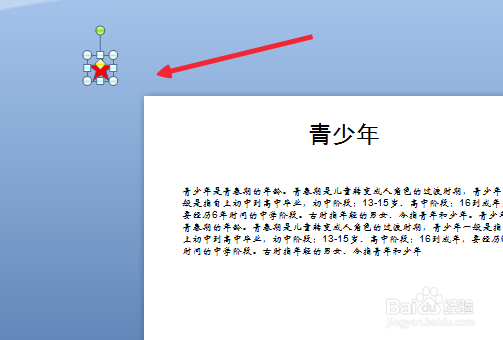
5、把形状放置在灰色区域的画布上,如图。

6、复制形状,移动到另外一个角上,如图。
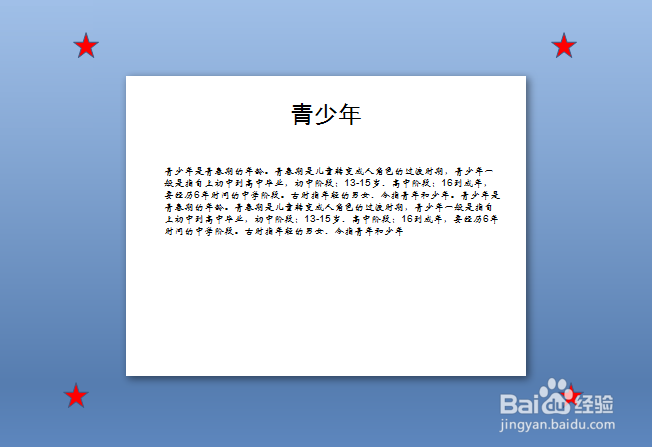
7、同样的方法四个角都要放上形状,这样子就可以了,你可以试试看哦,不懂可以留言的。
时间:2026-04-22 15:20:38
1、我们首先打开一个ppt文档,如图。
2、按住键盘上的ctrl+鼠标滑轮,把幻灯片缩小,如图。方便漏出周围的画布。
3、然后单击菜单栏的插入按钮,如图。
4、在插入菜单总选择形状,然后任意选择一个形状,如图。
5、把形状放置在灰色区域的画布上,如图。
6、复制形状,移动到另外一个角上,如图。
7、同样的方法四个角都要放上形状,这样子就可以了,你可以试试看哦,不懂可以留言的。
