python下载安装教程 详细教程

 时间:2026-04-23 19:03:37

1、首先打开电脑上的浏览器,在搜索框中输入“python”。

python下载安装教程 详细教程

2、点击划线处网站,进入python的官方网站如下图所示。

python下载安装教程 详细教程

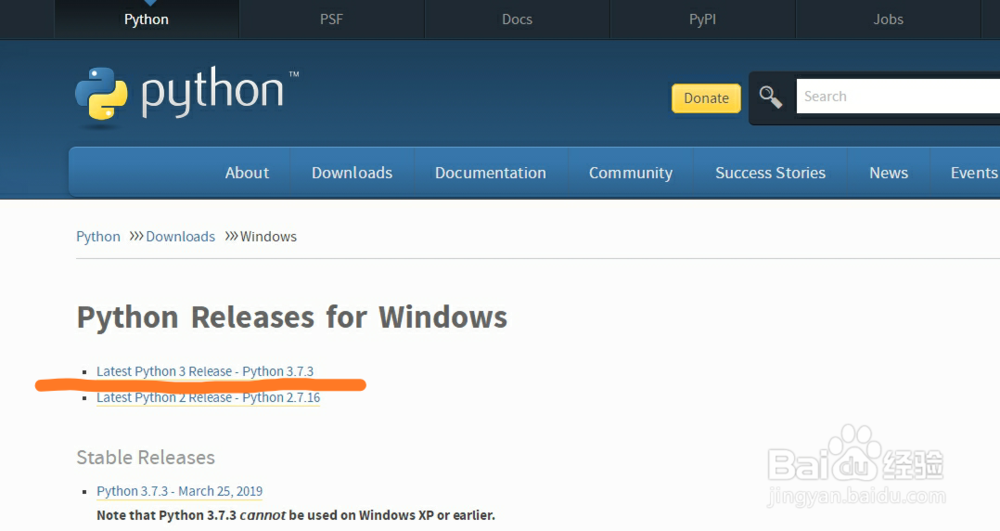
3、选择“download”下“windows”,出现界面如下图所示。

python下载安装教程 详细教程

4、下面点击划线处的python最新版3.7.3,如下所示。

python下载安装教程 详细教程

python下载安装教程 详细教程

5、建议大家“executable installer”下载,x86-64为64位,x86为32位,根据自己的电脑选择版本下载。

python下载安装教程 详细教程

6、选择好安装包的下载地址后,点击“下载”,等待软件下载完毕。下载完毕后打开软件如下所示。

python下载安装教程 详细教程

7、注意要勾选最下方的“添加到路径”,接着点击“install now”开始安装。

python下载安装教程 详细教程

python下载安装教程 详细教程

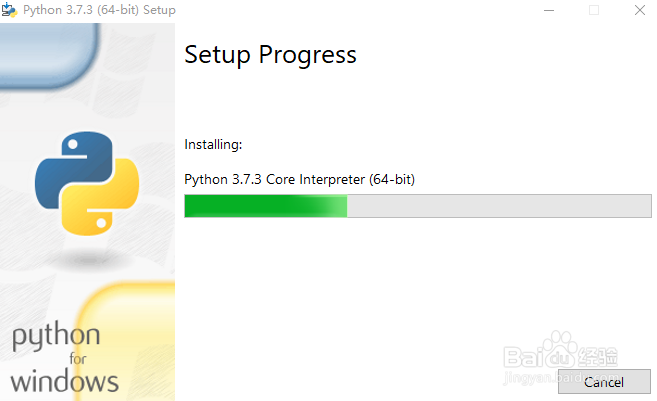
8、等待一段时间,安装完毕后,界面如下图所示,点击“close”可以关闭窗口。

python下载安装教程 详细教程

9、下载完成后,打开软件,主界面如下所示,接下来就能使用了。

python下载安装教程 详细教程

python下载安装教程 详细教程

  • An error occurred with the Html rendering
  • Windows10如何下载安装ShareX
  • 解决火狐浏览器提示shockwave flash插件无响应
  • Python怎么在官网下载?
  • python3.7.0安装成功,却不能运行的解决方法
  • 热门搜索
    哈姆雷特简介 庐山攻略 脑血栓是怎么形成的 不吃晚饭减肥 福州攻略 青海西宁旅游攻略 小米机顶盒怎么安装 小学学校简介 徐悲鸿简介 黑色和什么颜色搭配