如何批量修改图片的尺寸大小

 时间:2026-04-24 19:13:32

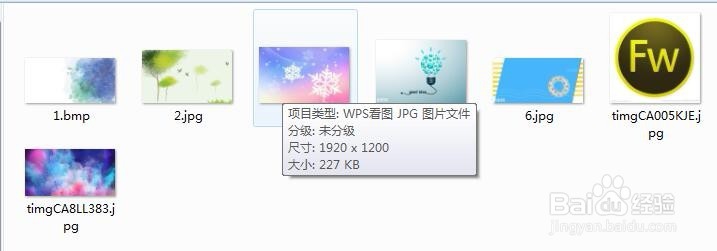
1、示列图:小编这里文件夹的图片原图都是很大一张的,尺寸都在1560 * 900的像素。而且大小都不太一样,操作之前先将图片归类到一个文件夹。
如何批量修改图片的尺寸大小

2、我们打开FW软件,批量修改之前先打点击“文件”=“批处理”

如何批量修改图片的尺寸大小

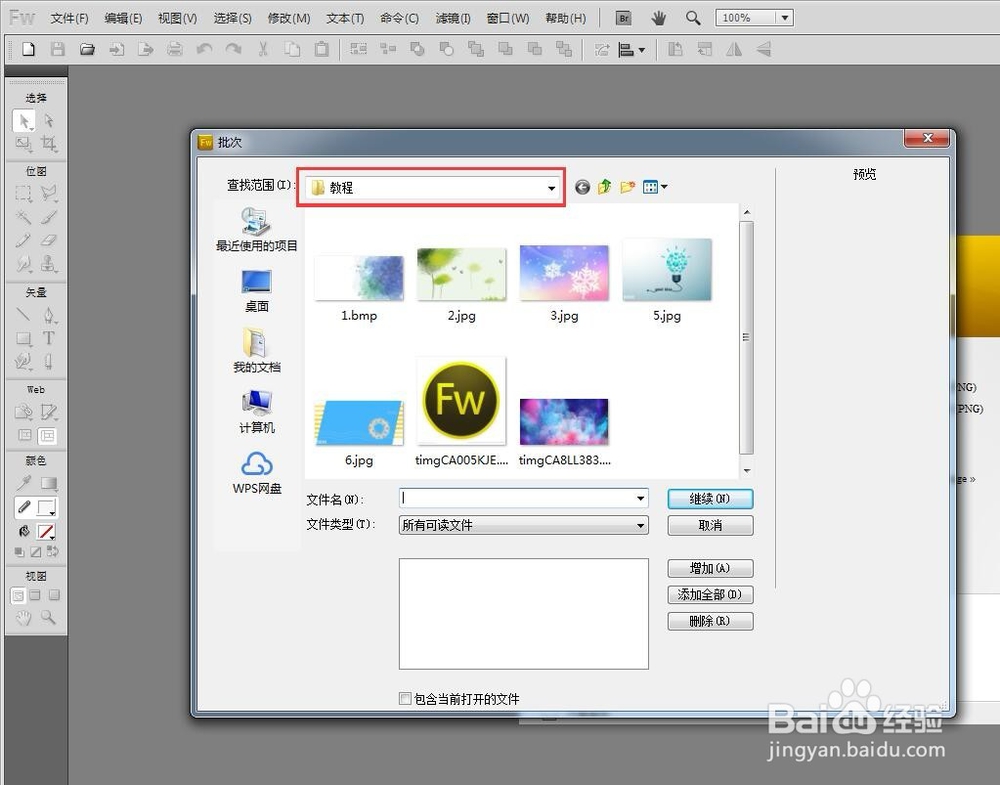
3、点击“批处理” 并在窗口中 选择您要批量处理的文件的文件夹

如何批量修改图片的尺寸大小

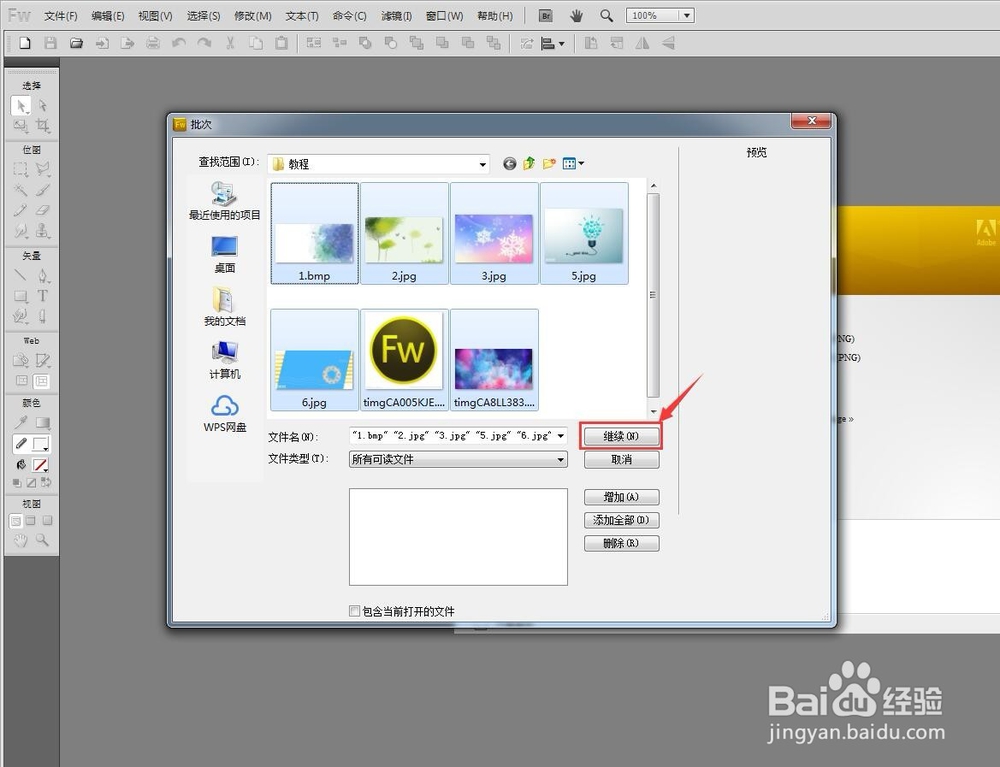
4、选择文件夹里面所有的文件,

如何批量修改图片的尺寸大小

5、点击“继续”

如何批量修改图片的尺寸大小

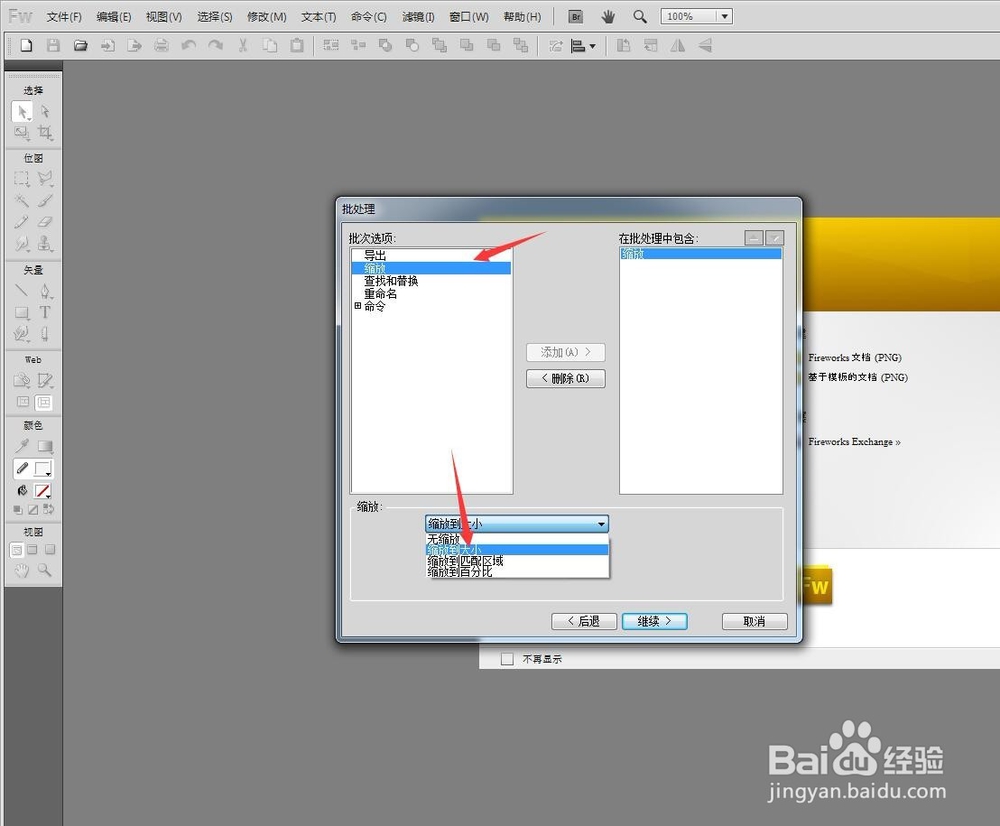
6、在新的界面 双击“缩放”,并在新窗口的下方“缩放”中选择缩放到大小

如何批量修改图片的尺寸大小

7、在框中填写您要的文件的尺寸,然后点击“继续”

如何批量修改图片的尺寸大小

8、接下来的步骤不需要进行什么设置,直接点击下面的“批次”即可自动进行批处理

如何批量修改图片的尺寸大小

9、批处理完成后 点击确定即可完成。

如何批量修改图片的尺寸大小

10、最后在素材的文件夹中科院看到有个名字为“Original Files”的文件夹,该文件夹即为原始大小的文件,文件夹外面的即为批处理过的文件。

如何批量修改图片的尺寸大小

  • 如何快速批量调整图片尺寸和大小
  • PS怎样批量修改图片尺寸?大量图片一次性改尺寸
  • 怎样把一组图片弄成一样大小:[4]PS裁剪图片
  • 如何用PS批量处理图片大小
  • 怎样快速批量修改图片大小
  • 热门搜索
    就业报到证怎么办理 男生怎么瘦脸 忘记qq密码怎么办 应聘自我介绍怎么说 摇篮奶粉怎么样 手麻怎么回事 皮鞋怎么清洗 澳门科技大学怎么样 华硕笔记本电脑怎么样 温度计怎么用