1、选定需要输入分数的单元格区域。
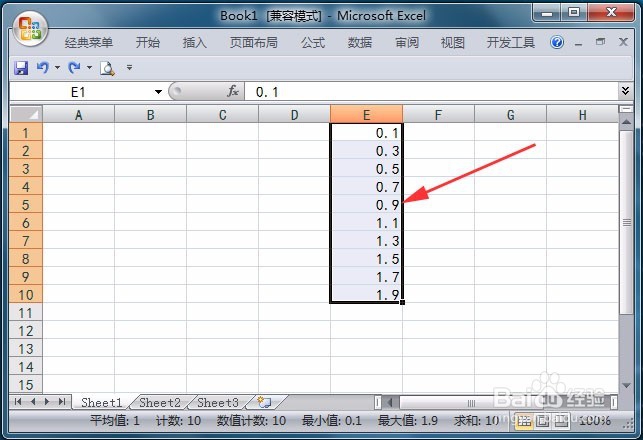
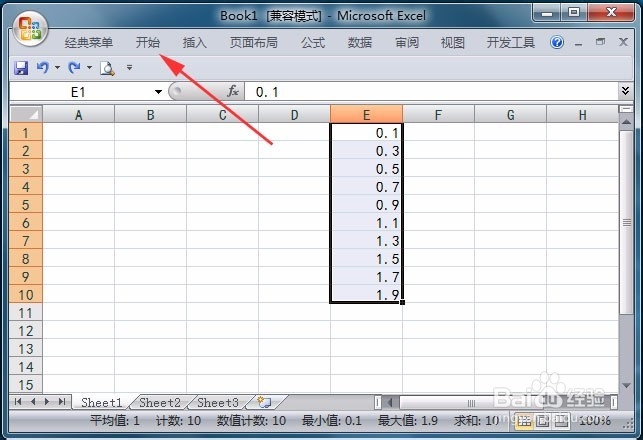
2、单击“开始”选项卡,打开选项卡下包含的功能组。
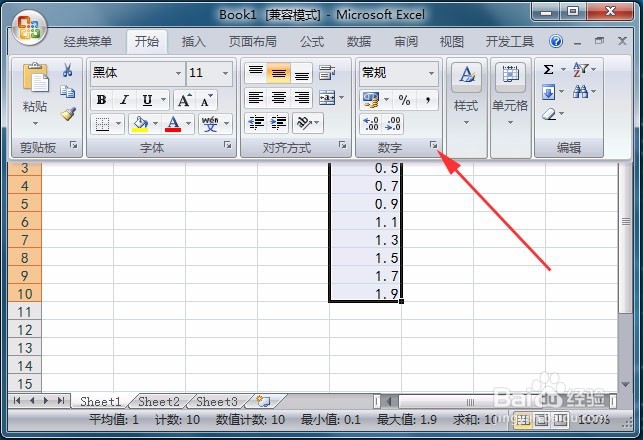
3、单击“数字”组右下侧的对话框启动器,打开“设置单元格格式”对话框。
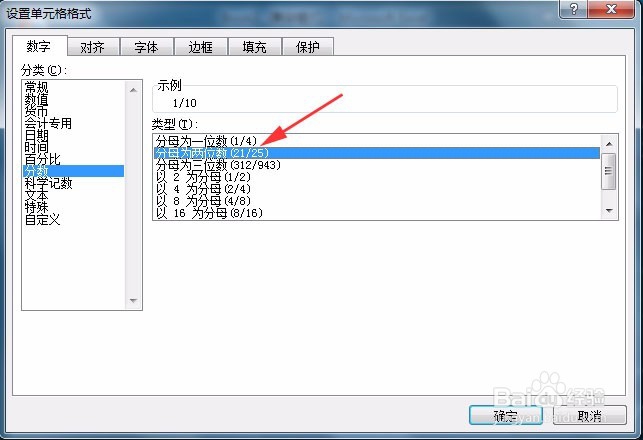
4、在对话框的“数字”选项卡中,选定分类列表中的“分数”。
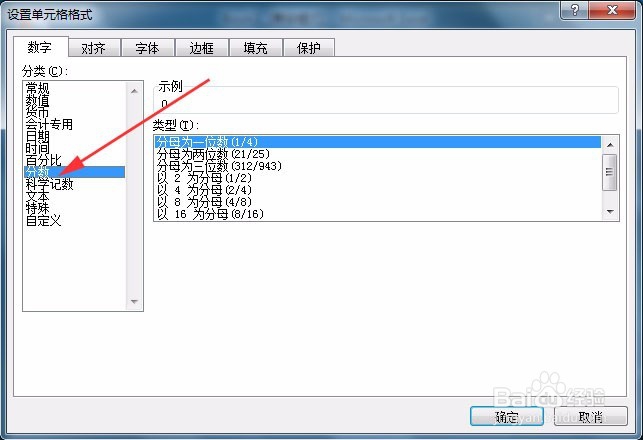
5、在类型列表框中选定分母类型,如“分母为两位数”。
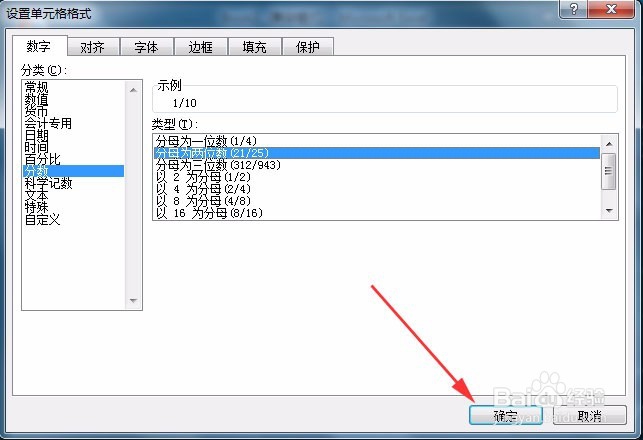
6、单击对话框右下角的“确定”按钮,关闭对话框。
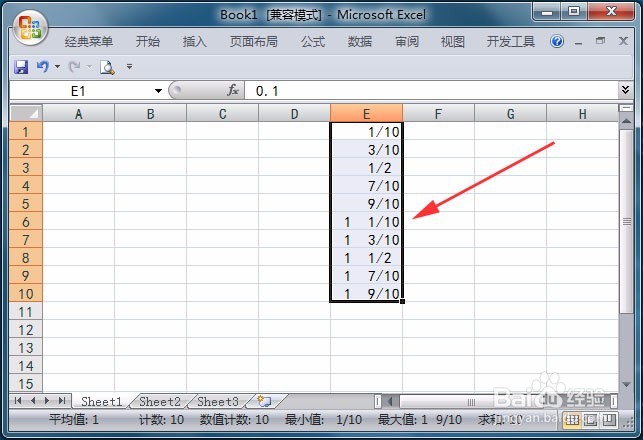
7、在选定区域输入的数字或已经输入的数字,将会根据设置转换为分数。
时间:2026-04-22 11:34:14
1、选定需要输入分数的单元格区域。
2、单击“开始”选项卡,打开选项卡下包含的功能组。
3、单击“数字”组右下侧的对话框启动器,打开“设置单元格格式”对话框。
4、在对话框的“数字”选项卡中,选定分类列表中的“分数”。
5、在类型列表框中选定分母类型,如“分母为两位数”。
6、单击对话框右下角的“确定”按钮,关闭对话框。
7、在选定区域输入的数字或已经输入的数字,将会根据设置转换为分数。
