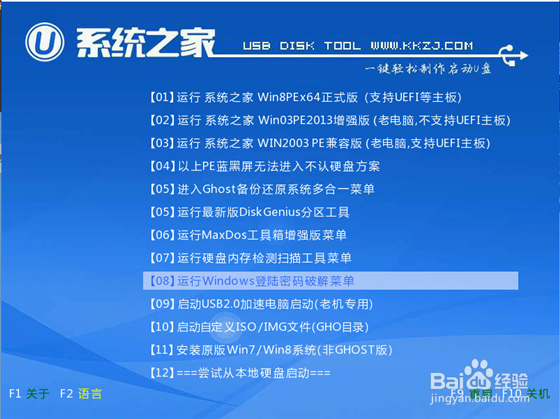
笔记本u盘启动盘制作教程

 时间:2026-05-01 18:29:32

1、前往系统之家U盘启动工具官网 ,点击立即下载按钮进行下载

2、将系统之家一键u盘制作软件安装完成,然后将U盘插入电脑USB接口上,双击打开“KouDaiPE.exe”图标

3、在选择U盘处,系统会自行读取,我们可以看到已经出现了系统之家一键u盘制作窗口界面,然后,确认要制作的U盘后,选择“一键制作”

笔记本u盘启动盘制作教程

4、在出现的温馨提示界面,选择“确定”

笔记本u盘启动盘制作教程

5、此时可以看到,系统之家PE U盘启动盘制作工具正在进行U盘格式化

笔记本u盘启动盘制作教程

6、完成后将会出现“一键制作启动U盘完成”的温馨提示,点击“确定”即可

笔记本u盘启动盘制作教程

7、至此U盘启动盘制作成功

笔记本u盘启动盘制作教程

  • 怎么重装系统win10
  • 电脑系统坏了怎么修复
  • 如何激活windows10
  • 没有检测到开机设备怎么办
  • 电脑开不了机怎么重装系统
  • 热门搜索
    左脸长痘痘是什么原因 forever是什么意思 ceo什么意思 什么是蓝筹股 sa是什么意思 4月15日是什么星座 什么是玄关 pa是什么 苍蝇最怕什么 排卵期什么时候