怎么在EXCEL中标注上下公差。

 时间:2024-10-12 02:22:56

1、新建一个excel文档,点击上方“插入”-“公式”。

怎么在EXCEL中标注上下公差。

2、在弹出的公式编辑器中找到图中所示符号,点击选择。

怎么在EXCEL中标注上下公差。

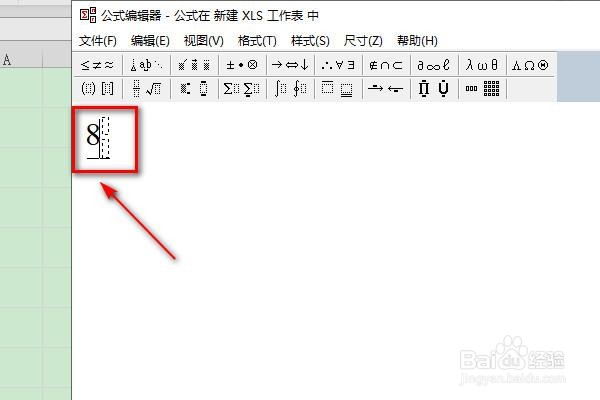
3、直接在公式编辑器内输入公差数,此处随机输入数字8。

怎么在EXCEL中标注上下公差。

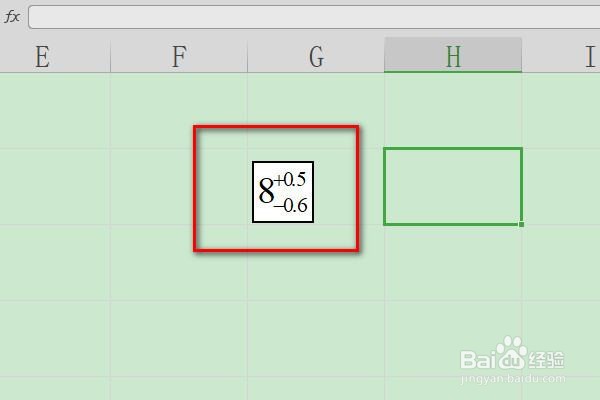
4、在右边的上下两个方格内分别输入+0.5、-0.6,如图所示。

怎么在EXCEL中标注上下公差。

5、关闭公式编辑器,即可成功输入上下公差,但显示有白色背景和黑色线条。

怎么在EXCEL中标注上下公差。

6、选中该数据,点击右键选择“设置对象格式”。

怎么在EXCEL中标注上下公差。

7、在“颜色与线条”下,“填充”选择“无填充颜色”,“线条”选择“无线条颜色”,再点击“确定”即可。

怎么在EXCEL中标注上下公差。

8、即可完成在excel中输入上下公差,单击该数据可随意移动位置,双击该数据可在公式编辑器中修改。

怎么在EXCEL中标注上下公差。
  • excel里面怎么输入尺寸公差
  • 如何在EXCEL中输入公差
  • 怎么/如何excel表格中做出机械制图的形位公差
  • excel里面怎么输入尺寸公差
  • excel2007怎么标注上下公差
  • 热门搜索
    瓣怎么组词 花束图片大全 信用卡不开卡会怎么样 怎么样和女孩子聊天 怎么样打字速度快 宝宝名字大全 孕妇烧心怎么办 寓言故事大全 微信拍了拍怎么用 青菜的做法大全家常