WPS怎么创建查询式动态图表

 时间:2026-05-03 17:03:04

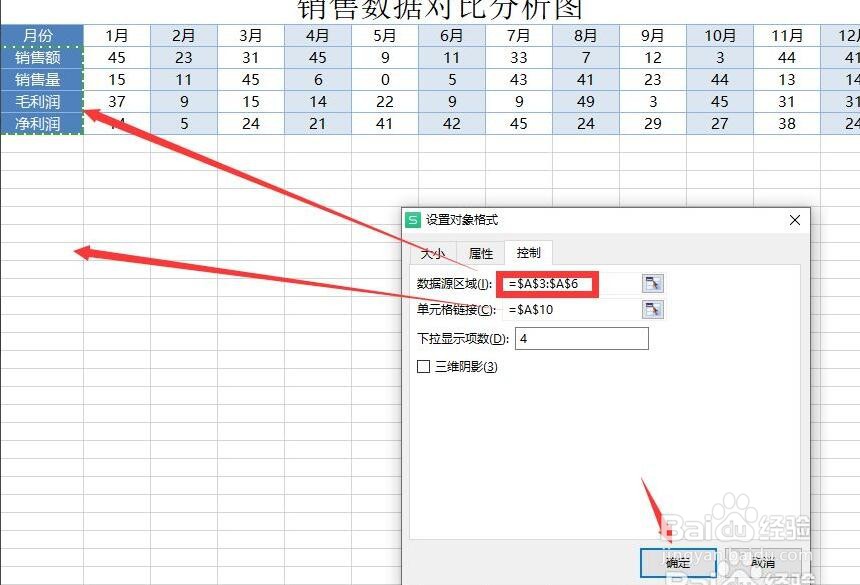
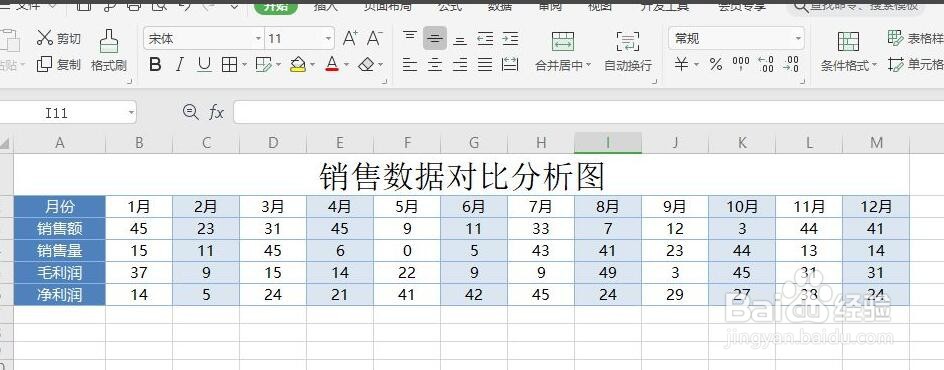
1、首先,我们打开如图所示的表格的内容,在此,我们需要针对此表格内容创建动态表格。
WPS怎么创建查询式动态图表

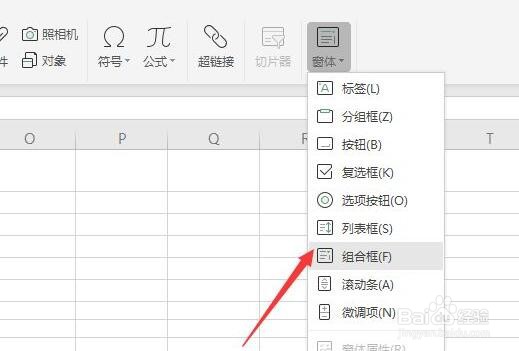
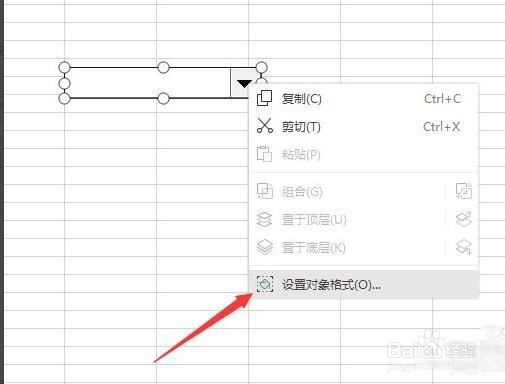
2、对此,我们首先从控件下拉列表中选择相应的复选框进行添加,同时,鼠标右击对应的复选框打开起对象设置界面。
WPS怎么创建查询式动态图表

3、在如图所示的复选框对象格式设置界面中,我们分别设置数据区域以及生成对应索引值单元格的目标位置。
WPS怎么创建查询式动态图表

WPS怎么创建查询式动态图表

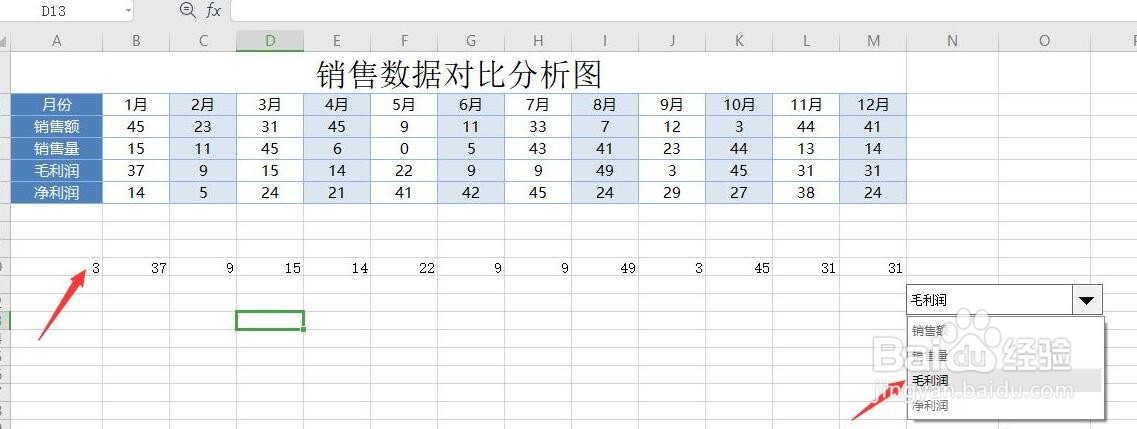
4、接下来,我们以索引值所在单元格为起点,在后续单元格中工作分别按如图所示,利用公式提取原始数据中的相应内容并生成对应的结果。

WPS怎么创建查询式动态图表

5、接下来我们选中整个已生成的数据区域,点击插入图表按钮,选择相应的图表插入其中。
WPS怎么创建查询式动态图表

WPS怎么创建查询式动态图表

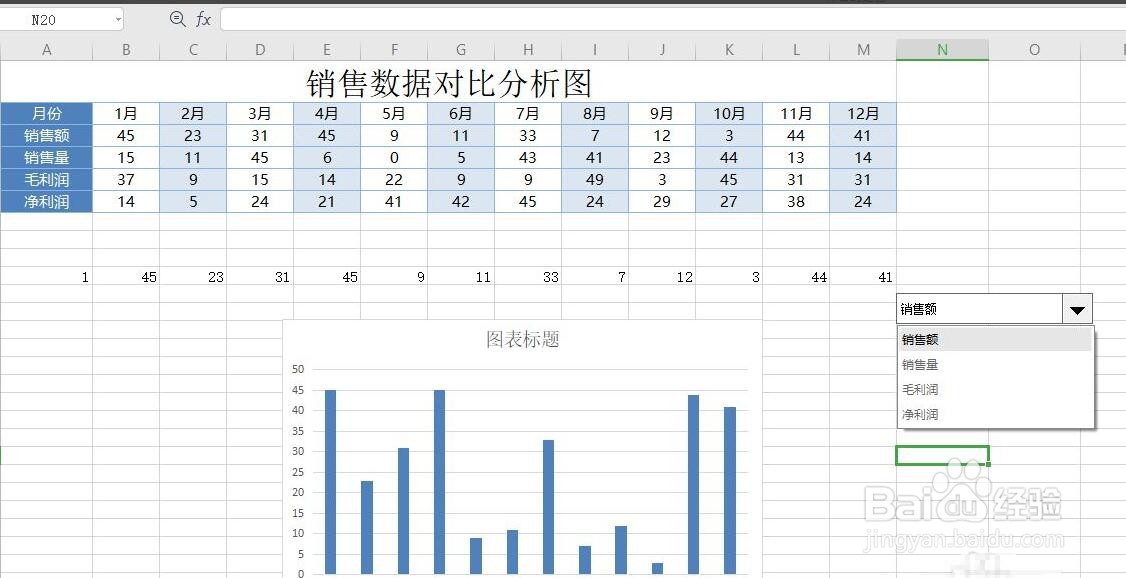
6、最后我们就可以通过修改复选框中的数值来实现动态表格的生成操作。最终效果如图所示。
WPS怎么创建查询式动态图表

WPS怎么创建查询式动态图表

  • WPS怎么制作动态查询表?
  • WPS中Excel怎么同时判断多列数据是否满足条件?
  • wps通过定位条件选中特定单元格怎么操作?
  • WPS表格如何快速找出大于指定数字的数据?
  • 怎么用WPS统计符合条件的数据个数
  • 热门搜索
    乐谱大全 美术图片大全 北华航天工业学院怎么样 平翘舌不分怎么办 湘南学院怎么样 动物成语大全 我的世界建筑大全 不喝奶粉怎么办 qq群名称大全 苏小妹简介