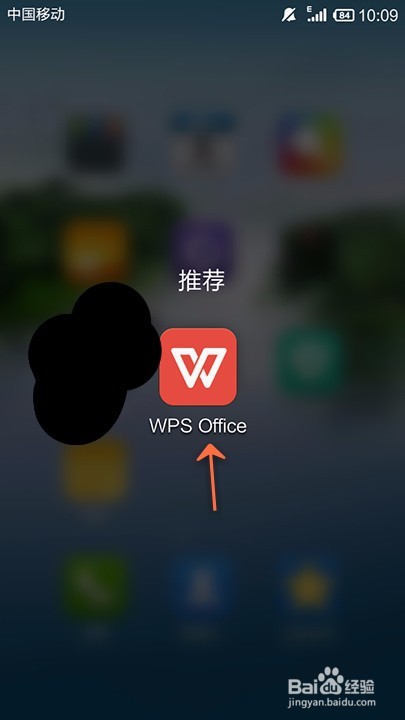
1、首先我们打开手机WPS Office
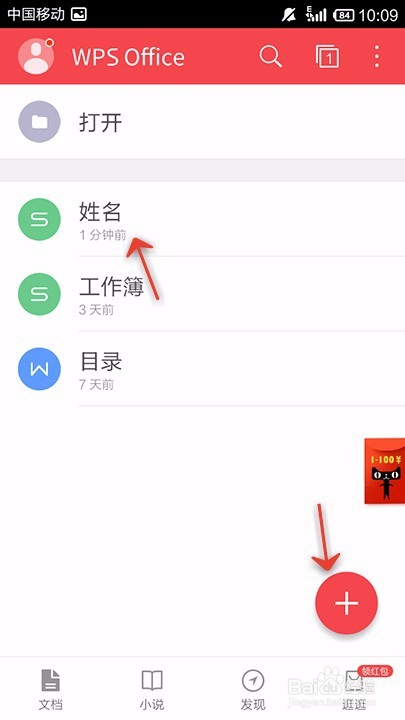
2、打开或新建表格
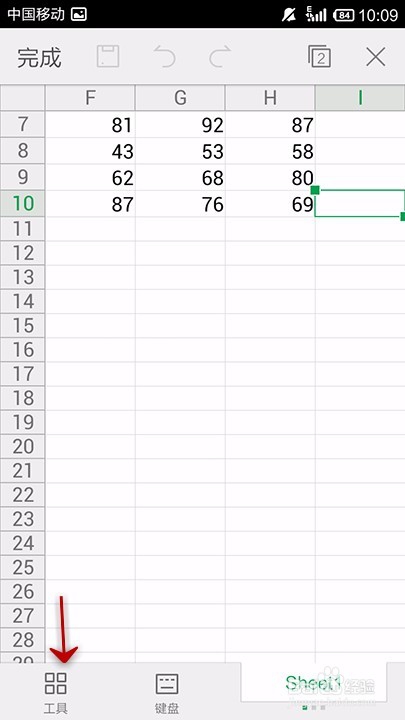
3、点击“工具”
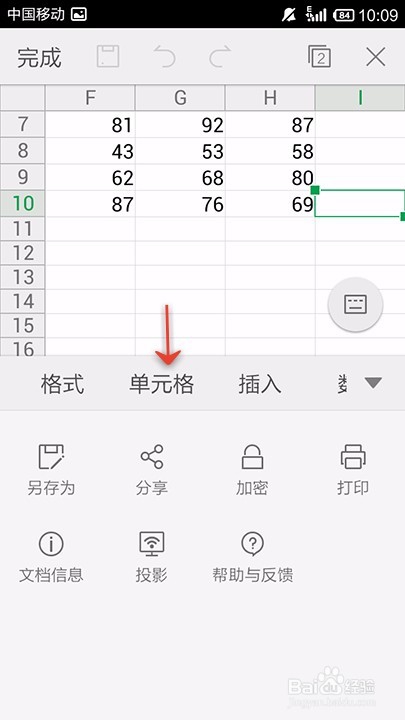
4、点击“单元格”
5、点击“单元格格式”
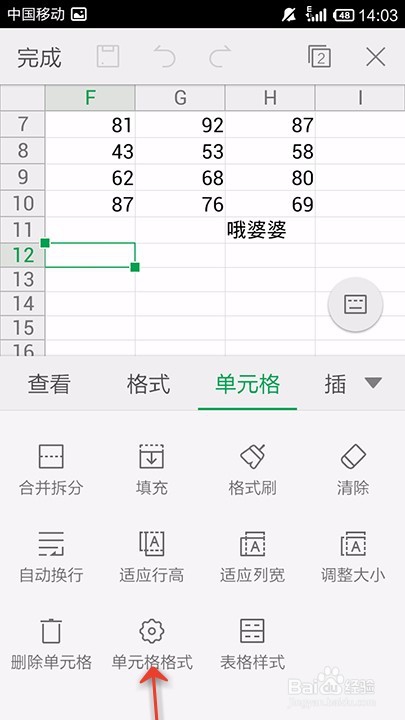
6、这里就是格式中全部可以设置的内容,点击一个开始设置
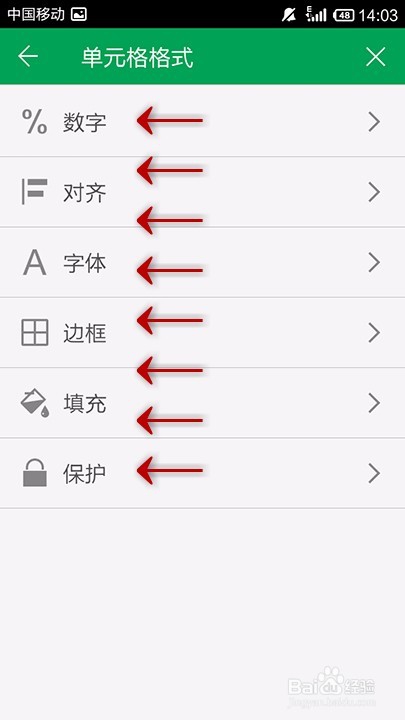
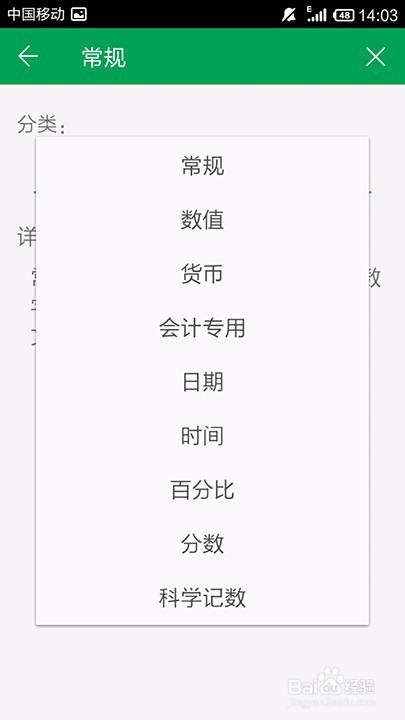
7、点击数字,可以设置数字相关的格式
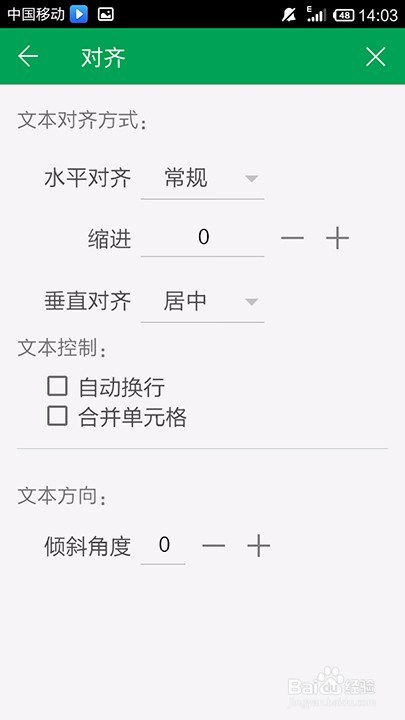
8、点击“对齐”,在里面设置对齐相关的格式
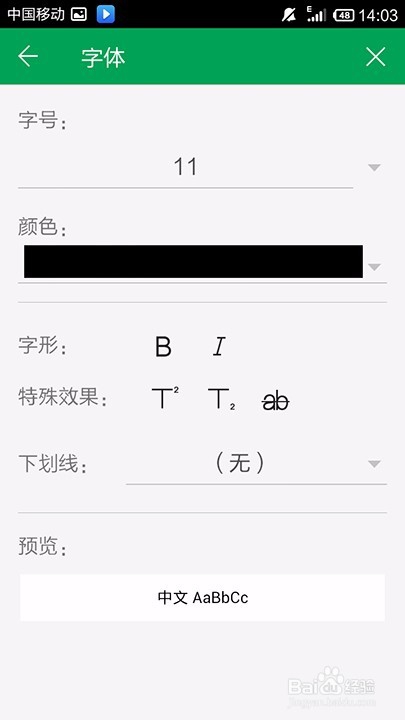
9、点击“字体”可以设置关于字体相关的格式
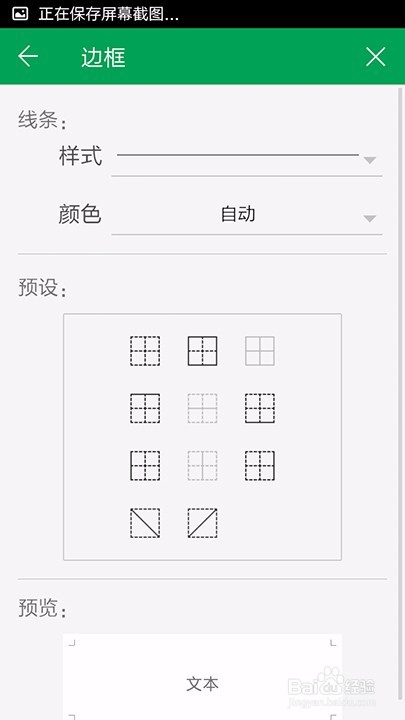
10、点击“边框”可以设置边框相关的格式
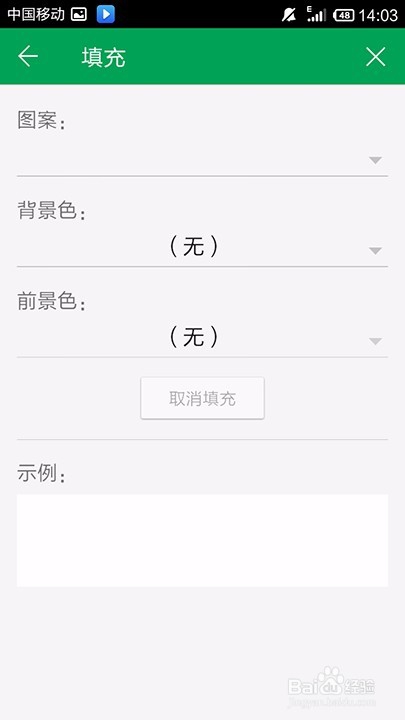
11、点击“填充'可以设置填充相关的格式
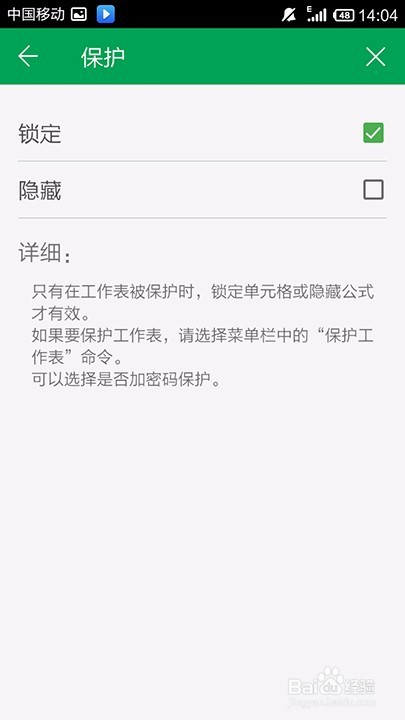
12、最后可以设置保护相关的格式,但必须先加密才能设置
时间:2026-04-21 15:06:38
1、首先我们打开手机WPS Office
2、打开或新建表格
3、点击“工具”
4、点击“单元格”
5、点击“单元格格式”
6、这里就是格式中全部可以设置的内容,点击一个开始设置
7、点击数字,可以设置数字相关的格式
8、点击“对齐”,在里面设置对齐相关的格式
9、点击“字体”可以设置关于字体相关的格式
10、点击“边框”可以设置边框相关的格式
11、点击“填充'可以设置填充相关的格式
12、最后可以设置保护相关的格式,但必须先加密才能设置
