如何在Word中自动生成目录!

 时间:2026-04-21 23:44:56

1、首先,打开需要生成目录的论文;

如何在Word中自动生成目录!

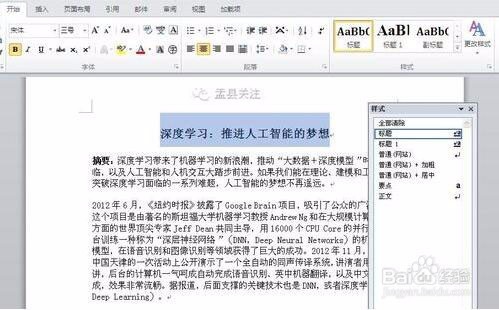
2、对论文中的各个标题依次设置样式;

如何在Word中自动生成目录!

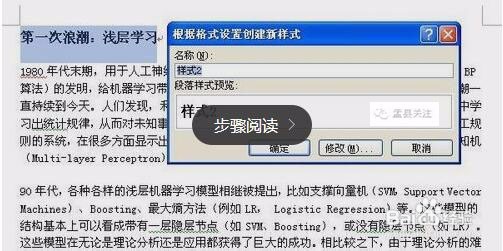
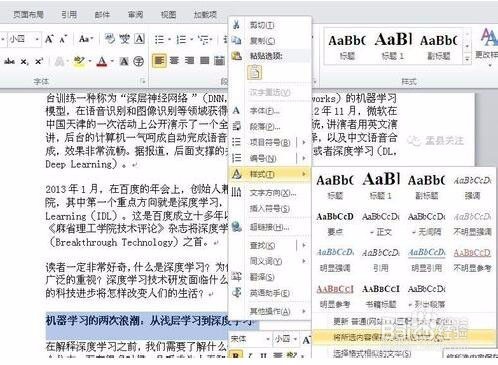
3、如果word的样式均不符合需要,则对改标题按照个人需要设置好样式后,选中文字,点击右键,将所选内容保存为新样式,对新样式命名,比如样式1;
如何在Word中自动生成目录!

如何在Word中自动生成目录!

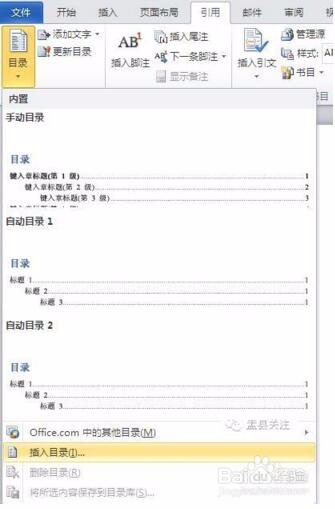
4、在对目录中所需要显示的标题项依次设置好样式后,在需要插入目录的页面点击“引用”下面的“目录”项,选择“插入目录”;
如何在Word中自动生成目录!

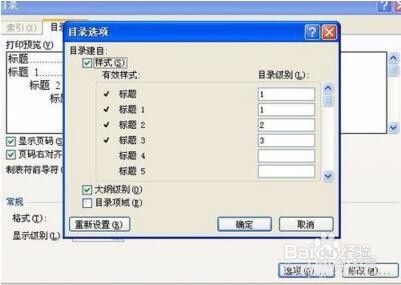
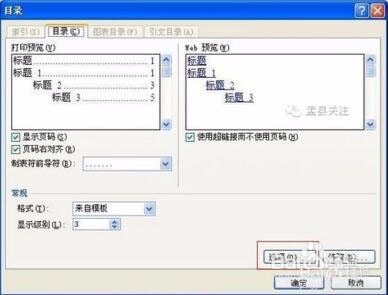
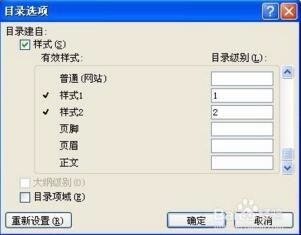
5、选择插入目录后,会弹出一个对话框,点击对话框中的选项,会弹出目录级别设置的对话框;
如何在Word中自动生成目录!

如何在Word中自动生成目录!

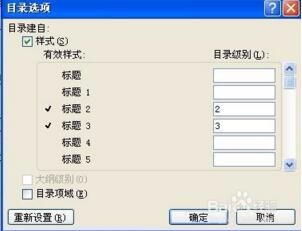
6、将不需要显示的样式级别删掉,按个人需求设置每个样式对应的级别,点击确定;
如何在Word中自动生成目录!

如何在Word中自动生成目录!

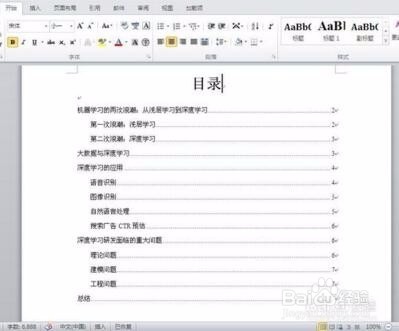
7、按照上面的步骤做完,就可以看到自动生成的目录了!

如何在Word中自动生成目录!

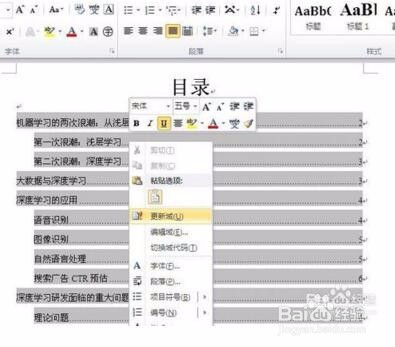
8、当小节标题或者论文的页码发生变动时,只要对目录点击右键,选择更新域,目录就会自动更新,免除了手动操作的麻烦;
如何在Word中自动生成目录!

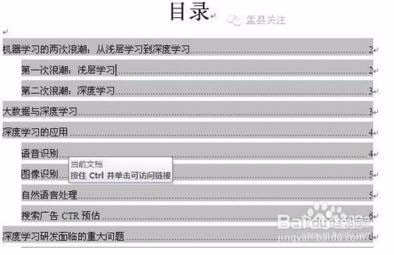
9、除此之外,按住ctrl键点击目录标题,会自动跳转到改小节,是不是方便很多?^_^
如何在Word中自动生成目录!

  • 怎样在word中自动生成目录
  • Word文档中如何自动生成目录
  • word中如何自动生成中文目录
  • 自动生成吊筋如何操作
  • 自动生成成绩统计表
  • 热门搜索
    煎鸡蛋的做法 wps怎么删除空白页 鸡腿做法 芒果tv怎么关闭自动续费 凉拌海蜇丝的做法 水煎饺的做法 苹果水怎么煮 自己生日怎么发朋友圈 鳌怎么读 鸡胗的家常做法