excel如何统计不同时间段的订单数

 时间:2026-04-22 22:14:36

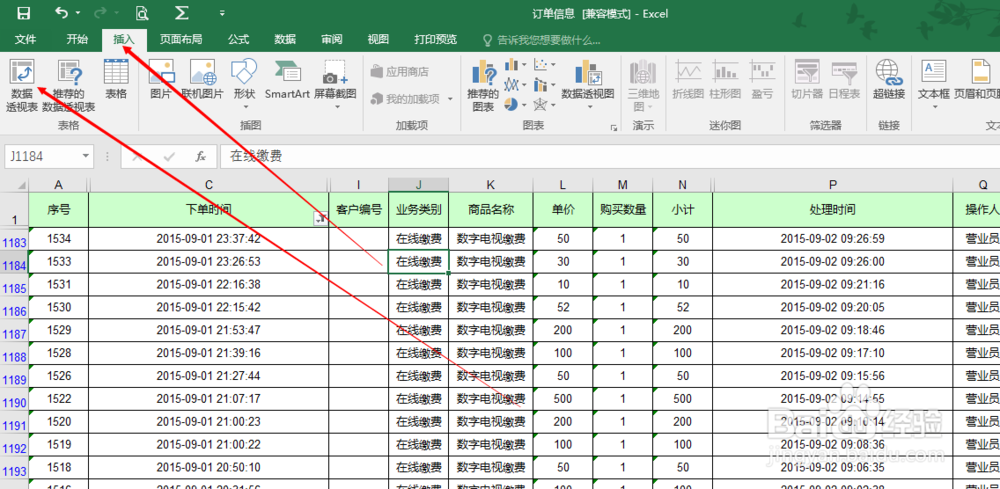
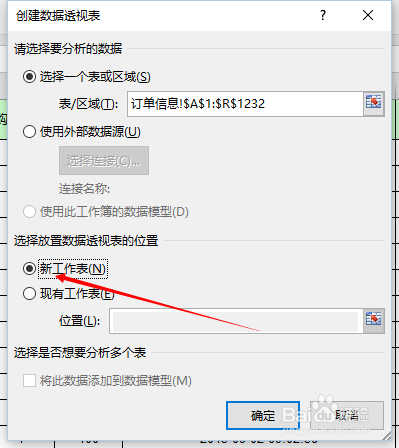
1、我在excel中打开我们要统计的数据。点击“插入”然后点击”数据透视表“。然后我把数据透视表放在”新工作表“中
excel如何统计不同时间段的订单数

excel如何统计不同时间段的订单数

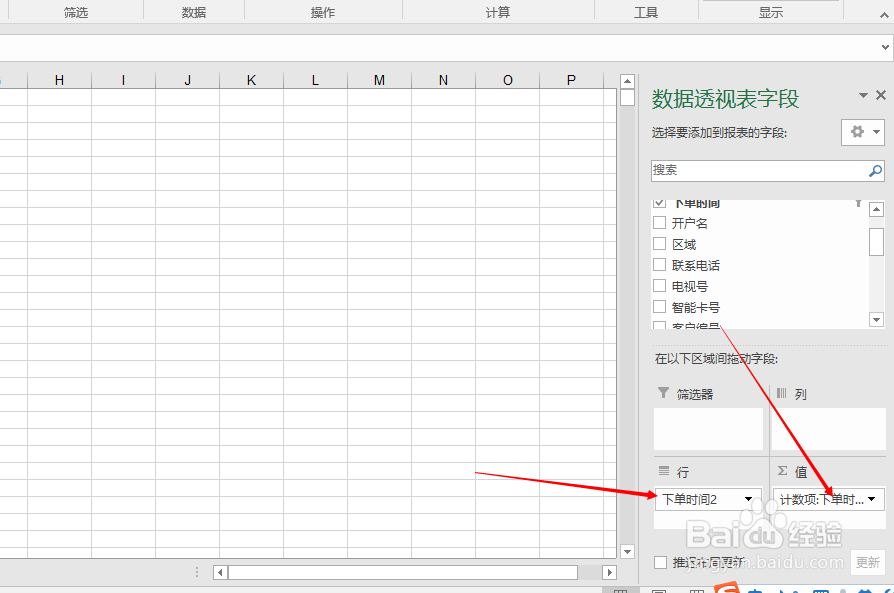
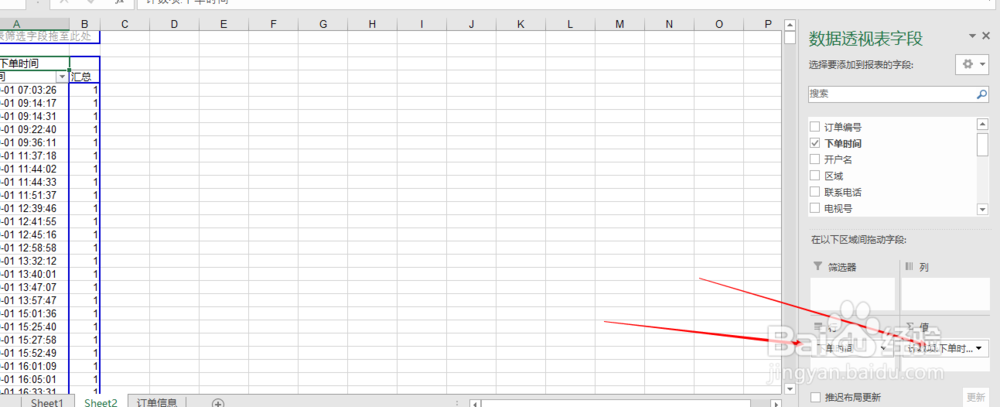
2、把订单时间分别放在”行“和”值“中,得到图2

excel如何统计不同时间段的订单数

excel如何统计不同时间段的订单数

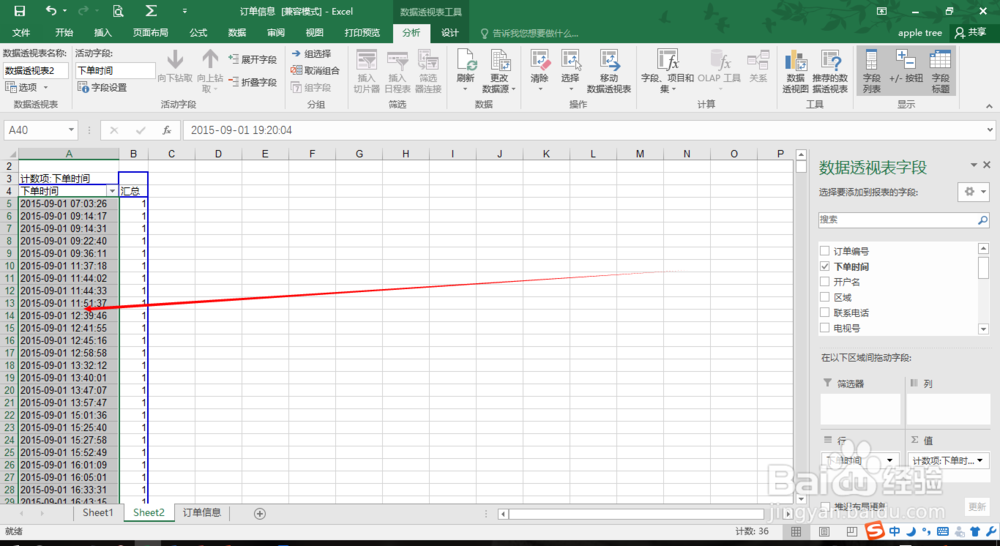
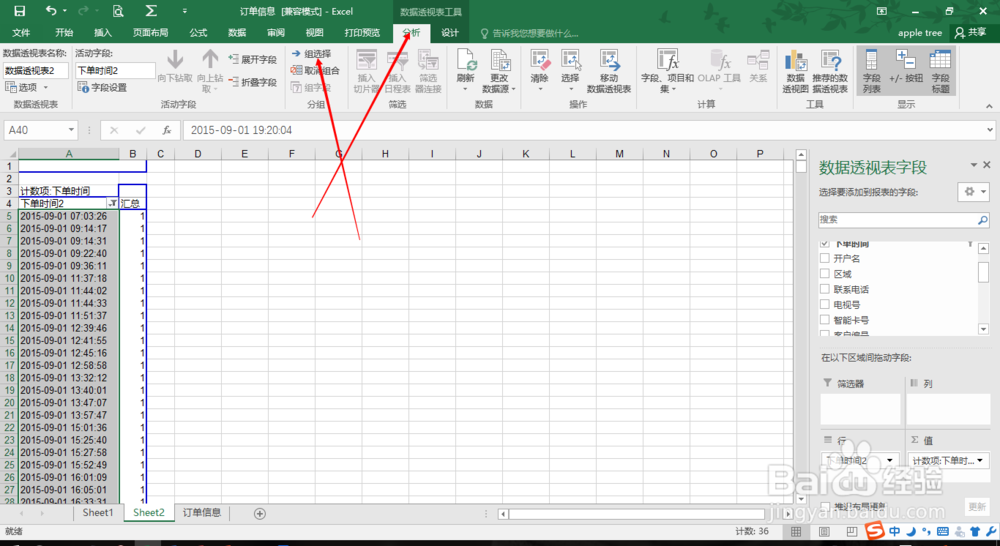
3、选中我们要统计的区域,我这里选的是20点以下

excel如何统计不同时间段的订单数

4、点击”分析“然后”组选择“(我用的是excel2016,其他版本都差不多。excel2010版是,单击”选项“,“将所选的区域进行分组”)
excel如何统计不同时间段的订单数

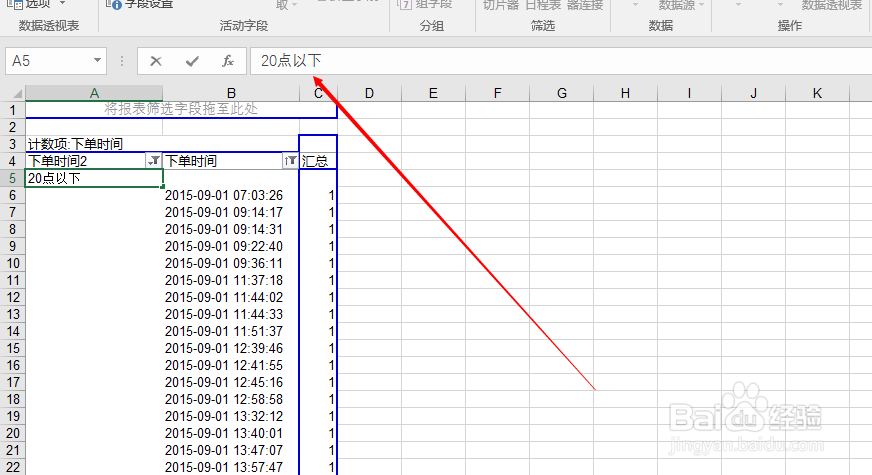
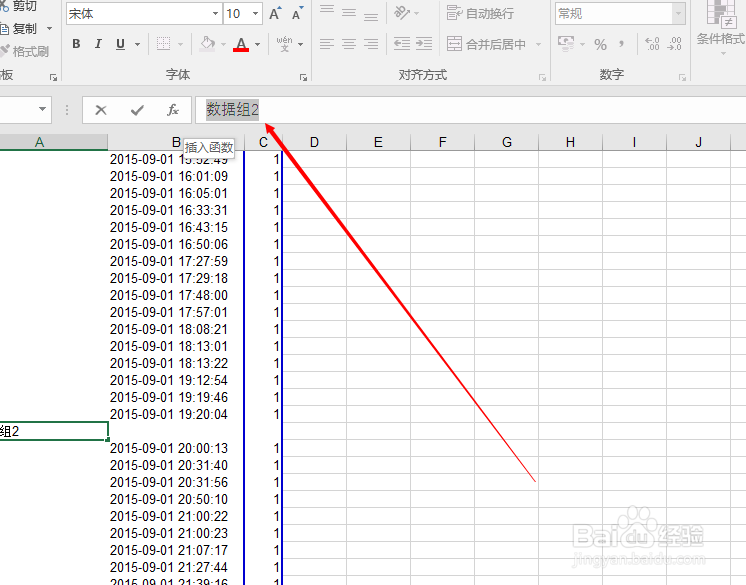
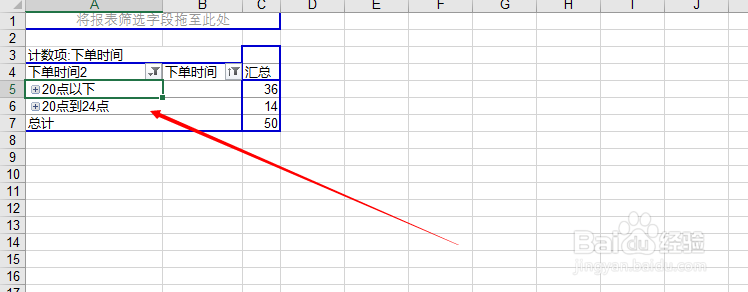
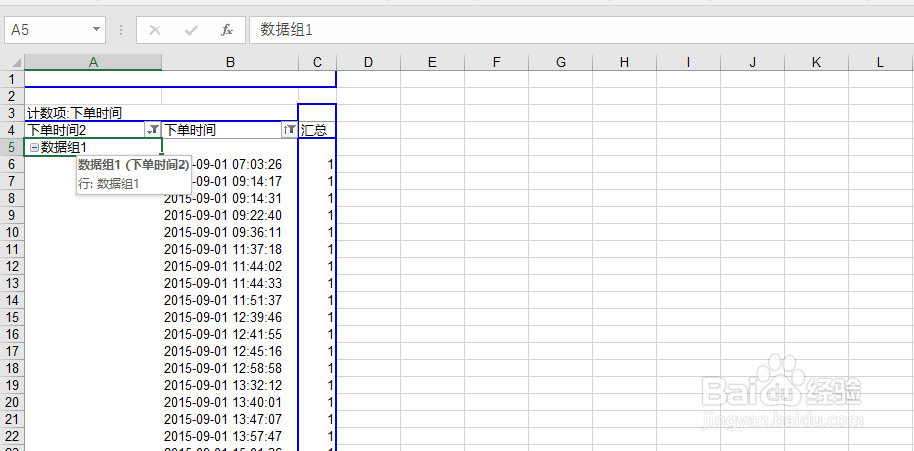
5、将图中”数据组1“命名为20点以下。同理可将20到24点的数据统计出来,然后重命名
excel如何统计不同时间段的订单数

excel如何统计不同时间段的订单数

excel如何统计不同时间段的订单数

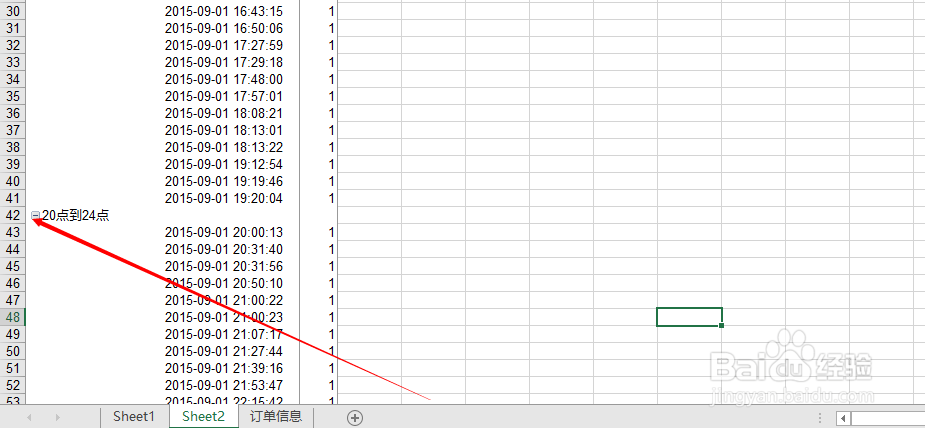
6、点击图中的”-“号可以合并。然后就得到了我们先要统计的订单数了

excel如何统计不同时间段的订单数

excel如何统计不同时间段的订单数

  • Excel中的sumproduct函数如何使用?
  • Excel 数据透视表中算占比怎么做
  • index函数的使用方法
  • excel数据透视表怎么按照数字步长组合
  • 数据透视表(6)_透视表的三种布局方式
  • 热门搜索
    凉拌银耳的家常做法 晒后修复方法 怎么找客户 脚发热是怎么回事 圆白菜怎么做好吃 河南大学怎么样 中国传统节日大全表 有什么好吃的 温馨提示怎么写 养金鱼的方法