1、点击系统左下角【开始】菜单。
点击【设置】按钮打开设置。


2、点击位于中间的【个性化】按钮。

3、点击左下角的【字体】选项。

4、翻到最下面。
点击【相关设置】中的【调整ClearType文本】。
PS:用右侧进度条就可以快速翻到最下面。

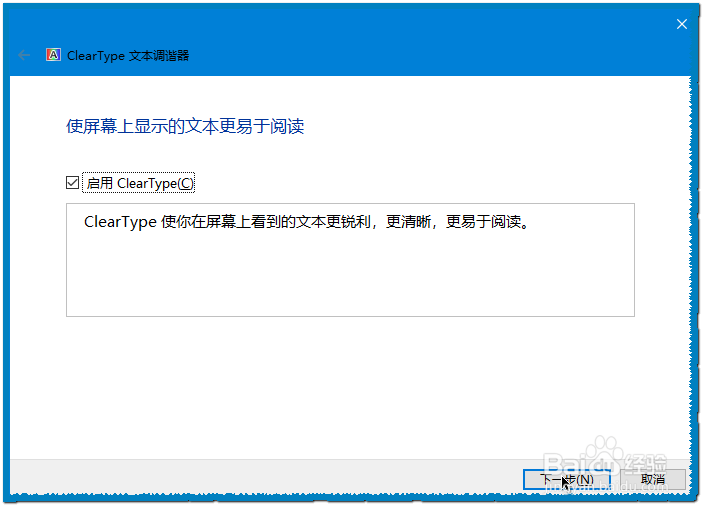
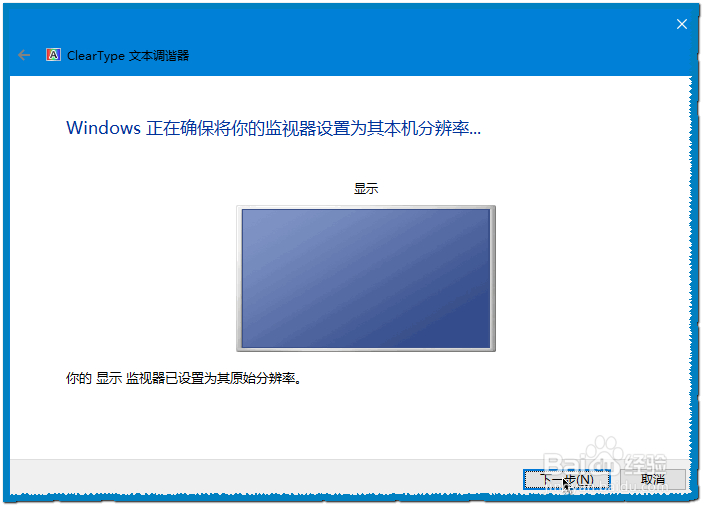
5、两次点击【下一步】按钮。
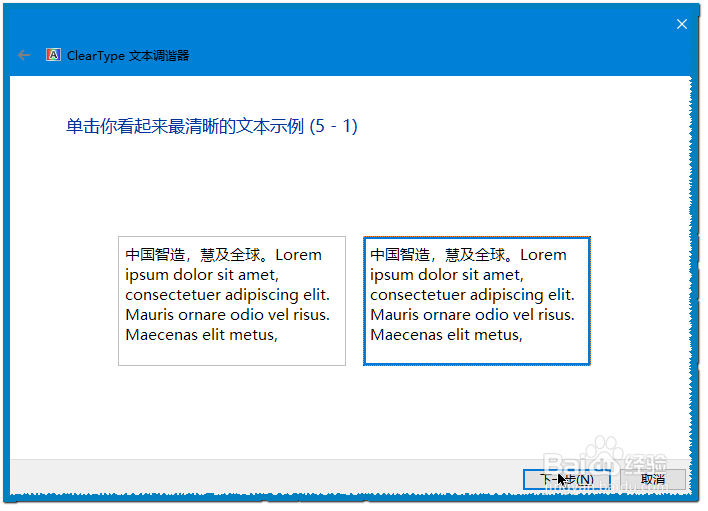
6、按照步骤选择你认为最清晰的字体。
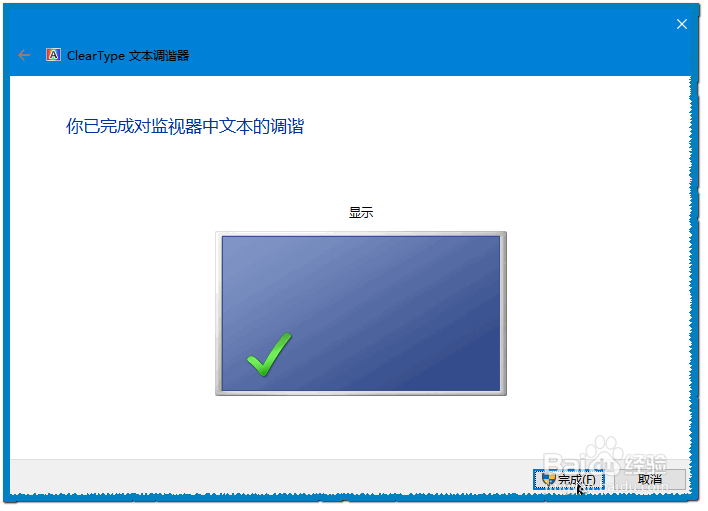
7、最后点击【完成】按钮完成修改。
时间:2026-04-22 15:54:03
1、点击系统左下角【开始】菜单。
点击【设置】按钮打开设置。
2、点击位于中间的【个性化】按钮。
3、点击左下角的【字体】选项。
4、翻到最下面。
点击【相关设置】中的【调整ClearType文本】。
PS:用右侧进度条就可以快速翻到最下面。
5、两次点击【下一步】按钮。
6、按照步骤选择你认为最清晰的字体。
7、最后点击【完成】按钮完成修改。
