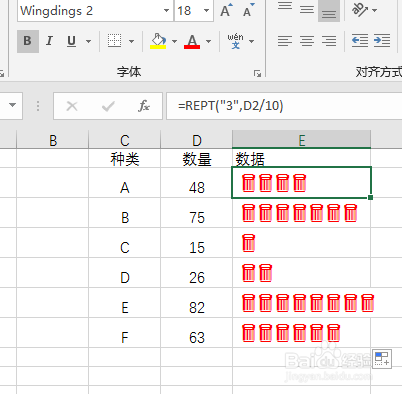
1、如图所示,我们给不同类别的事物进行了数量统计,但是只看数据的话,很难快速的判断出数量的情况,我们使用简单的图表让显示更加清晰。
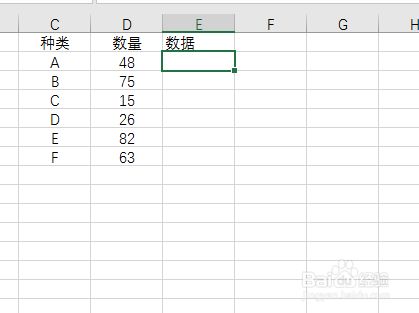
2、我们在第三列中输入如图所示的公式,这里我们将数据进行了整理,如果数据比较小的话,就直接显示数据,不必要进行除法运算。
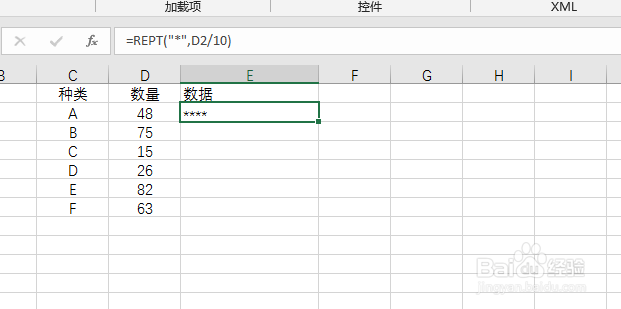
3、点击回车之后,我们可以看到,第三列中已经使用了我们进行设置的符号进行填充,数量就是我们的数据进行除法运算之后的结果。
4、将鼠标定位在第三列的第一个单元格右下方,当鼠标变成十字显示的时候,双击鼠标,下方的单元格就按照这样的方式进行填充。
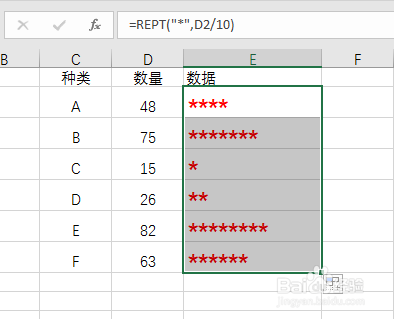
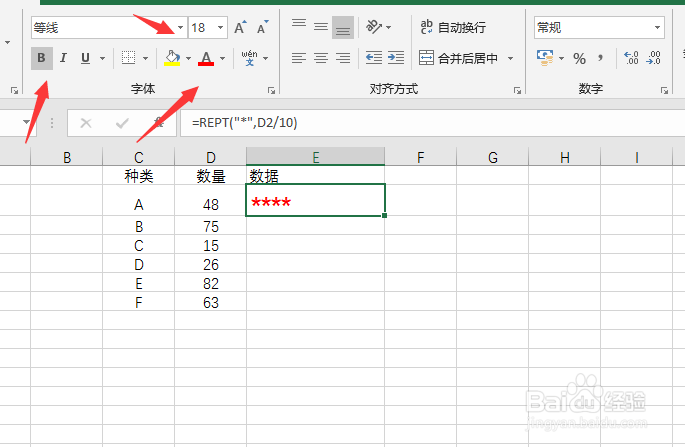
5、我们可以改变单元格显示大小,颜色等让我们得设置更加清晰的显示,同样的我们也可以使用其他的一些符号来进行显示。
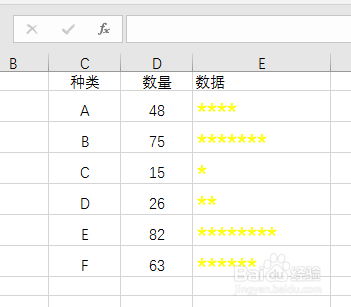
6、通过调节单元格中的数据格式,字体,让一些简单的数字显示为很好看的符号,这样填充出来也更加好看。