教大家使用Excel进行动态求和

 时间:2026-02-14 13:39:32

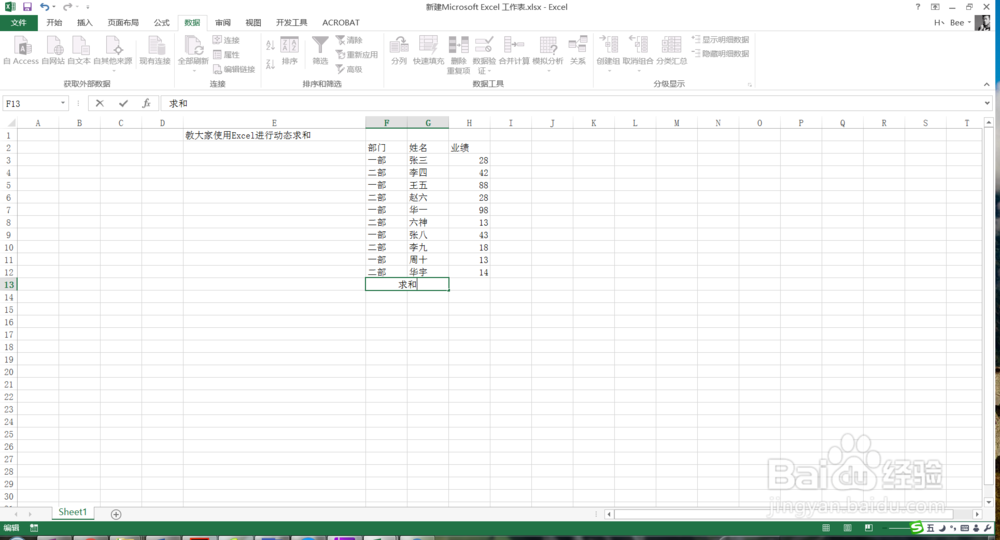
1、打开Excel,准备好要使用的数据,今天教大家使用Excel进行动态求和,如下图所示。
教大家使用Excel进行动态求和

2、首先选中标题行,点击数据菜单下的筛查按钮,如下图所示。

教大家使用Excel进行动态求和

3、然后我们在求和的单元格中输入=subtotal函数,如下图所示。

教大家使用Excel进行动态求和

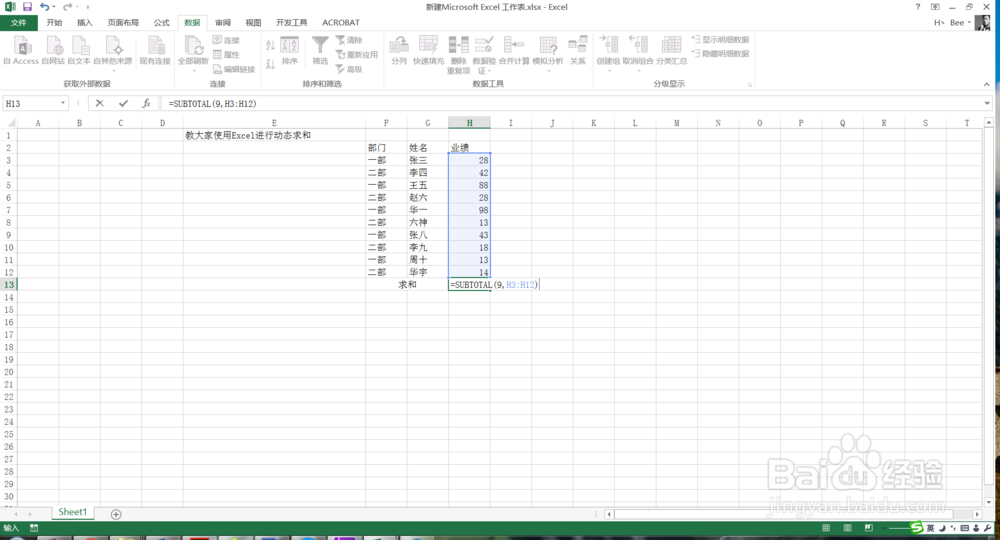
4、然后我们将函数完成输入=subtotal(9,数据源)这里的9代表的是求和,如下图所示。
教大家使用Excel进行动态求和

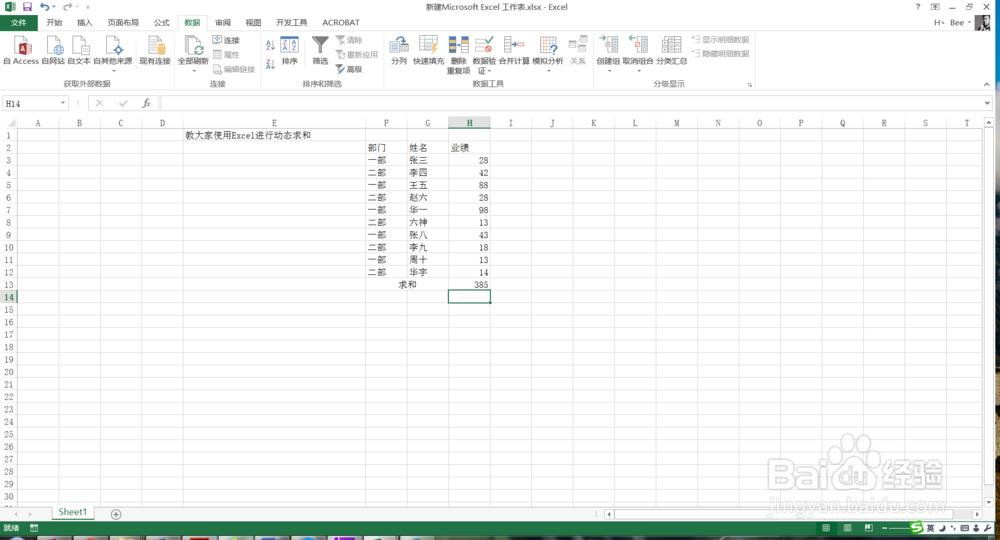
5、输入完成后,点击确定,此时求和的值就出来了,这里的和是所有数据的和,如下图所示。
教大家使用Excel进行动态求和

6、然后我们选择部门进行筛选,此时求和的值就有所变化了,如下图所示。

教大家使用Excel进行动态求和

7、同样我们选择其他的部门,求和的值也会跟着变化,如下图所示。

教大家使用Excel进行动态求和

8、以上就是动态求和的方法,学会了吗。

  • Excel怎么使用if函数
  • 如何使用EXCEL插入单元格的功能?
  • Excel表格怎么设置文本主题?
  • Excel中自动建立分组显示
  • 如何汇总表格并对数据区域进行计数
  • 热门搜索
    张国荣为什么要自杀 发际线高怎么改善 烤鱿鱼的做法大全 饺子怎么煮 为什么微信登不上 炖肉的做法大全 荠菜怎么做最好吃 58同城怎么发布信息 墨斗鱼的做法 卤肉的做法大全