爱普生Epson LQ-601K 驱动卸载方法

 时间:2026-04-22 18:29:01

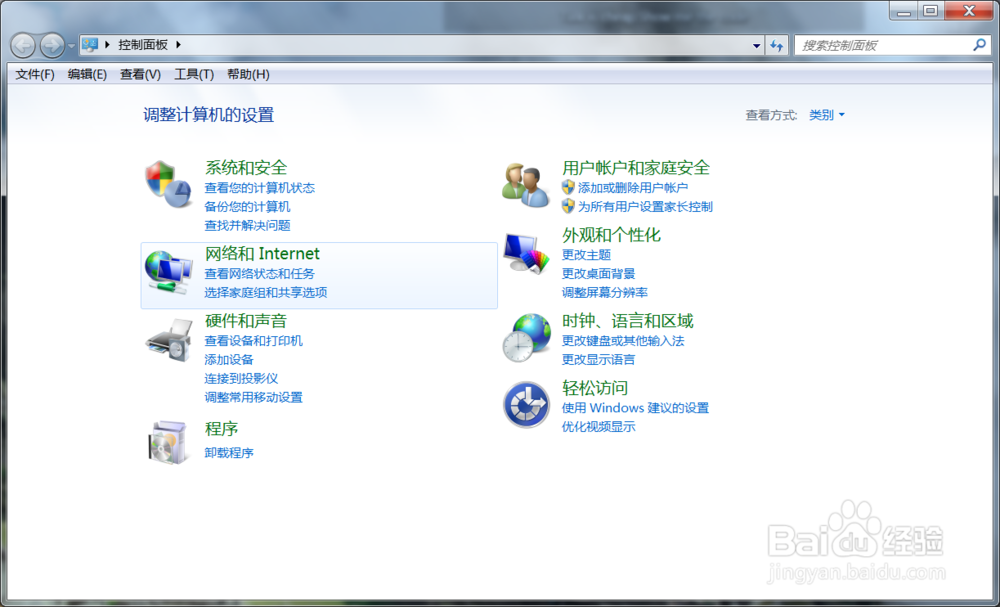
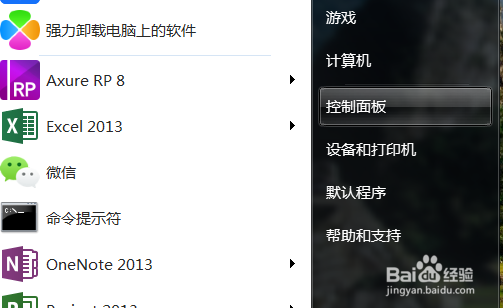
1、首先我们打开电脑中的控制面板程序,如下图所示。
爱普生Epson LQ-601K 驱动卸载方法

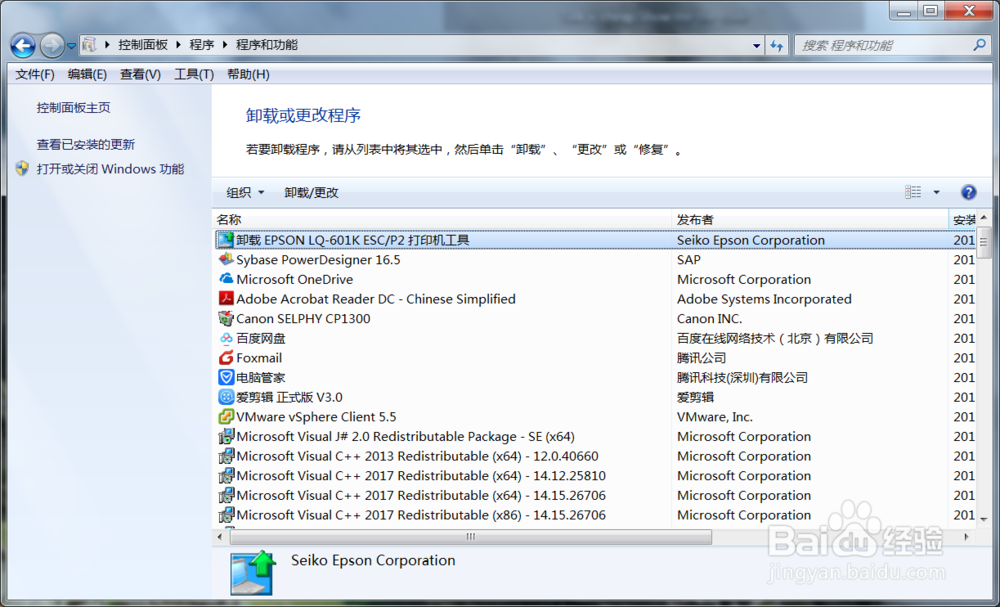
2、在控制面中找到程序卸载,点击进入,如下图所示。

爱普生Epson LQ-601K 驱动卸载方法

3、进入到程序卸载页面后,在列表中找到该打印机的驱动程序,双击开始卸载,如下图所示。
爱普生Epson LQ-601K 驱动卸载方法

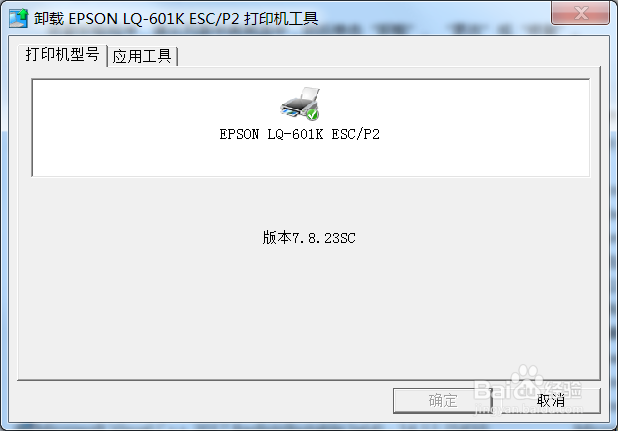
4、首先我们选择该打印机,点击确定进入到下一步,如下图所示。

爱普生Epson LQ-601K 驱动卸载方法

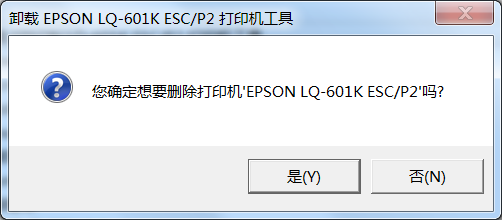
5、系统会弹出提示信息,确认是否删除,点击确认即可,如下图所示。

爱普生Epson LQ-601K 驱动卸载方法

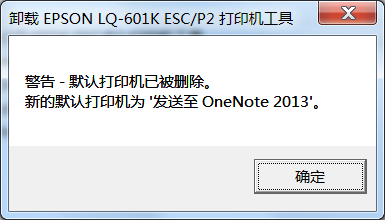
6、卸载完成后,如果该打印机是默认打印机的话,会提示默认打印机已经被修改为其他打印机,如下图所示。
爱普生Epson LQ-601K 驱动卸载方法

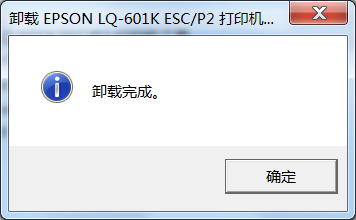
7、最后卸载成功会提示消息,如下图所示。

爱普生Epson LQ-601K 驱动卸载方法

8、关于该打印机的下载及安装方法,可以关注小编查看其他经验。

  • PS如何取消选区并还原和隐藏选区及其快捷键
  • PS使用中卡顿怎处理?
  • PS选取的素材比较小不够展示怎么办
  • ps中怎么存储路径?
  • PS如何使用图案图章工具绘制彩色线条
  • 热门搜索
    穿心莲的做法 卿怎么读 猪蹄黄豆汤的做法 赦怎么读 谬怎么读 畔怎么读 青春痘怎么快速消除 炖鸡的做法 酸菜鱼的做法 茶叶蛋的家常做法