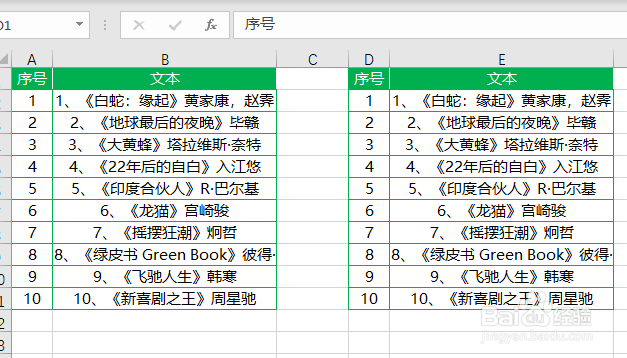
1、如下图想要完全辅助A,B两列数据到D列中。
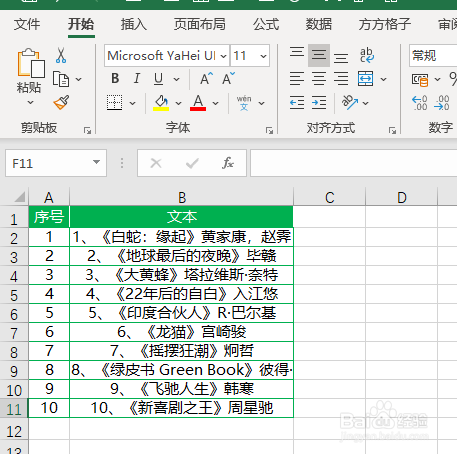
2、全选A,B两列数据

3、点击下图选项(Excel插件,百度即可了解下载安装详细信息,本文这里不做过多解释)
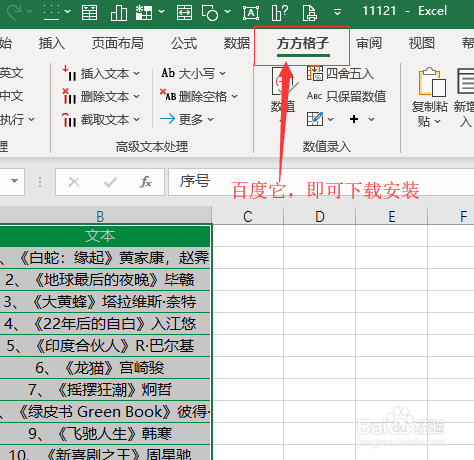
4、选择【复制粘贴】
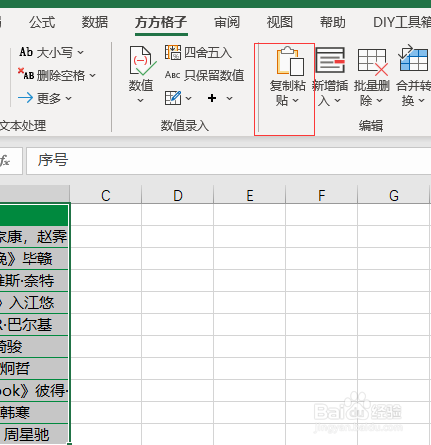
5、点击【全复制含行高列宽】
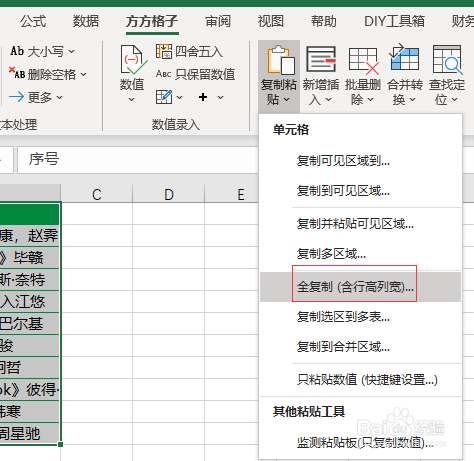
6、点击【粘贴到】选项下方方框

7、在弹出对话框选项中输入D1单元格区域,然后点击【确定】

8、最后点击【确定】即可完成

9、完成效果如下图
时间:2026-04-23 00:58:36
1、如下图想要完全辅助A,B两列数据到D列中。
2、全选A,B两列数据
3、点击下图选项(Excel插件,百度即可了解下载安装详细信息,本文这里不做过多解释)
4、选择【复制粘贴】
5、点击【全复制含行高列宽】
6、点击【粘贴到】选项下方方框
7、在弹出对话框选项中输入D1单元格区域,然后点击【确定】
8、最后点击【确定】即可完成
9、完成效果如下图
