怎样实现word中的excel表格自动更新?

 时间:2026-02-14 16:34:43

1、首先我们在电脑上打开Excel表格,然后我们在excel中建立数据,并且复制,在word中的目标位置右键单击——粘贴。

怎样实现word中的excel表格自动更新?

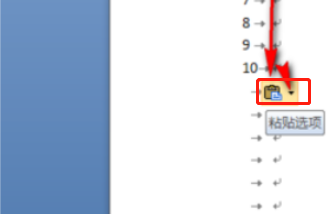
2、我们发现粘贴的数据变了,然后我们把鼠标放在这个小图标上,会发现图标周围出现了提示“粘贴选项”和一个小黑三角形。
怎样实现word中的excel表格自动更新?

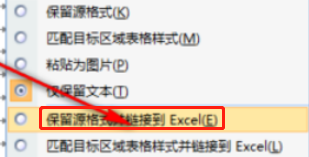
3、点击小黑三角形,发现有很多选项,然后我们选择保留源格式并连接到excel。点击过后,表格变身了,和excel中的表格一模一样。

怎样实现word中的excel表格自动更新?

4、我们修改源文件excel,增加了一些数据,然后保存文件,在word中,我们在目标表格上右键单击然后更新链接就可以更新了。 
怎样实现word中的excel表格自动更新?

怎样实现word中的excel表格自动更新?

1、以下是我的个人总结:

1.打开表格,建立数据,复制然后在目标位置粘贴。

2.然后我们按照上述步骤依次操作就可以了。

3.在目标表格上右键单击然后更新链接就可以更新。

  • asp.net的textbox怎么设置颜色
  • 怎样使用excel数字格式科学计数功能呢?
  • EXCEL柱形图双色图表做法
  • WPS数字加单位的正确方法
  • 在Word中如何巧用ctrl组合键?
  • 热门搜索
    羊骨头汤的做法 炒冬瓜的做法 鸢怎么读 干锅有机花菜的做法 海尔电视怎么投屏 简历怎么写 猪肚莲子汤的做法 凉拌菠菜的做法 安康鱼的做法 电脑蓝屏了怎么办修复