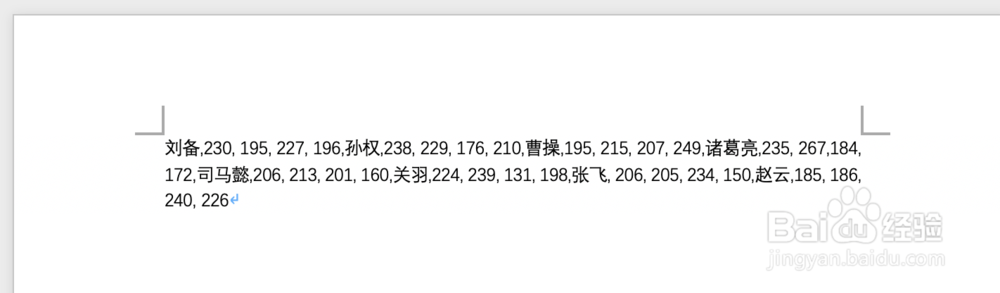
1、首先我们打开word文档,将文字录入到正文中,这里需要将对应的文字中间用英文逗号分隔一下,也可以使用空格,如下图所示。
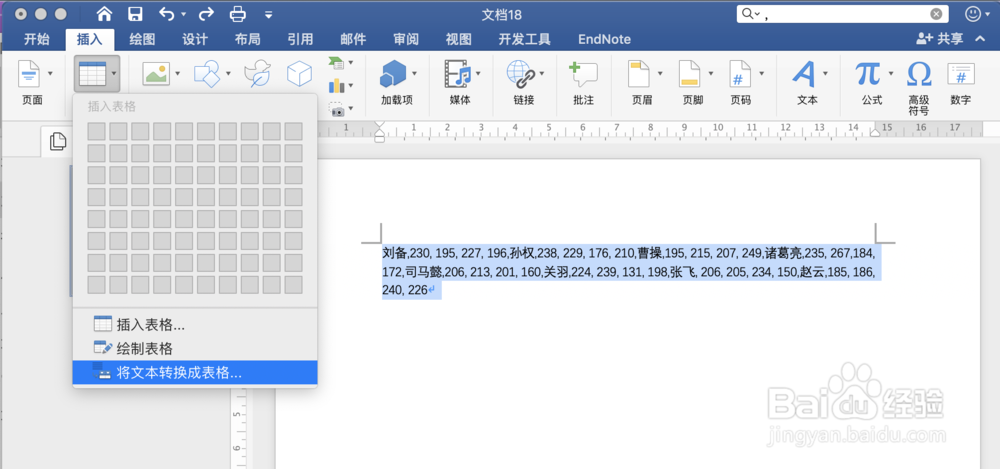
2、然后我们将所有的文字全部选中,然后点击【插入】-【表格】-【将文字转换成表格】,如下图所示。
3、然后我们根据文字的实际情况,输入要转换成几列,然后选择下面的文字分隔位置,如果你的文字是英文逗号分隔的,我们就选择逗号,如果是空格就选择空格,如下图所示。

4、选择完成后,点击确定,这样文字就转换成表格了,如下图所示。
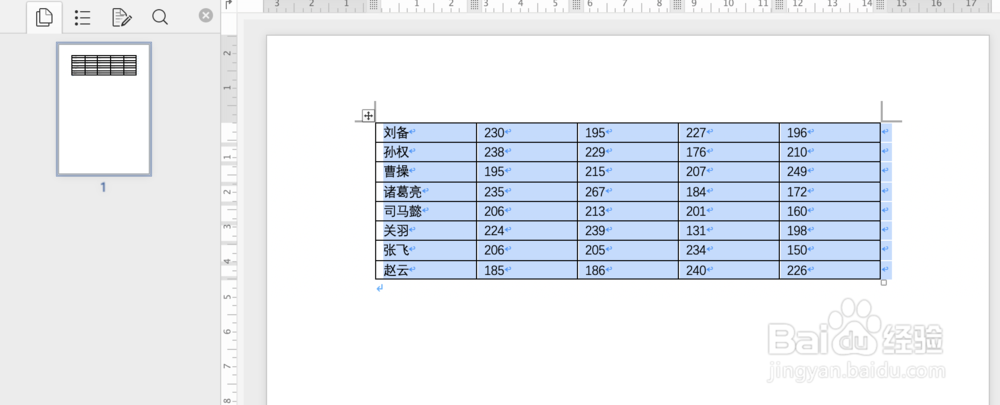
5、转换成表格后,我们可以对表格的样式进行调整,如下图所示。

6、同时还可以对个别的边框粗细进行调整,如下图所示。

1、1.将文字输入到word文档中,并以逗号或空格分隔。
2.全部选中文字,点击【插入】-【表格】-【将文字转换成表格】。
3.转换成功的表格可以设置它的样式。
