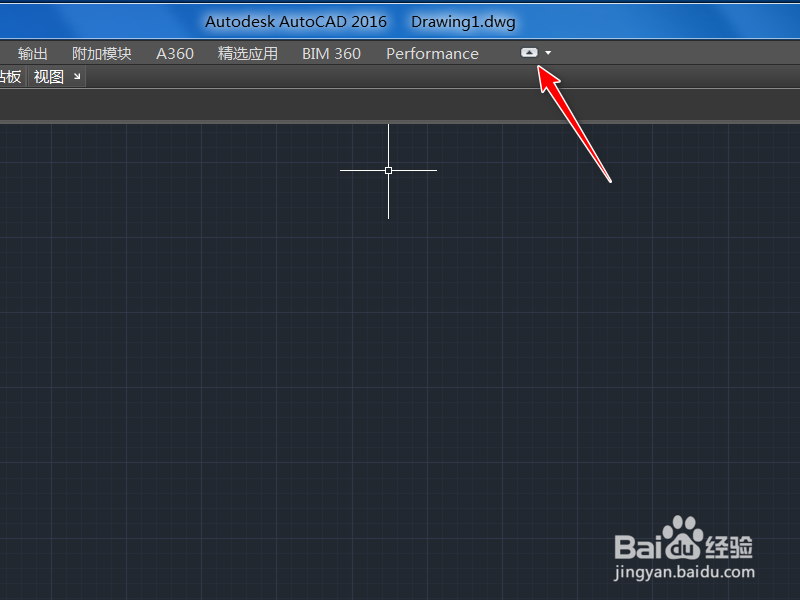
1、如图片中所示图中的草图与注释工具栏都隐藏了,我们点击如图所示的小三角,
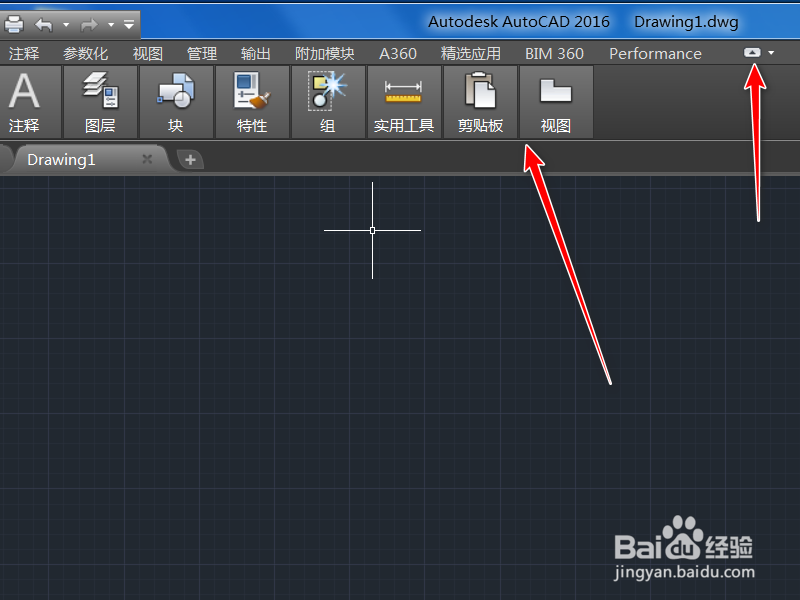
2、然后出现了如图所示的工具栏,但不是我们想要的,接着点击那个小三角,
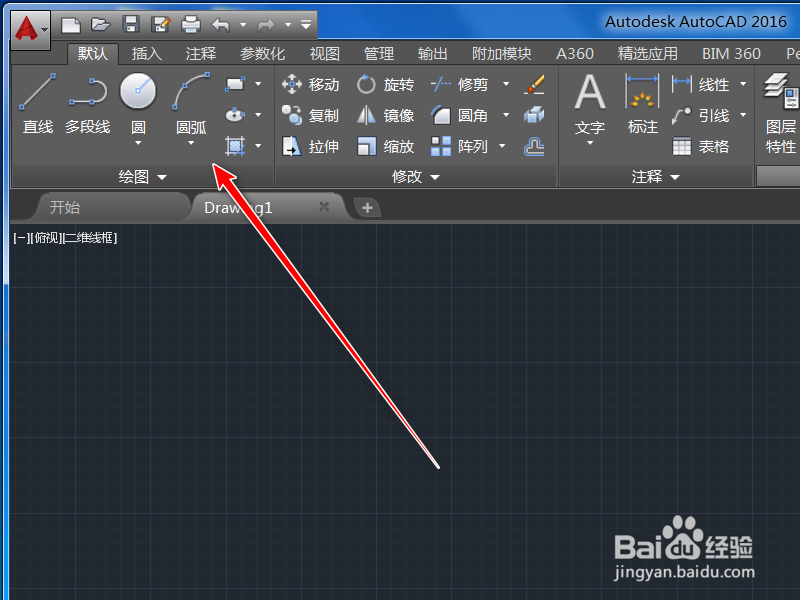
3、这个时候可以看到我们想要的草图与注释工具栏显示了出来,
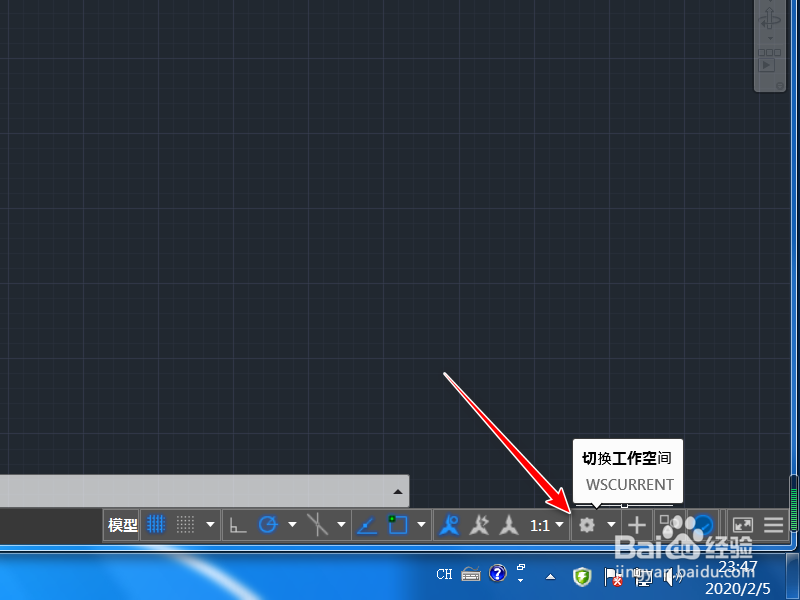
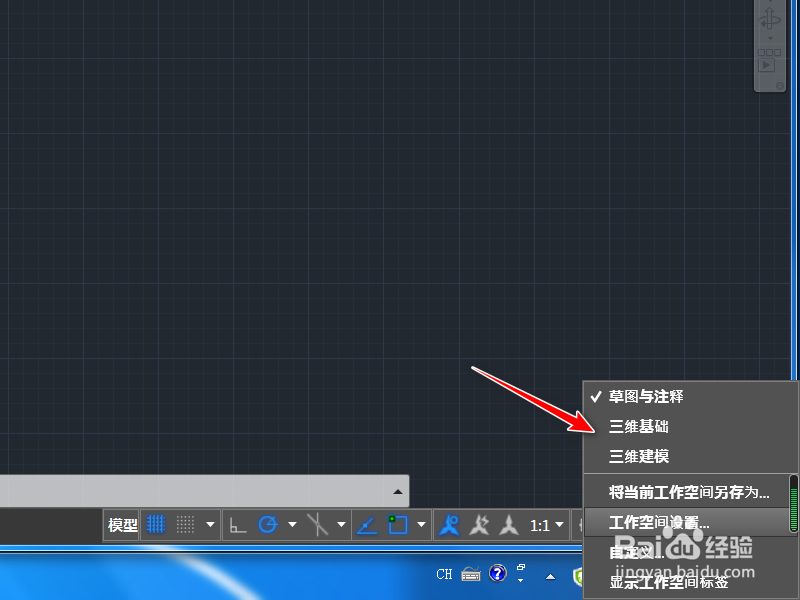
4、也可以点击右下角的小齿轮形状图标,
5、我们先选择三维建模,
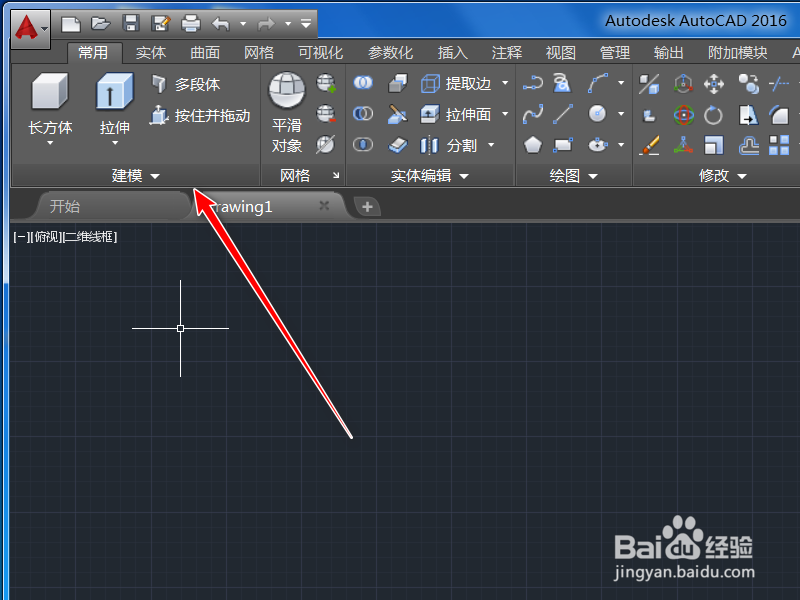
6、然后工具栏中就显示了三维建模所用的一些图标,
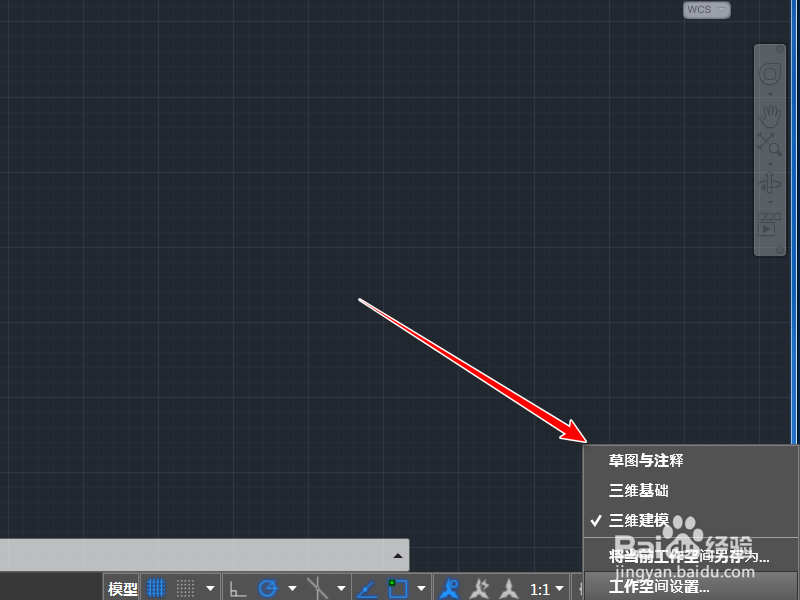
7、这个时候我们我们再点击小齿轮选择草图与注释选项,这个时候工具栏中的草图一注视图标都就回来了,
1、1、图中的草图与注释工具栏都隐藏了,我们点击如图所示的小三角,
2、出现了如图所示的工具栏,但不是我们想要的,接着点击那个小三角,
3、想要的草图与注释工具栏显示了出来,
4、点击右下角的小齿轮形状图标,
5、先选择三维建模,
6、工具栏中就显示了三维建模所用的一些图标,
7、再点击小齿轮选择草图与注释选项,这个时候工具栏中的草图一注视图标都就回来了,
