如何用PS按比例裁剪照片

 时间:2026-02-13 00:38:06

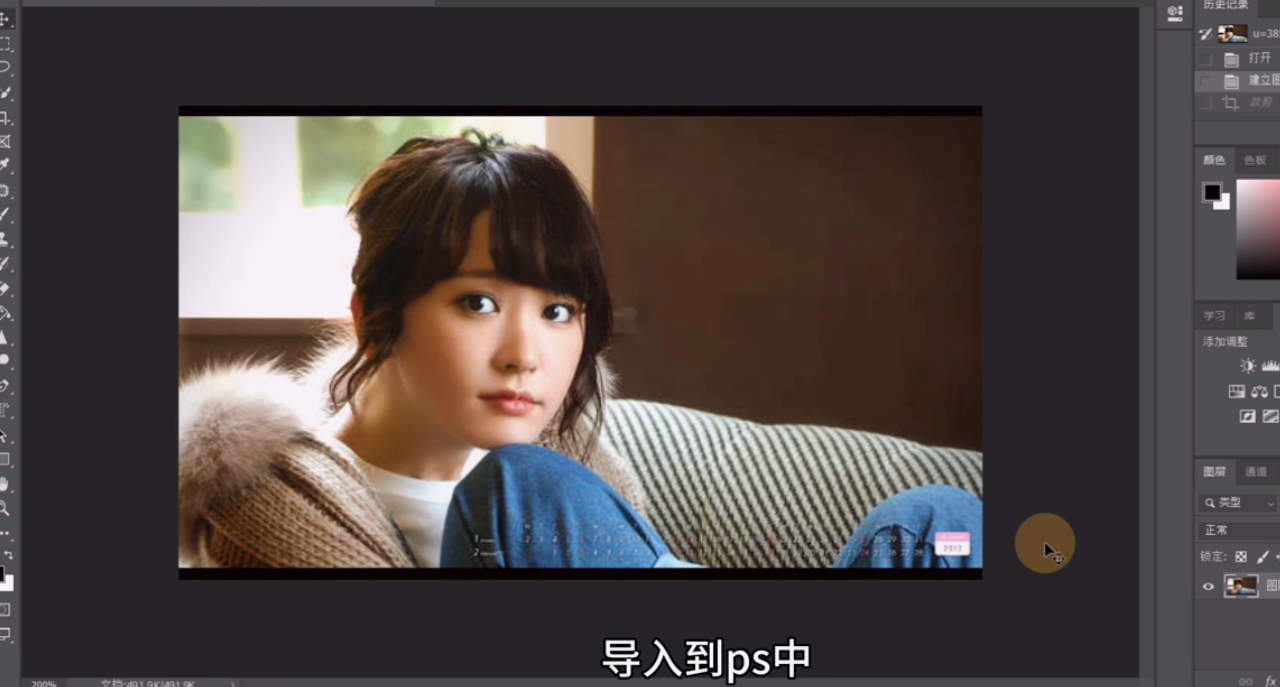
1、把想要裁剪的画面导入到ps中。

如何用PS按比例裁剪照片

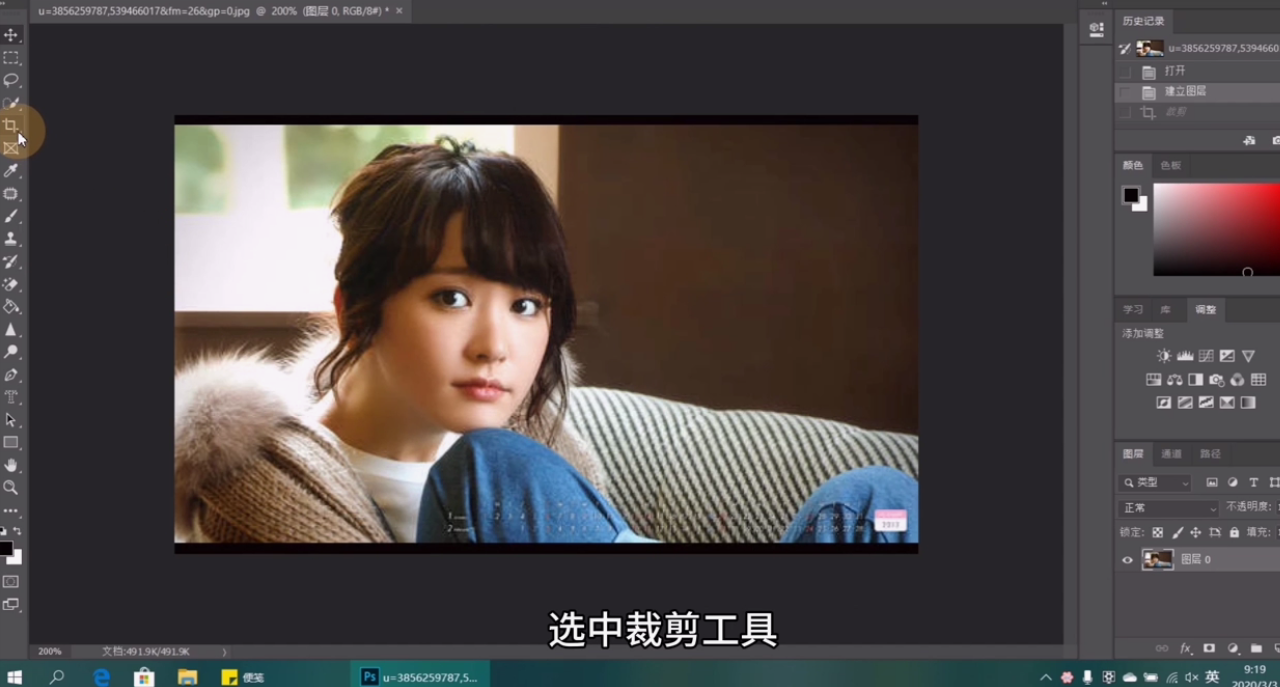
2、在左边的工具中,选中裁剪工具。

如何用PS按比例裁剪照片

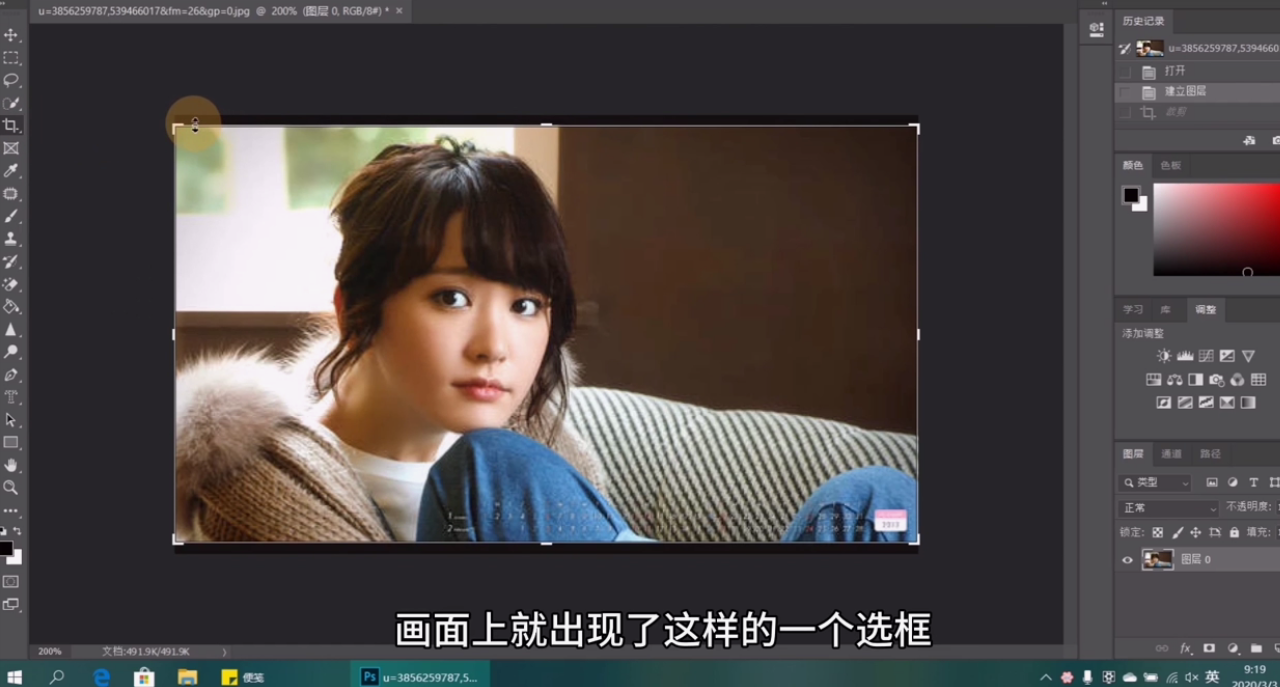
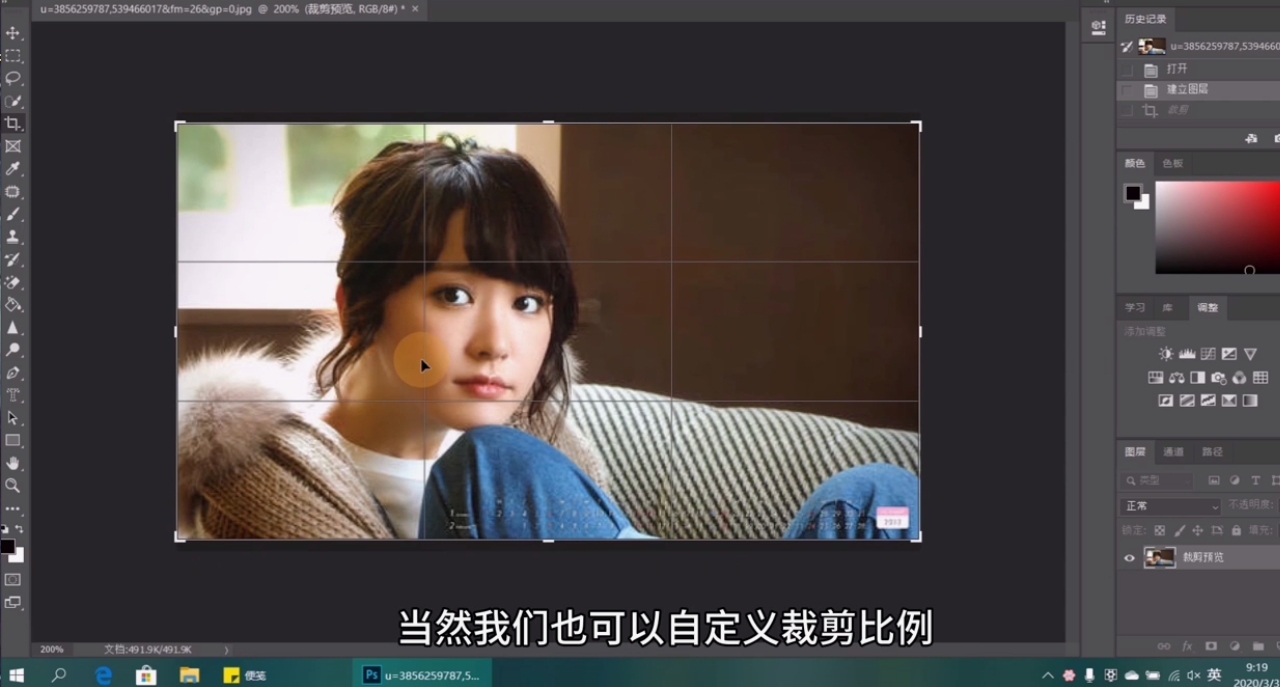
3、选中裁剪工具之后,画面上就出现了这样的一个选框。

如何用PS按比例裁剪照片

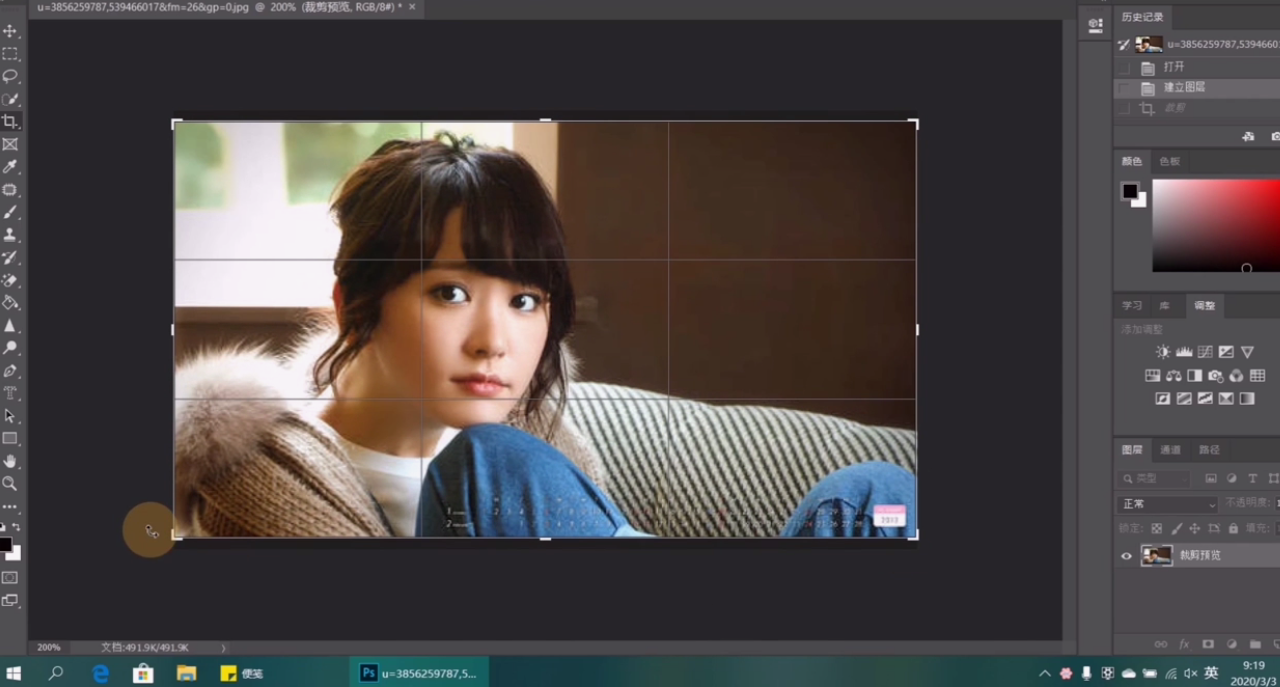
4、这个时候我们就可以自己拖动选框,对这个画面进行裁剪了。

如何用PS按比例裁剪照片

5、尽量不选黑边。

如何用PS按比例裁剪照片

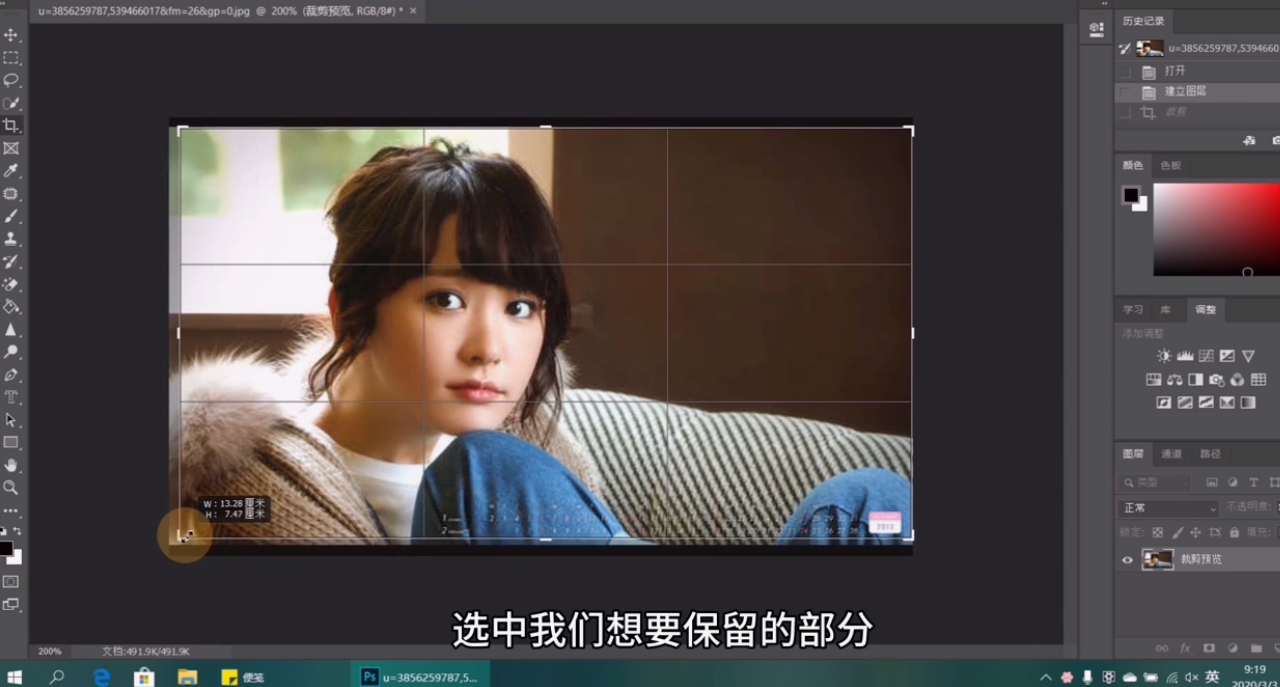
6、选中我们想要保留的部分。

如何用PS按比例裁剪照片

7、当然我们也可以自定义裁剪比例。

如何用PS按比例裁剪照片

8、可以在上面的访问工具栏中,选择我们想要的裁剪比例。

如何用PS按比例裁剪照片

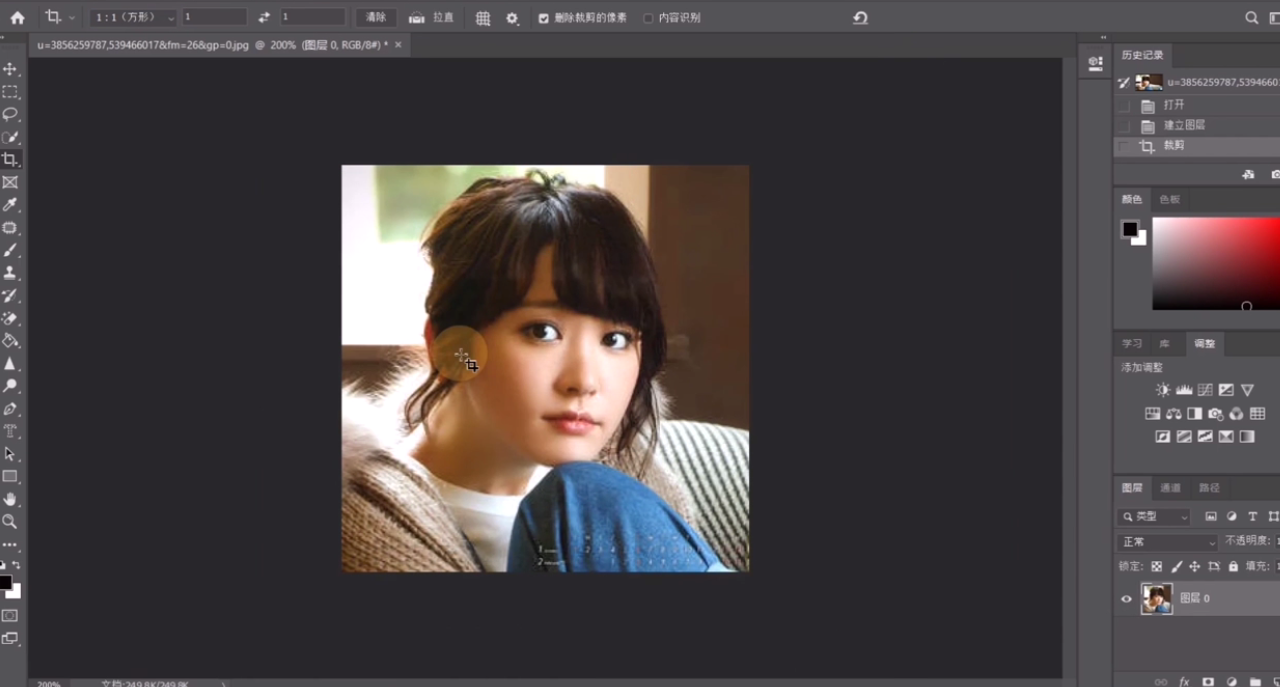
9、如果我们想要把它裁剪成1:1的,就可以选中1:1的方形比例。

如何用PS按比例裁剪照片

10、拖动图形对其进行一个裁剪。

如何用PS按比例裁剪照片

11、在上面的工具中点击一下这个钩。

如何用PS按比例裁剪照片

12、裁剪完成。

如何用PS按比例裁剪照片

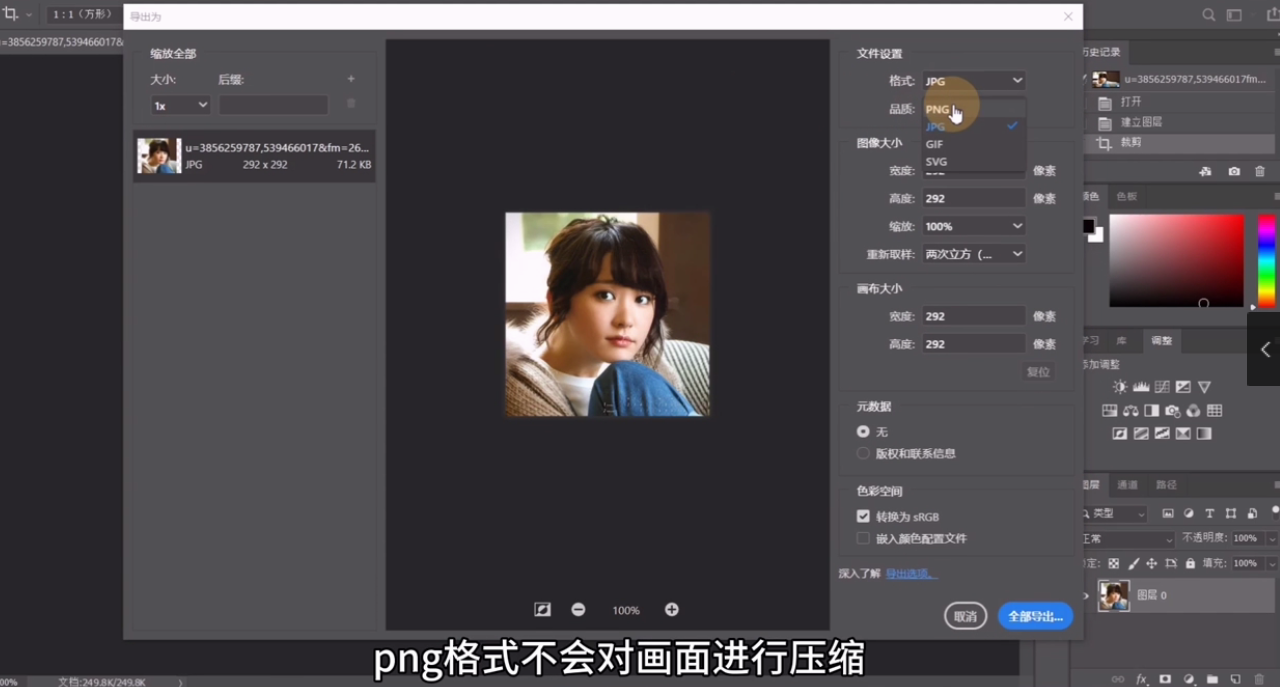
13、把照片导出,在文件里选择导出。

如何用PS按比例裁剪照片

14、如果追求高品质的,可以把格式选择png格式。

如何用PS按比例裁剪照片

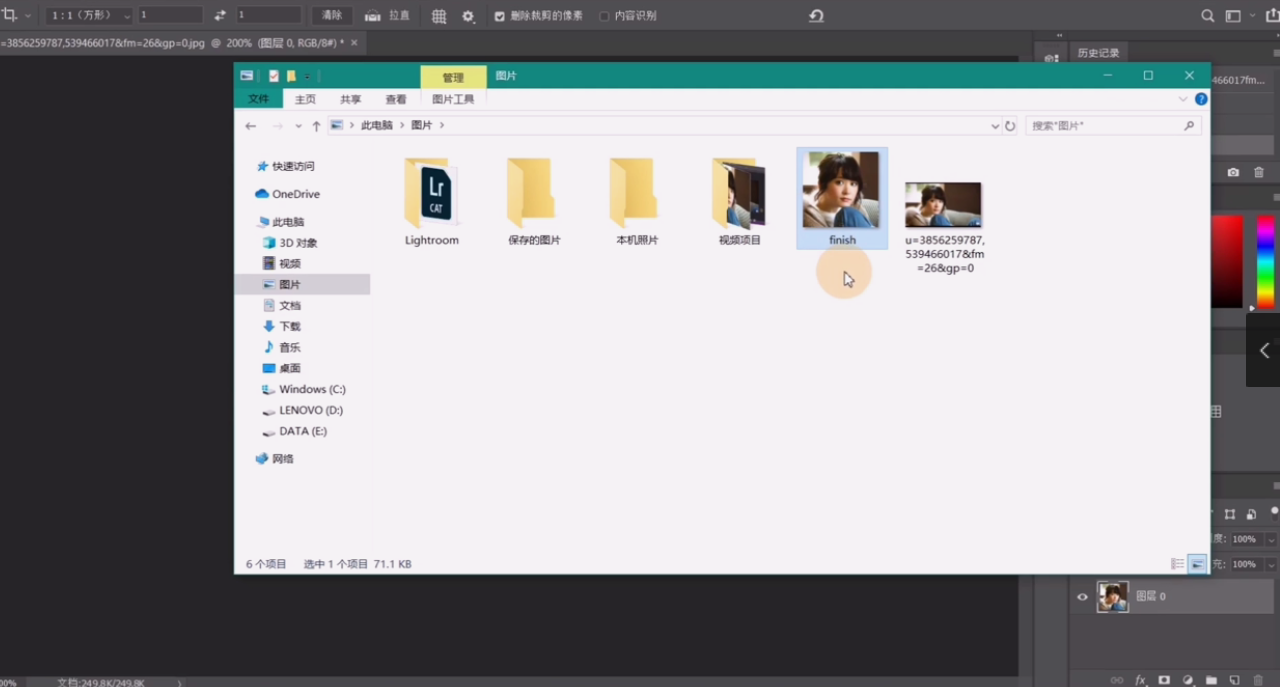
15、导出到一个我们想要的位置。

如何用PS按比例裁剪照片

16、我们就可以在刚刚的位置找到自己裁剪好的图片了。

如何用PS按比例裁剪照片

  • 怎么利用ps快速将图片按比例裁剪
  • ps如何等比例裁剪图片?
  • Photoshop 怎么等比例裁剪
  • PS裁剪等比例图片
  • ps中如何调整图片长宽比
  • 热门搜索
    截屏的快捷键是什么 什么是承兑 中国有什么好玩的地方 ssci是什么意思 萝卜干的腌制方法大全 车标r是什么车 ft什么意思 赴汤蹈火的汤是什么意思 光滑的反义词是什么 什么灯没有光