怎么更改Steam默认的游戏下载存储位置

 时间:2024-10-14 00:01:34

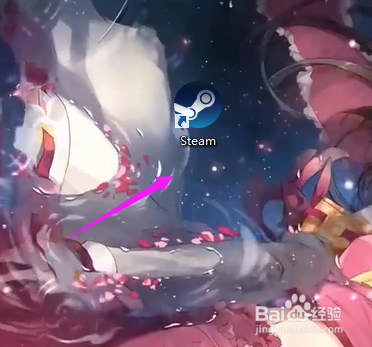
1、我们打开电脑上的安装的Steam,如图。
怎么更改Steam默认的游戏下载存储位置

2、来到了Steam首页,我们在这里点击左上角的steam,如图。

怎么更改Steam默认的游戏下载存储位置

3、在下拉里面,我们接着点击设置,如图。

怎么更改Steam默认的游戏下载存储位置

4、在设置里面,我们接着点击下载,如图。

怎么更改Steam默认的游戏下载存储位置

5、我们点击“内容库”这就是它的存储位置,如图。

怎么更改Steam默认的游戏下载存储位置

6、我们在存储位置里面,看到系统默认的是存储在我们的C盘,如图。

怎么更改Steam默认的游戏下载存储位置

7、我们就需要多添加一个库,使得我们在存储的时候能够存储在其他盘,我们点击下方的“添加文件库”,如图。

怎么更改Steam默认的游戏下载存储位置

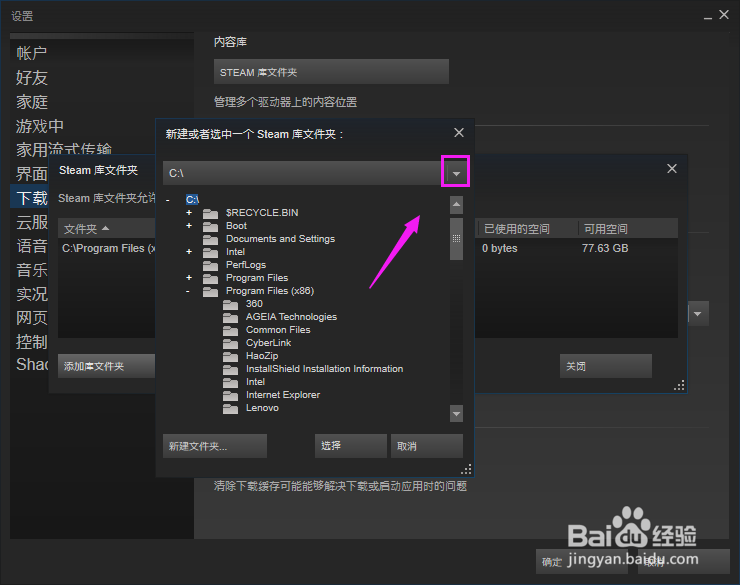
8、我们点击C盘右侧,进行存储盘的切换,如图。

怎么更改Steam默认的游戏下载存储位置

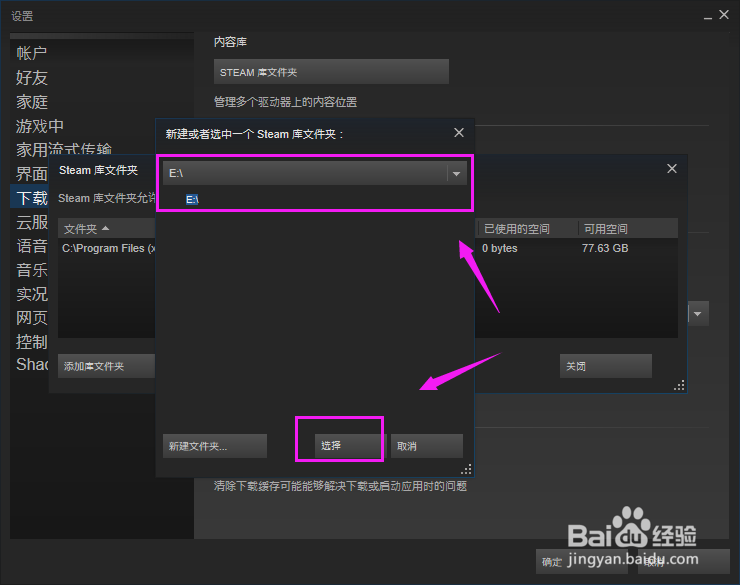
9、接着我们点击选择就好了这样就设置完成了,如图。

怎么更改Steam默认的游戏下载存储位置
  • 怎么把steam从c盘移到d盘
  • Steam下载位置怎么修改
  • 拯救者左上角fps怎么关
  • 电脑怎么合盘
  • steam怎么设置开机自启动
  • 热门搜索
    山根是哪里 完达山元乳奶粉怎么样 九牧怎么样 手机无限重启怎么办 侠盗飞车5怎么下载 温州旅游必去景点 安卓手机如何截屏 港澳通行证在哪里办 旅游毕业论文 英雄联盟定位赛怎么算