win10睡眠后无法唤醒解决方法

 时间:2026-02-15 23:03:44

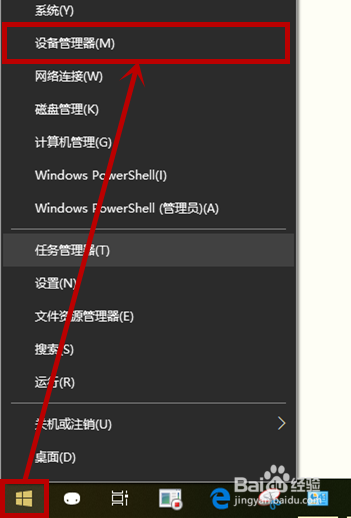
1、任务栏右击开始徽标(或者通过快捷键“win+r”打开菜单),在开始菜单选择【设备管理器】
win10睡眠后无法唤醒解决方法

2、在打开的【设备管理器】界面双击【系统设备】选项

win10睡眠后无法唤醒解决方法

3、在展开的【系统设备】隐藏列表右击【Intel(R) Management Engine Interface】选项,选择【属性】

win10睡眠后无法唤醒解决方法

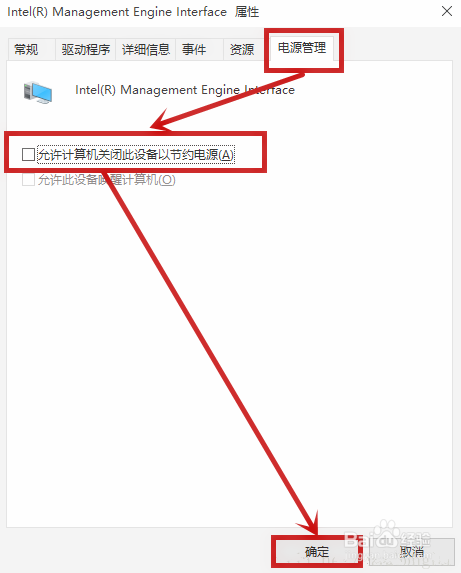
4、在打开的属性窗口选择【电源管理】选项卡,然后将【允许计算机关闭此设备以节约电源】前面的√去掉,点击【确定】
win10睡眠后无法唤醒解决方法

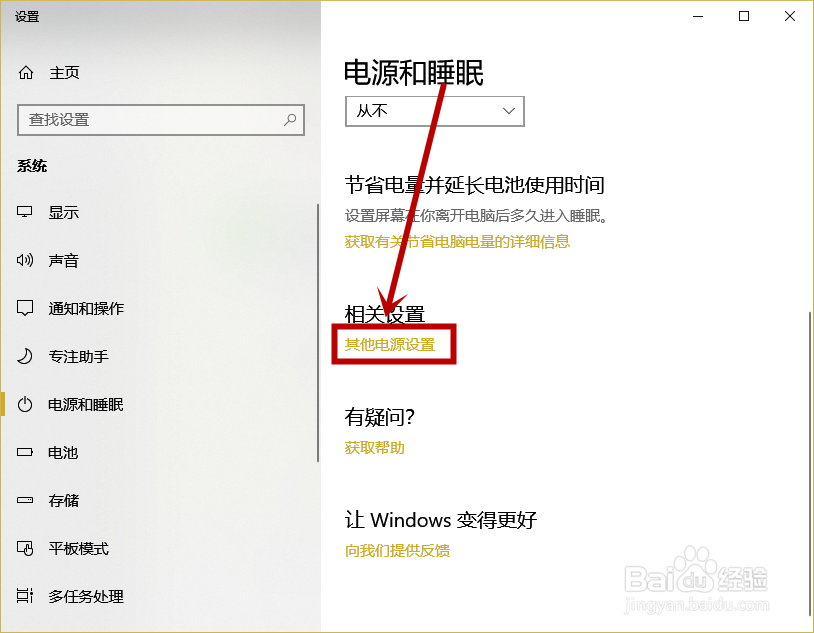
5、同样右击任务栏开始徽标,选择【电源选项】,在打开的窗口右侧下拉找到【其它电源设置】并点击
win10睡眠后无法唤醒解决方法

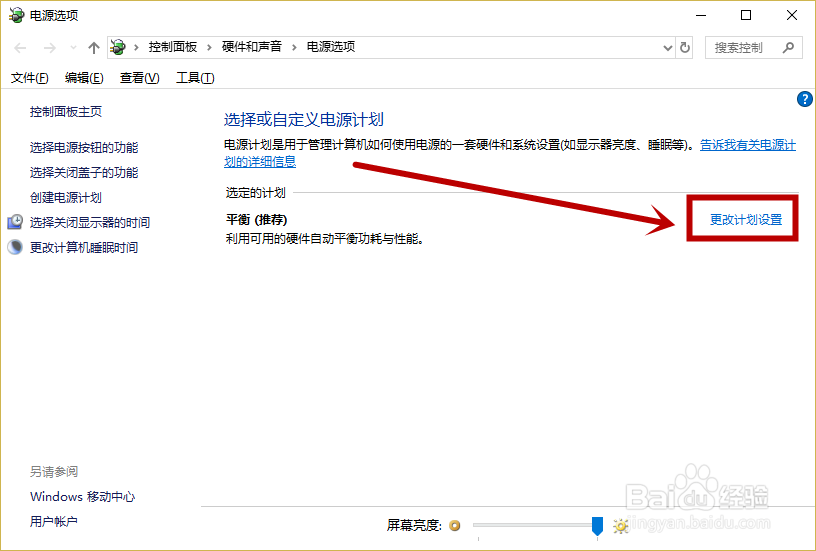
6、在打开的【电源选项】界面点击电源计划右侧的【更改计划设置】选项

win10睡眠后无法唤醒解决方法

7、在打开的【编辑计划设置】界面点击【还原此计划的默认设置】选项,然后再点击【是】就行了

win10睡眠后无法唤醒解决方法

  • 【说明书】飞利浦42PFL5721/T3液晶彩电使用2
  • java如何提高循环效率
  • 油漆施工工艺:[3]氟碳漆喷涂
  • 认识4到8轴运动控制器步进电机控制器伺服控制器
  • 那些年摘过的野果子有哪些
  • 热门搜索
    怎么下载网页视频 淘宝怎么关闭店铺 妊娠纹怎么办 脖子痛怎么办 手机vpn怎么设置 着火了怎么办ppt 前戏应该怎么做 副乳怎么消除 roy怎么读 桑葚干怎么吃