win10系统调节鼠标指针的移动速度

 时间:2026-04-24 12:46:41

1、在桌面单击右键,选择个性化

win10系统调节鼠标指针的移动速度

2、选择主题选项

win10系统调节鼠标指针的移动速度

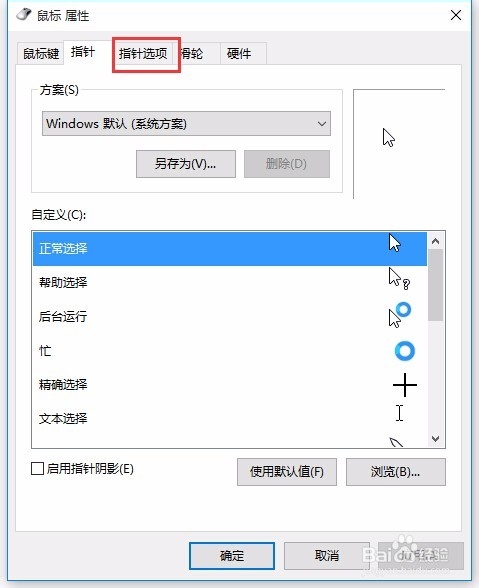
3、选择指针选项

win10系统调节鼠标指针的移动速度

4、如图调节指针速度。

win10系统调节鼠标指针的移动速度

5、调节完成后单击确认

win10系统调节鼠标指针的移动速度

6、就此调节完成。

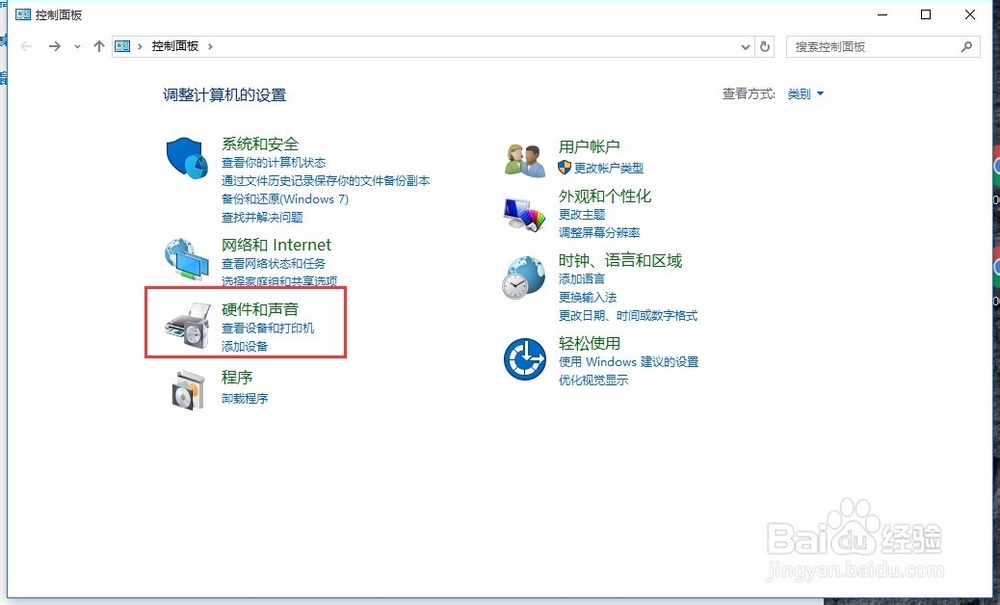
1、打开控制面板,选择硬件和声音

win10系统调节鼠标指针的移动速度

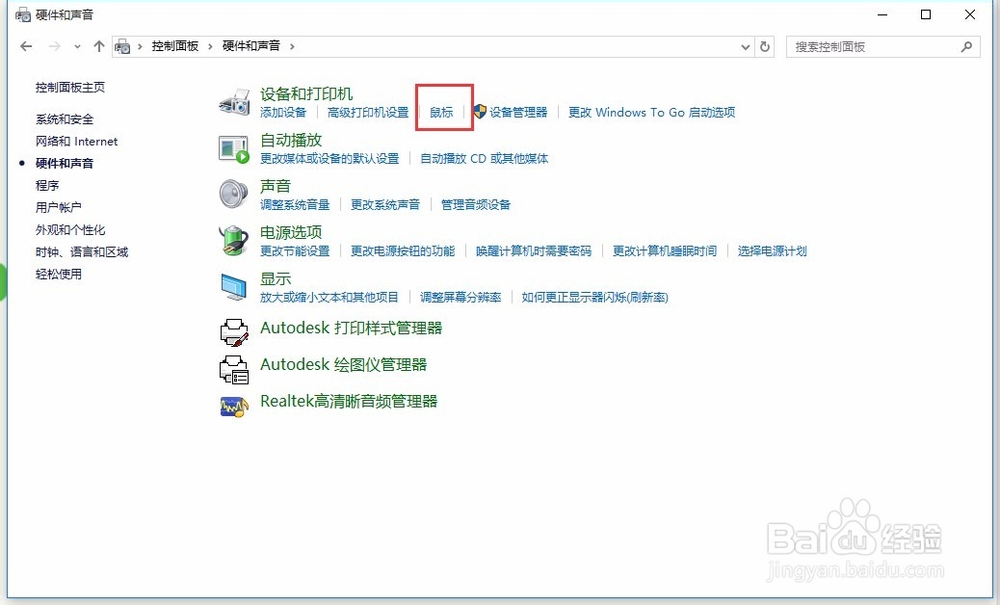
2、单击鼠标

win10系统调节鼠标指针的移动速度

3、如图,已经打开对话框

win10系统调节鼠标指针的移动速度

  • 机械键盘有哪些轴
  • 延长硬盘寿命的操作_如何正确使用硬盘
  • 不插电源玩游戏很卡只有30fps怎么办?
  • QQ空间手机标识怎么设置
  • 不用第三方软件情况下怎么查看电脑配置
  • 热门搜索
    苍龙逐日攻略 iphone4怎么刷机 结婚证可以异地办理吗 特点的英文 隶书特点 邢台旅游景点 徐州旅游景点大全 孕妇可以吃橄榄菜吗 铁路运输的特点 运城旅游景点大全景名