Photoshop合并两张图片并添加渐变过渡效果方法

 时间:2024-10-11 20:29:08

1、首先,我们打开PS,将其中的两张图片导入其中,此时效果如图所示。

Photoshop合并两张图片并添加渐变过渡效果方法

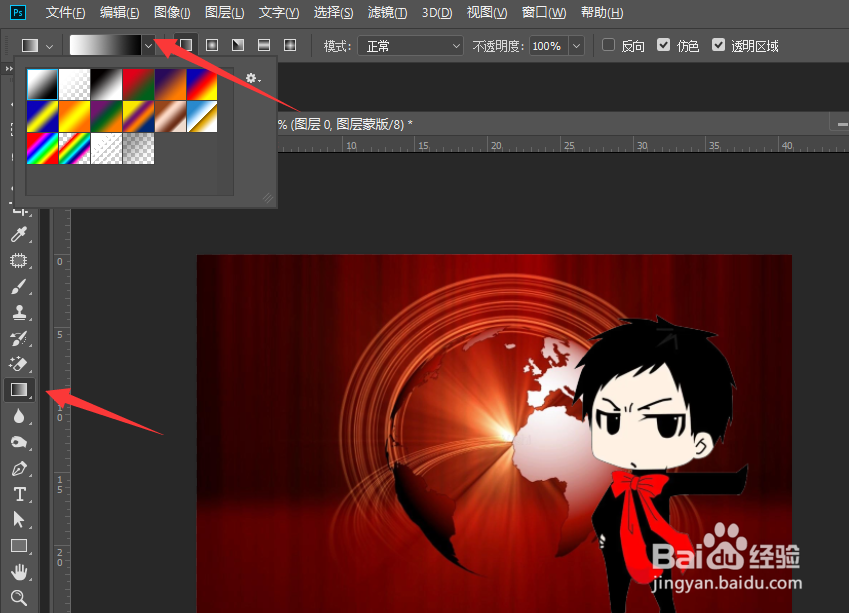
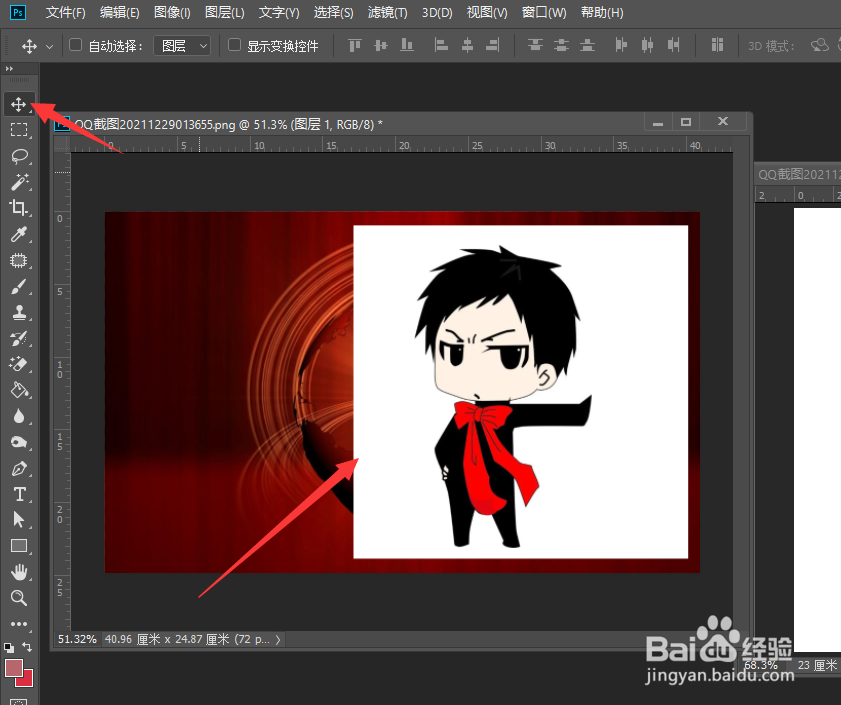
2、接下来,我们点击移动工具,将两张图片放置到同一文档的不同图层中,之后利用渐变工具对图片的背景部分进行删除操作。
Photoshop合并两张图片并添加渐变过渡效果方法Photoshop合并两张图片并添加渐变过渡效果方法

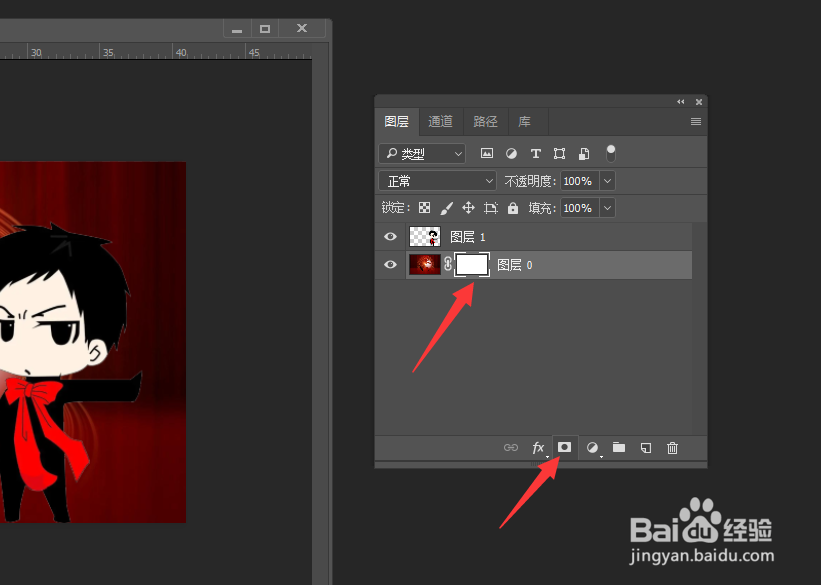
3、如图所示,从打开的图层面板中选择其中一个图片所在图层,点击添加蒙版按钮。
Photoshop合并两张图片并添加渐变过渡效果方法Photoshop合并两张图片并添加渐变过渡效果方法

4、到对应的图层添加蒙版之后,我们利用黑笔渐变填充进行颜色过渡填充效果,此时就实现了两张图片之间的过渡效果。

Photoshop合并两张图片并添加渐变过渡效果方法

5、利用同样的方法,我们针对另一张图片添加过渡效果,以便实现所需要的渐变填充,最后,我们添加一张背景图片,就实现了图片过渡效果的生成操作。

Photoshop合并两张图片并添加渐变过渡效果方法Photoshop合并两张图片并添加渐变过渡效果方法
  • 怎样用ps将两张图片渐变融合?
  • ps如何将两张图片融合的自然
  • 如何用ps将两张图片放一起,让交接处模糊起来
  • ps如何把选中的区域变透明
  • 如何用ps使两张图片过渡自然
  • 热门搜索
    医保怎么网上缴费 帅康燃气灶怎么样 深圳怎么去香港 保健常识 甘肃省博物馆 word怎么画线 西湖博物馆 知道周长怎么求直径 皮肤干燥脱皮怎么办 宜人贷怎么样