1、首先我们打开自己的gimp。

2、直接把要处理的图片拖动进去打开。

3、在工具箱中选择“裁剪工具”。

4、然后在图片上拖动鼠标选取要裁剪的图片区域。
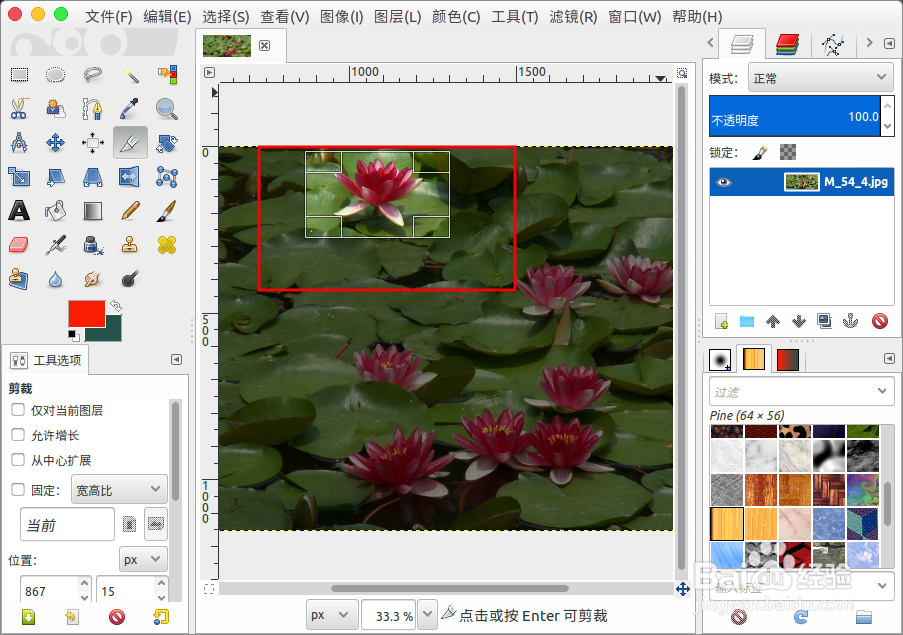
5、在点击一次鼠标就是确认,并进行裁剪,这样我们就把一朵小花裁剪下来了。

6、在“工具选项”中我们勾选“仅对当前图层”。

7、裁剪后我们发现,底部的图层并没有被裁剪,只裁剪了当前的图层。

8、还可以设置“固定”中的宽高比、宽度高度、大小进行约束性质以及精确的裁剪。

时间:2026-04-29 07:53:45
1、首先我们打开自己的gimp。
2、直接把要处理的图片拖动进去打开。
3、在工具箱中选择“裁剪工具”。
4、然后在图片上拖动鼠标选取要裁剪的图片区域。
5、在点击一次鼠标就是确认,并进行裁剪,这样我们就把一朵小花裁剪下来了。
6、在“工具选项”中我们勾选“仅对当前图层”。
7、裁剪后我们发现,底部的图层并没有被裁剪,只裁剪了当前的图层。
8、还可以设置“固定”中的宽高比、宽度高度、大小进行约束性质以及精确的裁剪。
