照片像素怎么调整大小

 时间:2026-04-27 01:56:41

1、选择一个图片

照片像素怎么调整大小

2、右键单击图片

照片像素怎么调整大小

3、找到打开方式

照片像素怎么调整大小

4、用画图工具打开

照片像素怎么调整大小

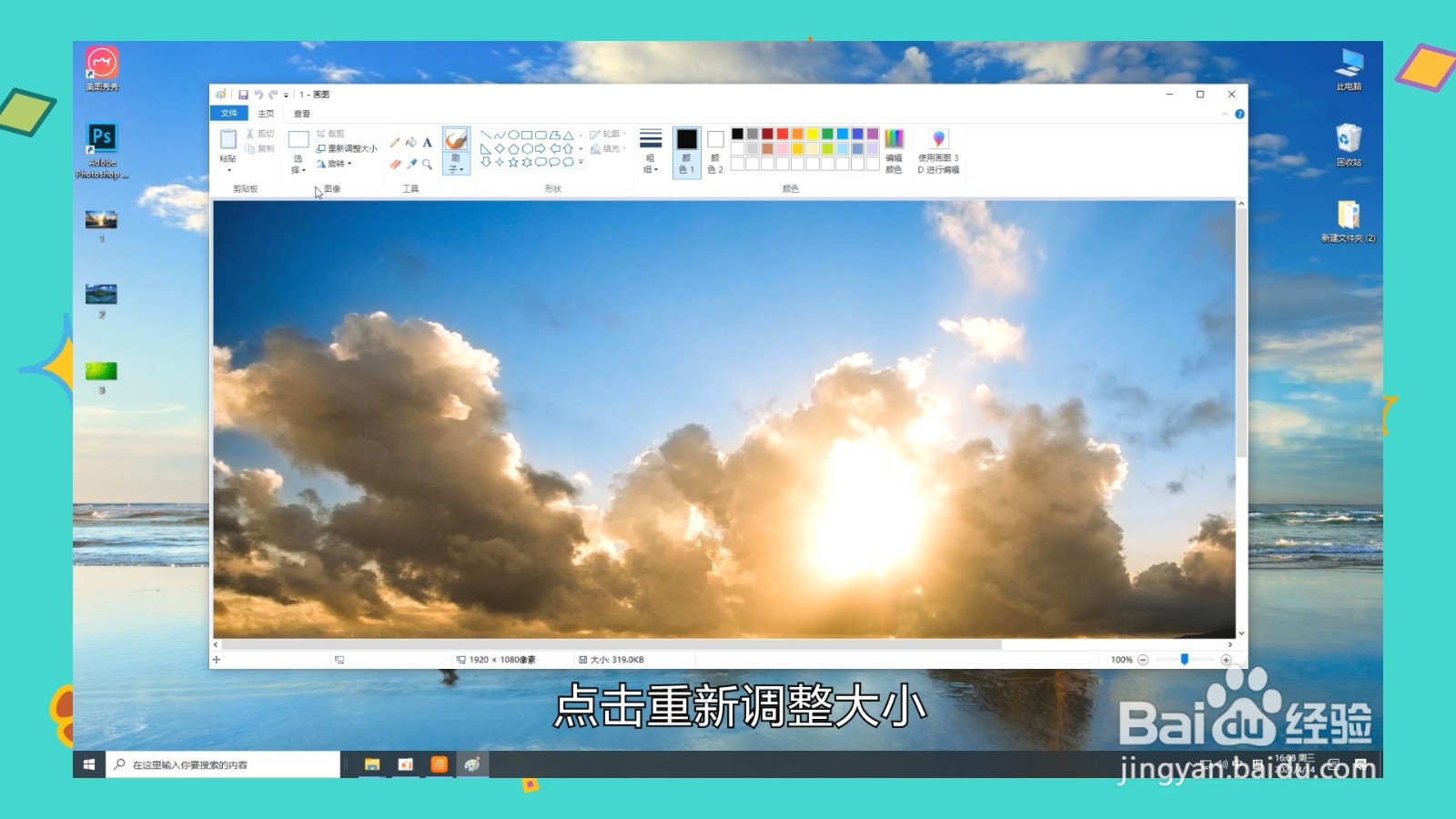
5、点击重新调整大小

照片像素怎么调整大小

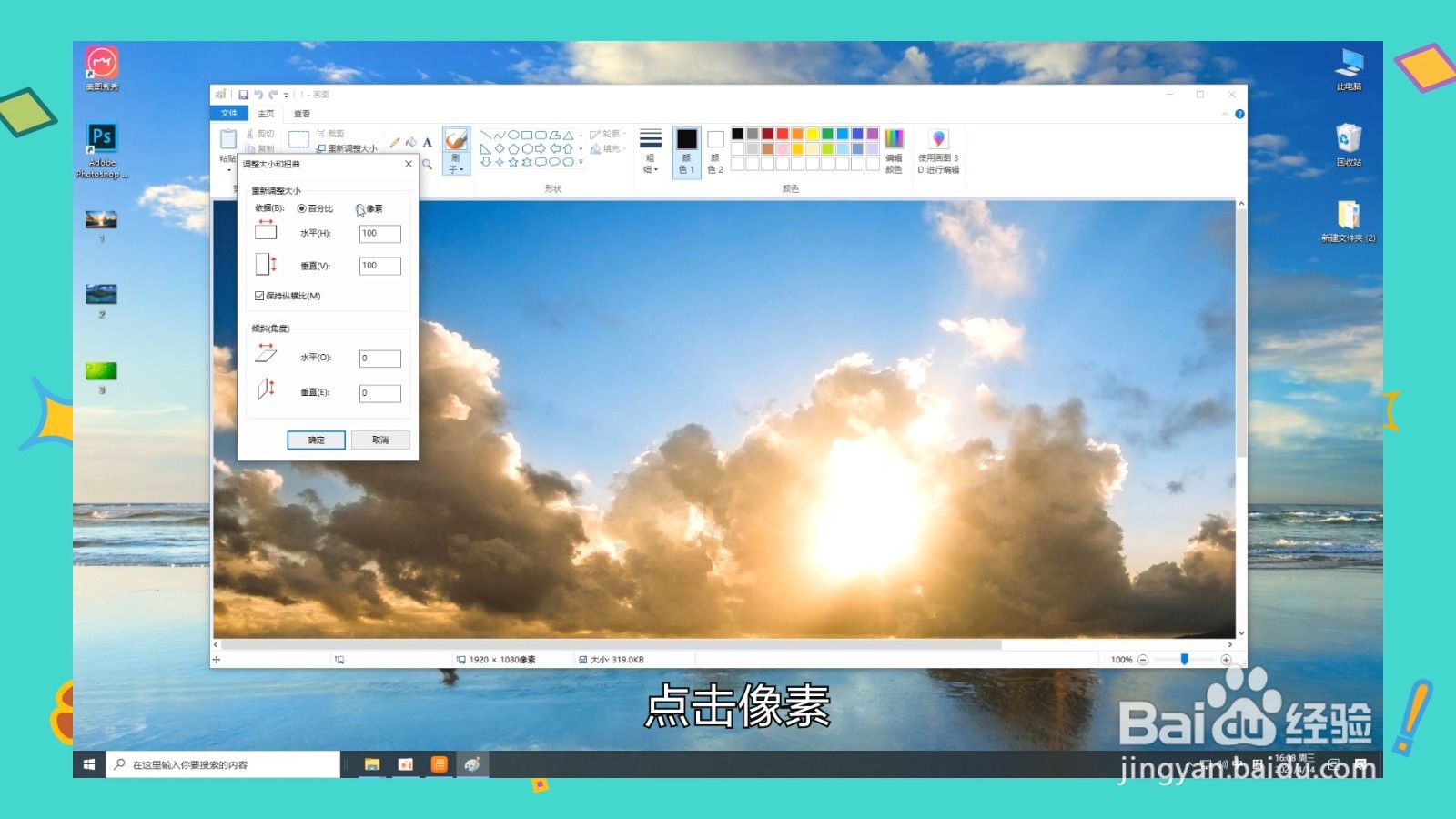
6、点击像素

照片像素怎么调整大小

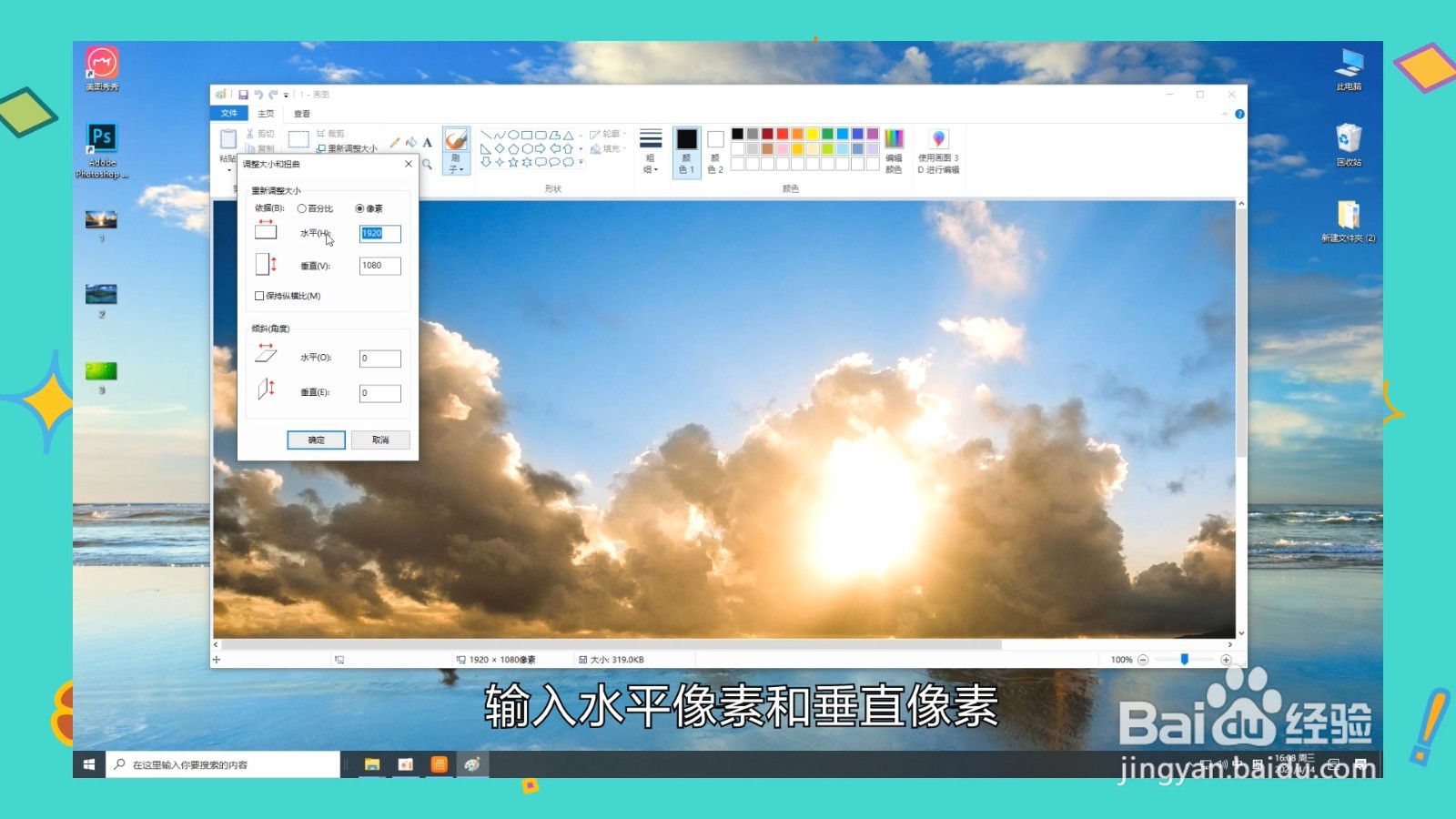
7、取消勾选保持纵横比

照片像素怎么调整大小

8、输入水平像素和垂直像素

照片像素怎么调整大小

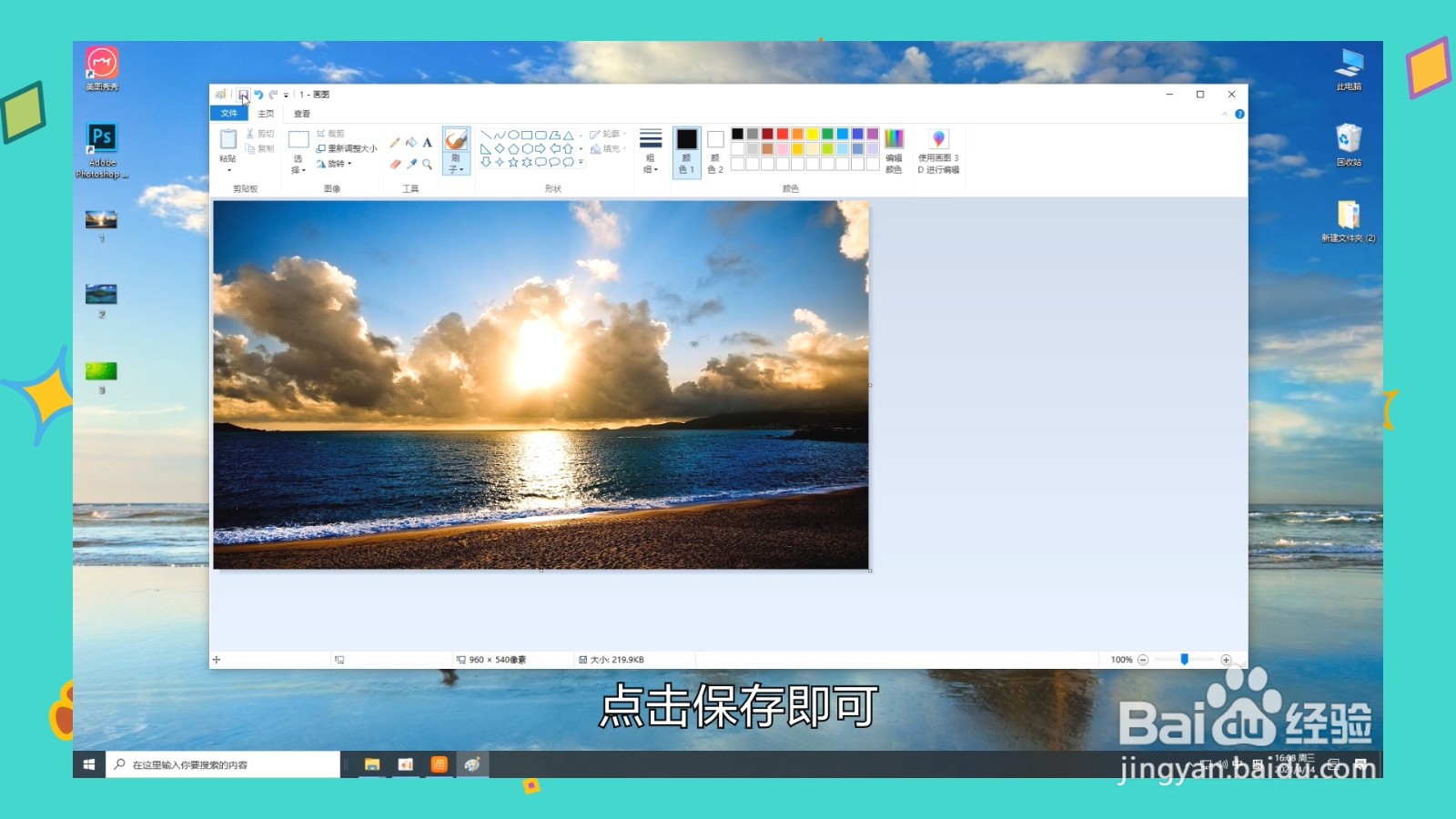
9、点击确定即可调整像素大小

照片像素怎么调整大小

10、点击保存即可

照片像素怎么调整大小

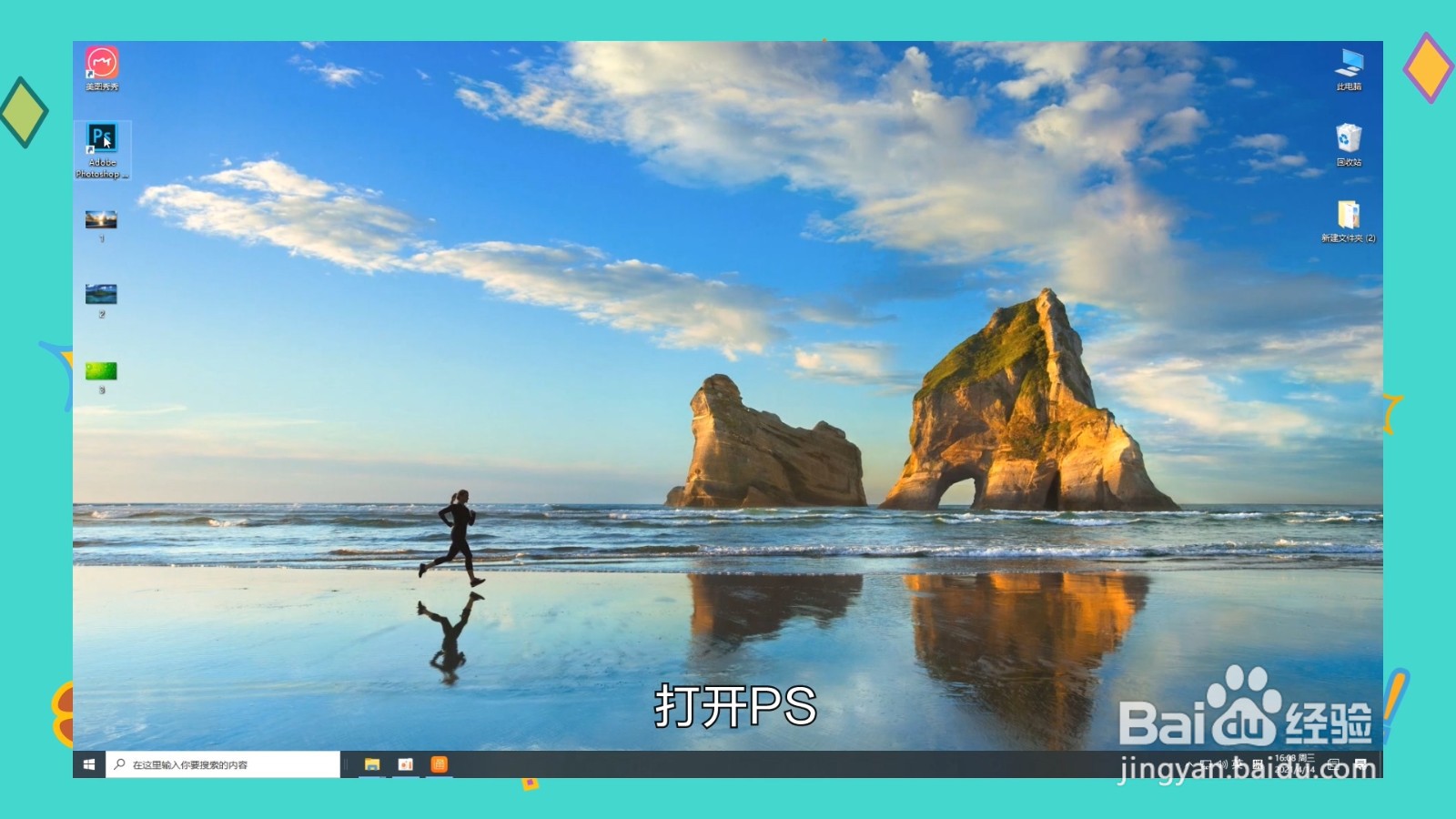
1、打开PS

照片像素怎么调整大小

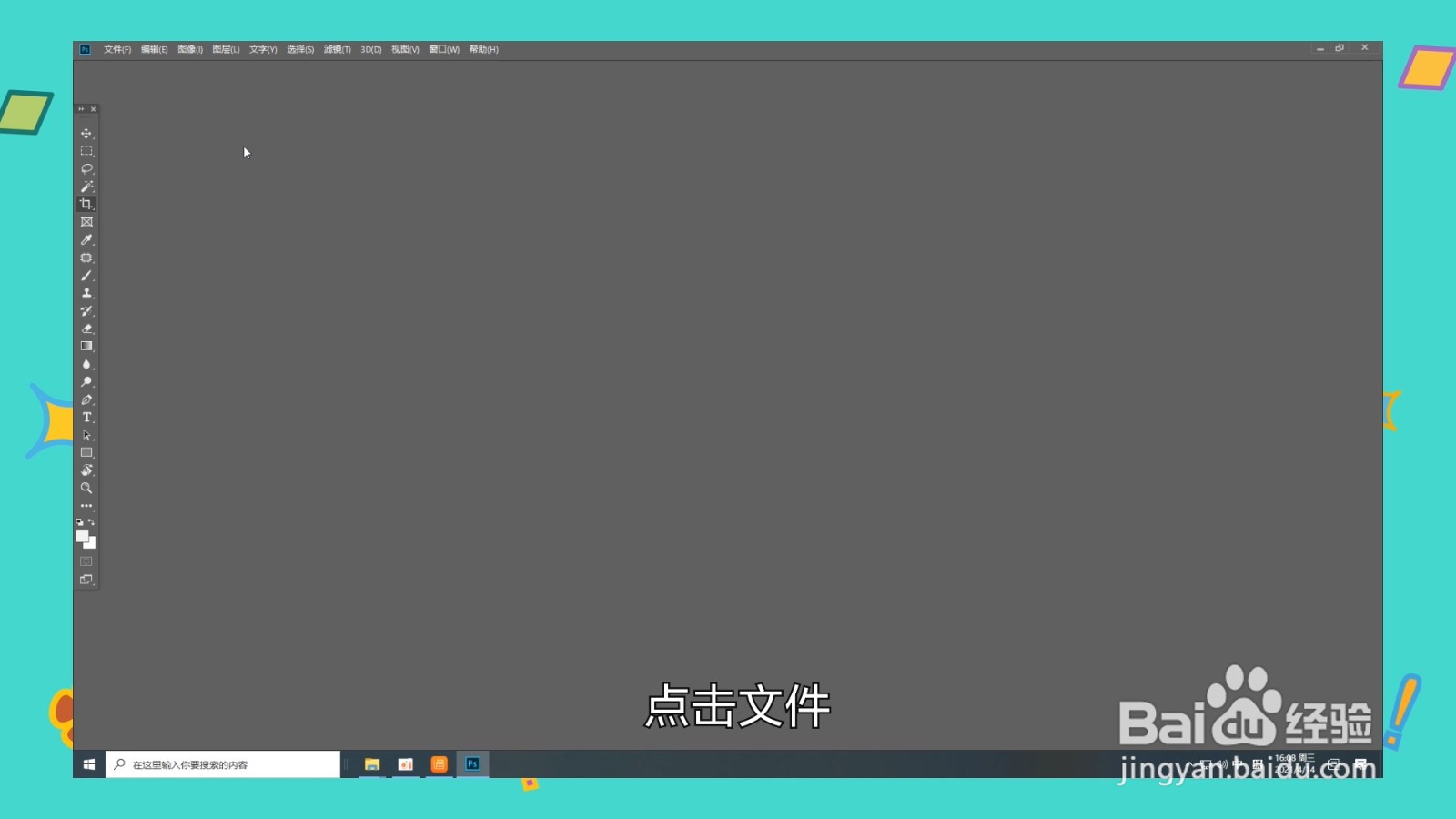
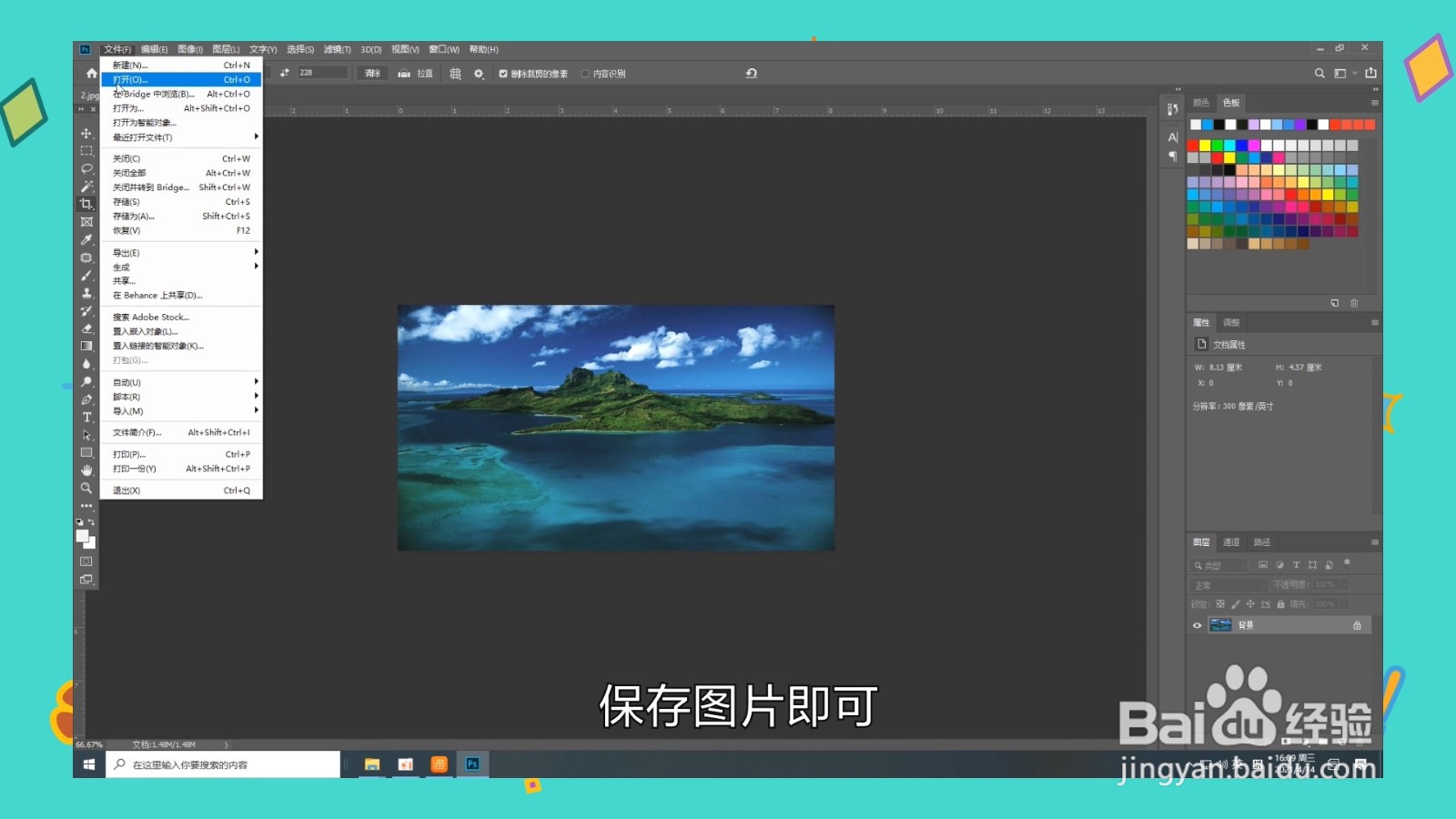
2、点击文件

照片像素怎么调整大小

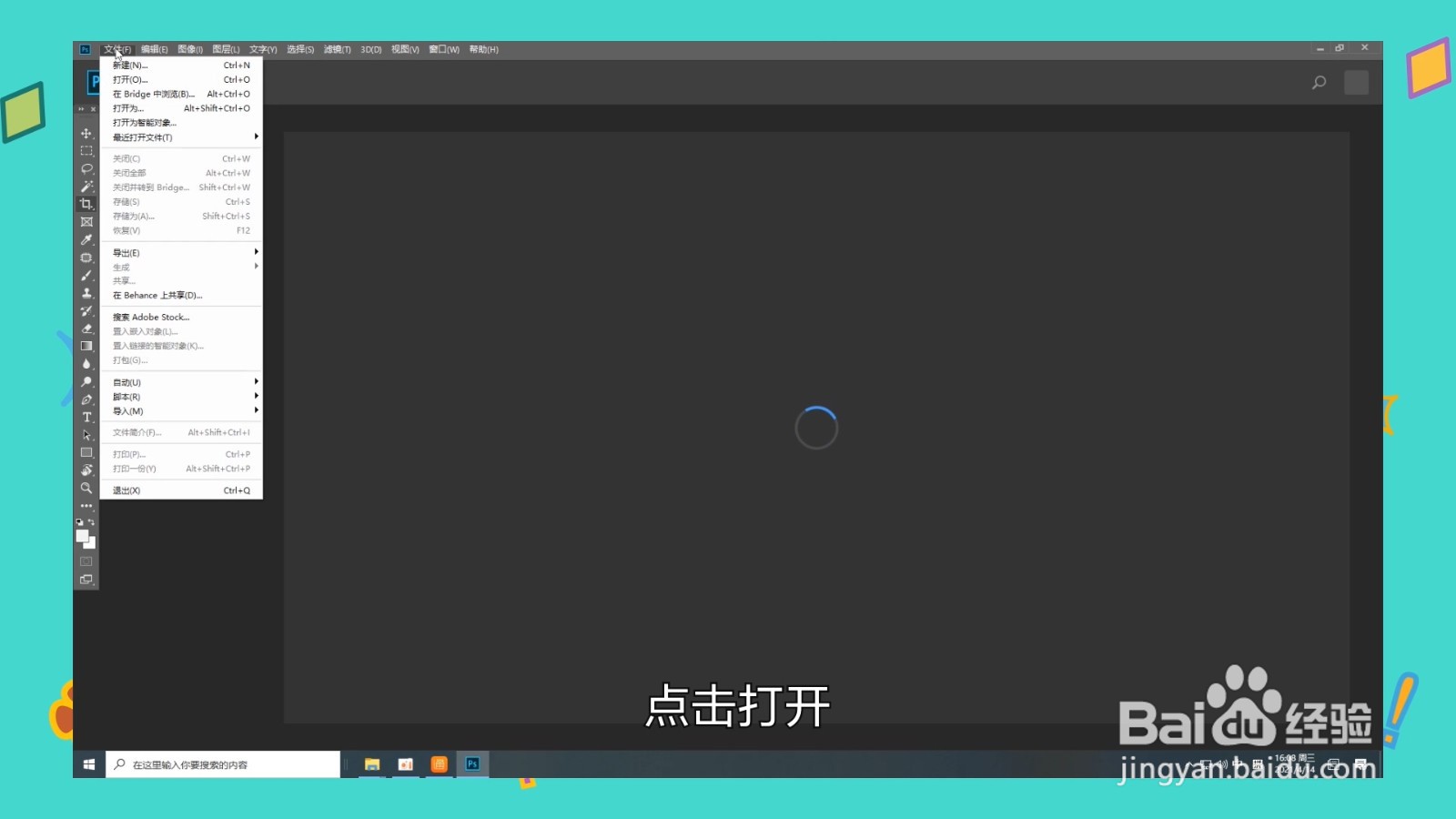
3、点击打开

照片像素怎么调整大小

4、选择需要调整的图片

照片像素怎么调整大小

5、点击打开

照片像素怎么调整大小

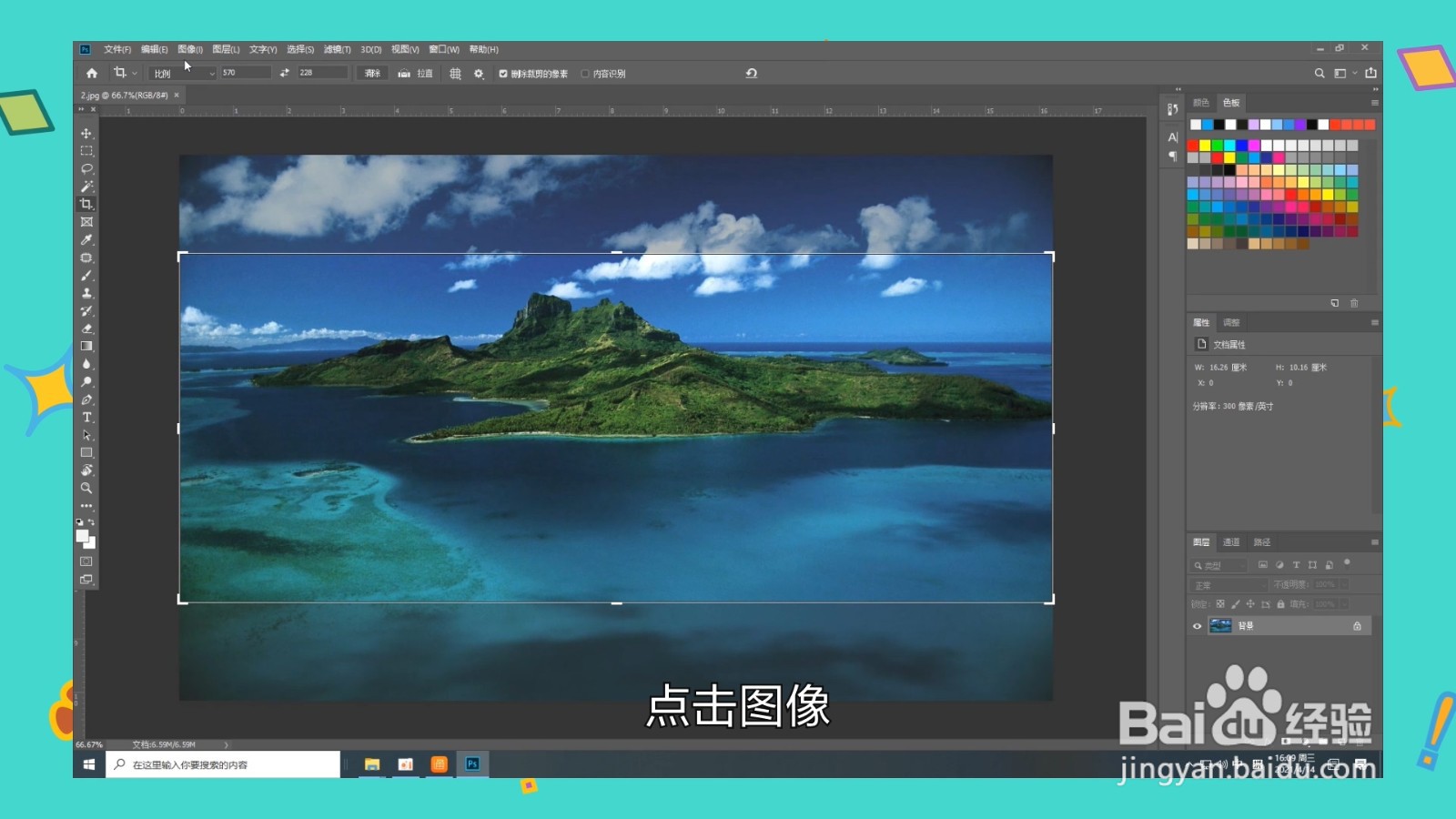
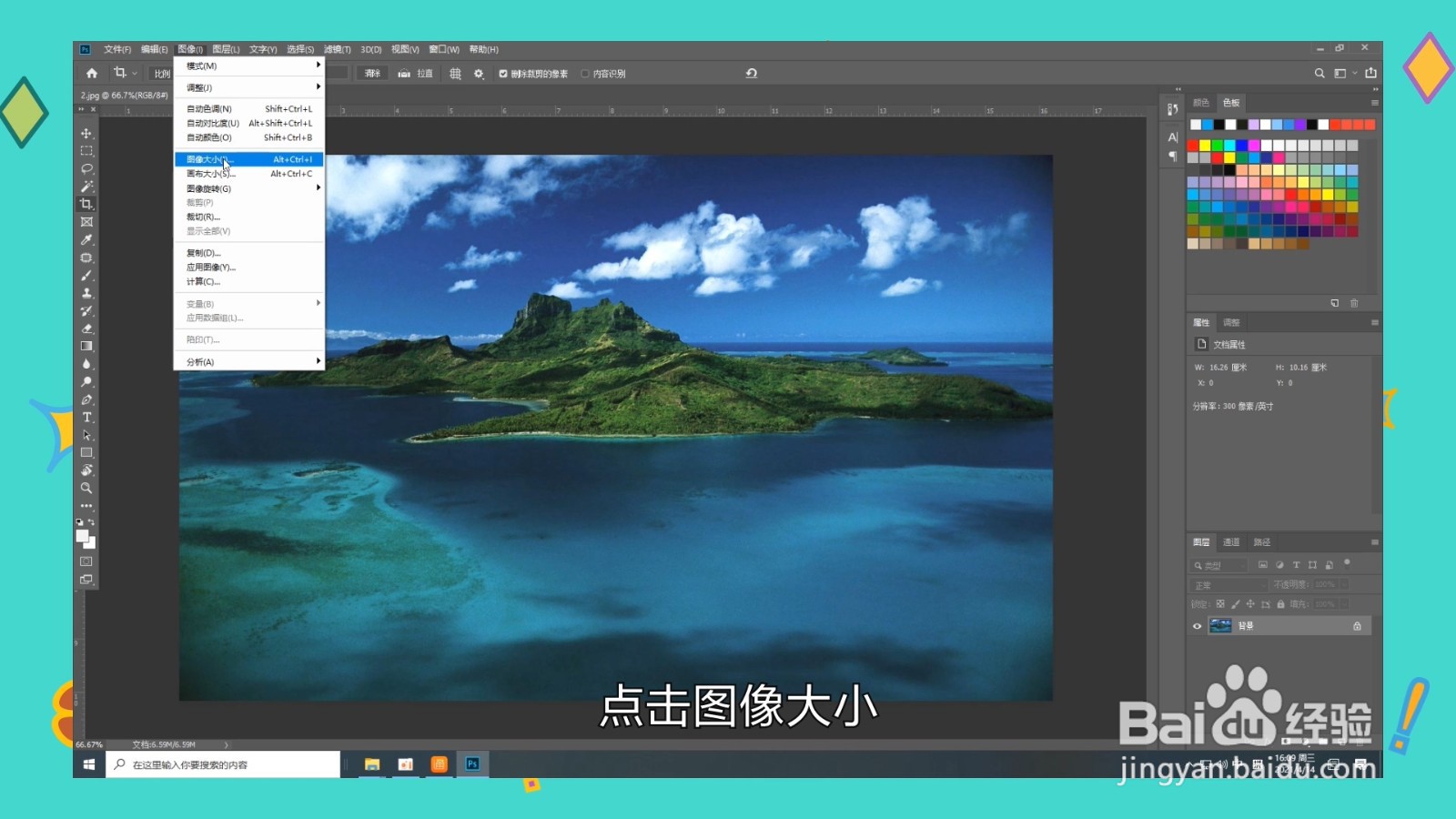
6、点击图像

照片像素怎么调整大小

7、点击图像大小

照片像素怎么调整大小

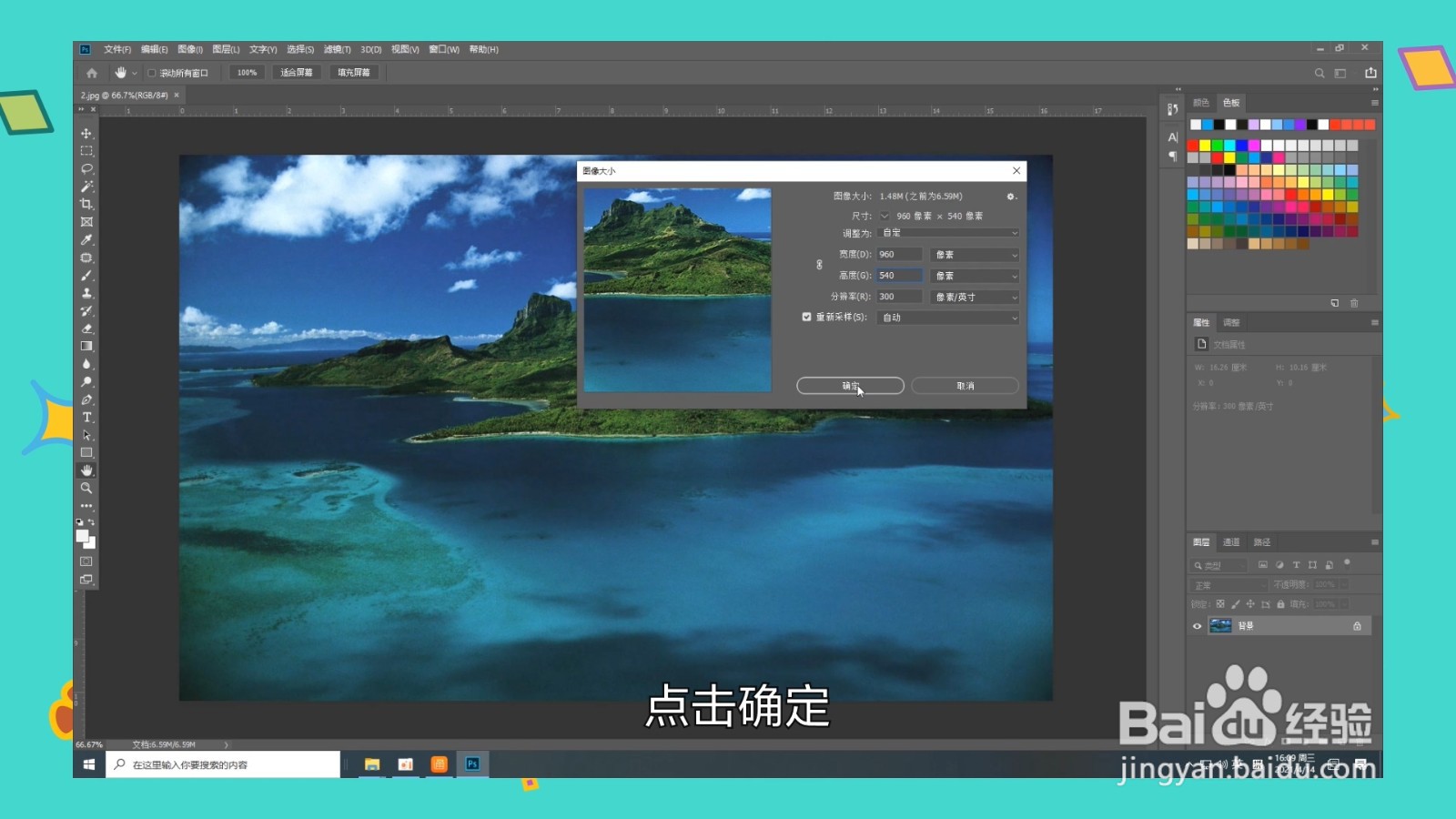
8、输入宽度和高度

照片像素怎么调整大小

9、点击确定

照片像素怎么调整大小

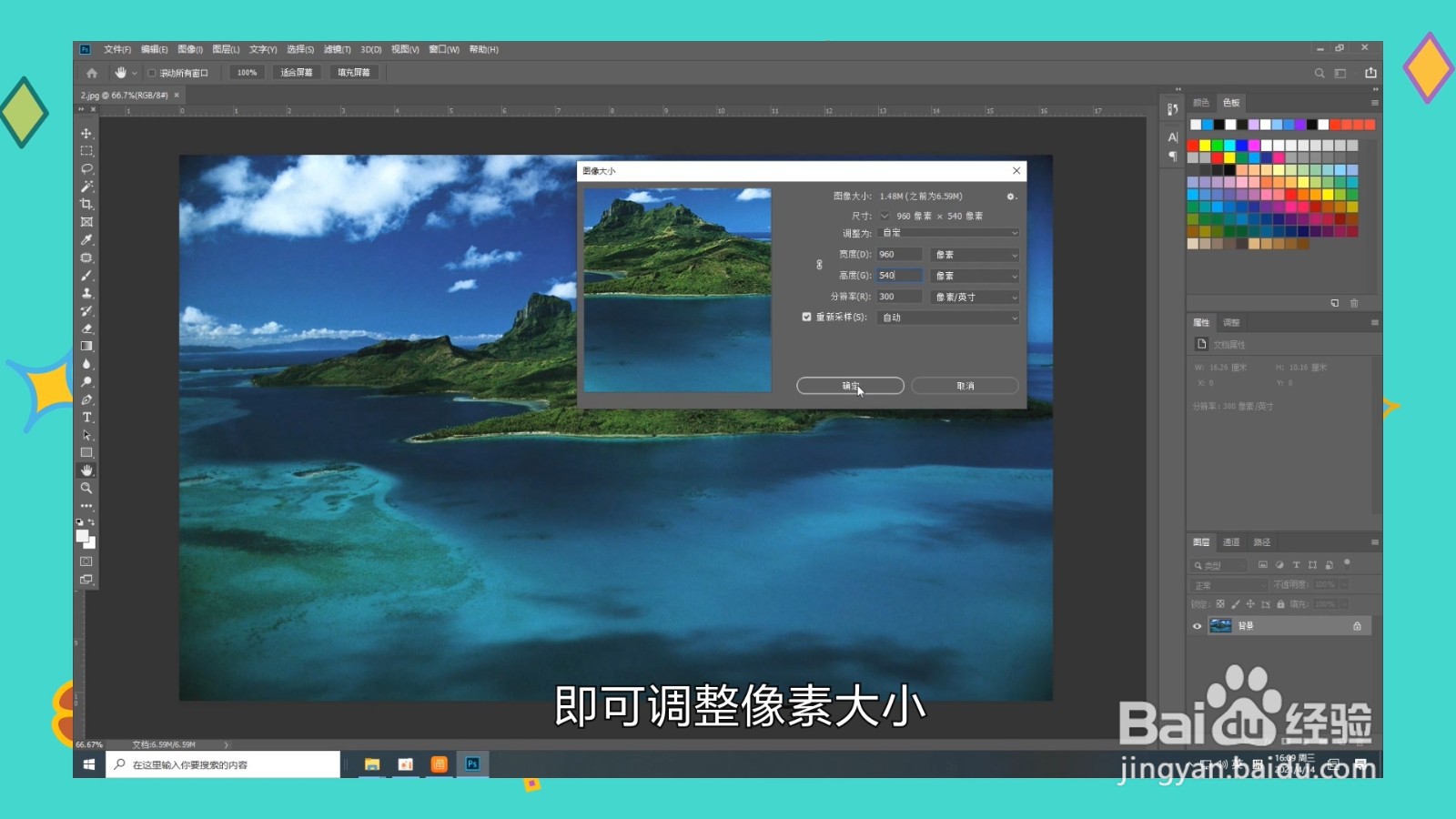
10、即可调整像素大小

照片像素怎么调整大小

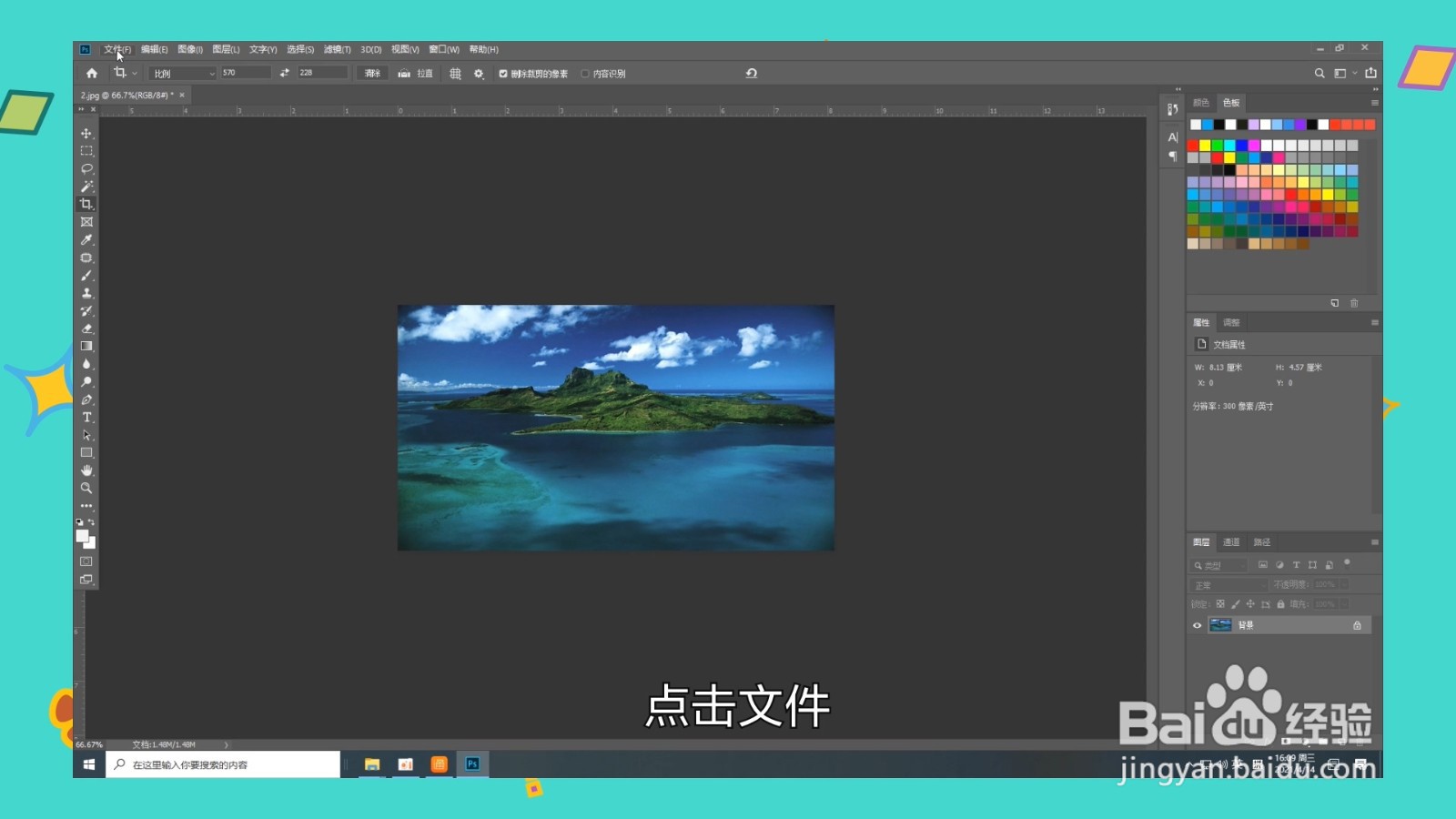
11、点击文件

照片像素怎么调整大小

12、保存图片即可

照片像素怎么调整大小

1、打开美图秀秀

照片像素怎么调整大小

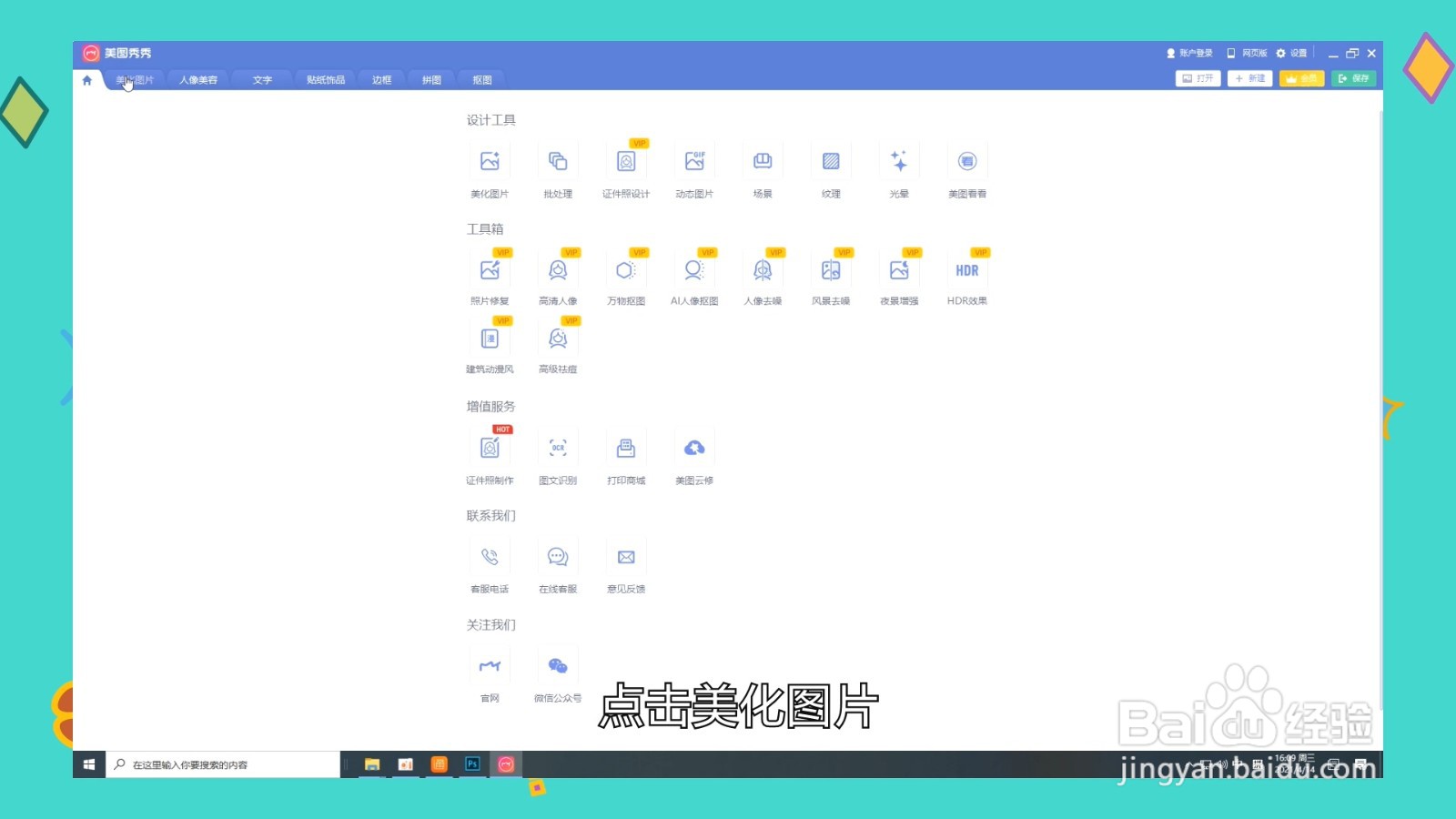
2、点击美化图片

照片像素怎么调整大小

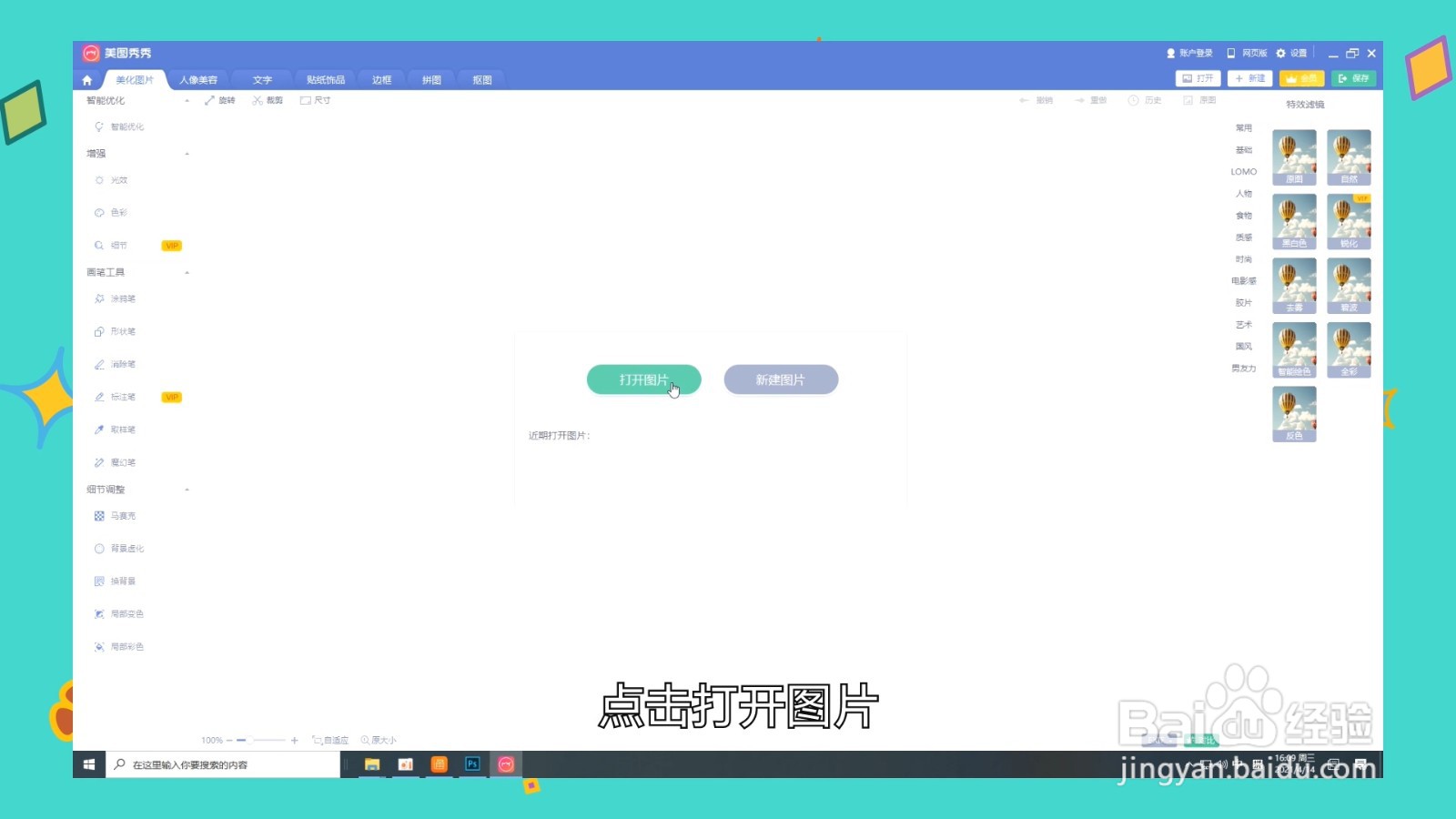
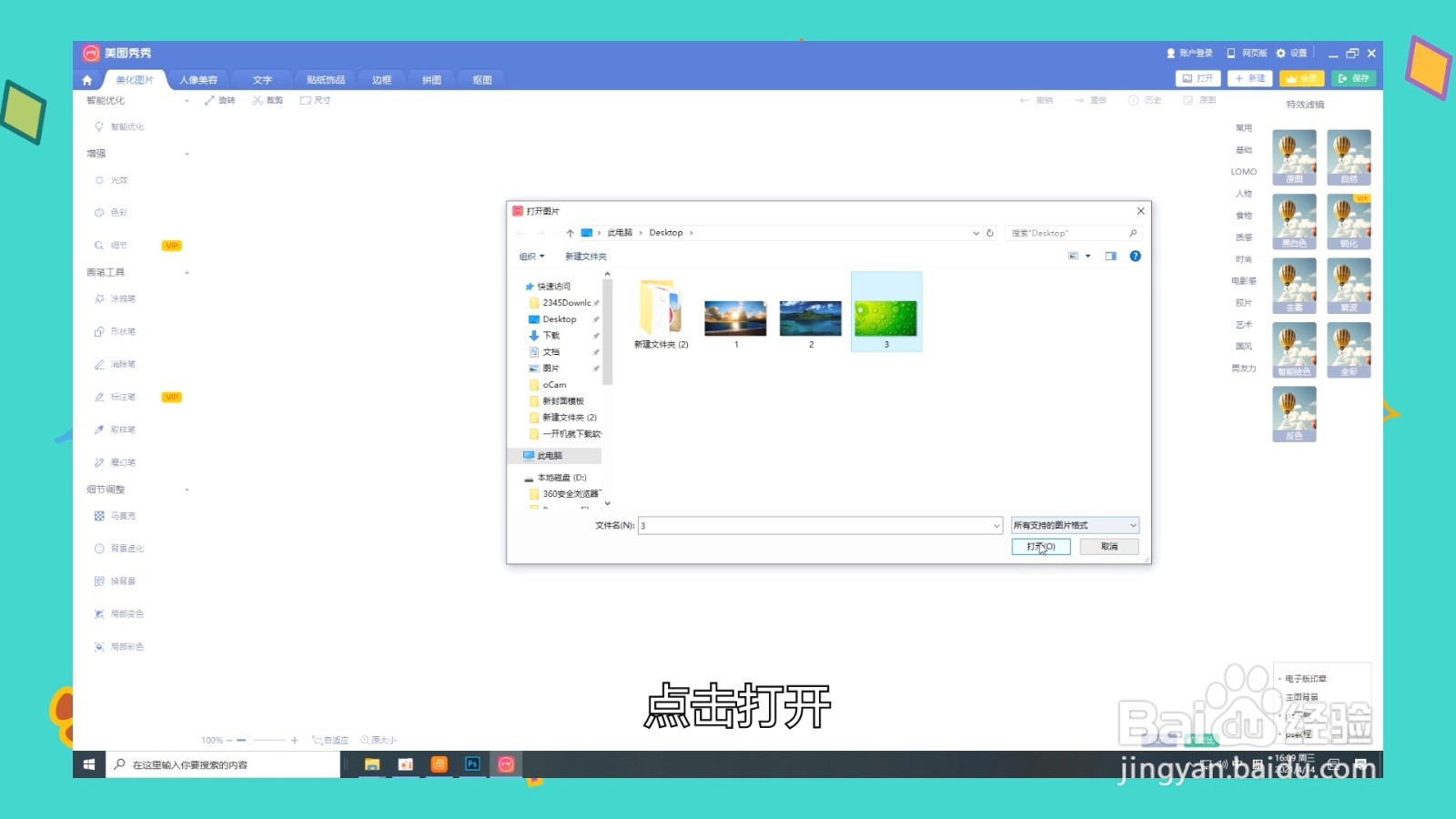
3、点击打开图片

照片像素怎么调整大小

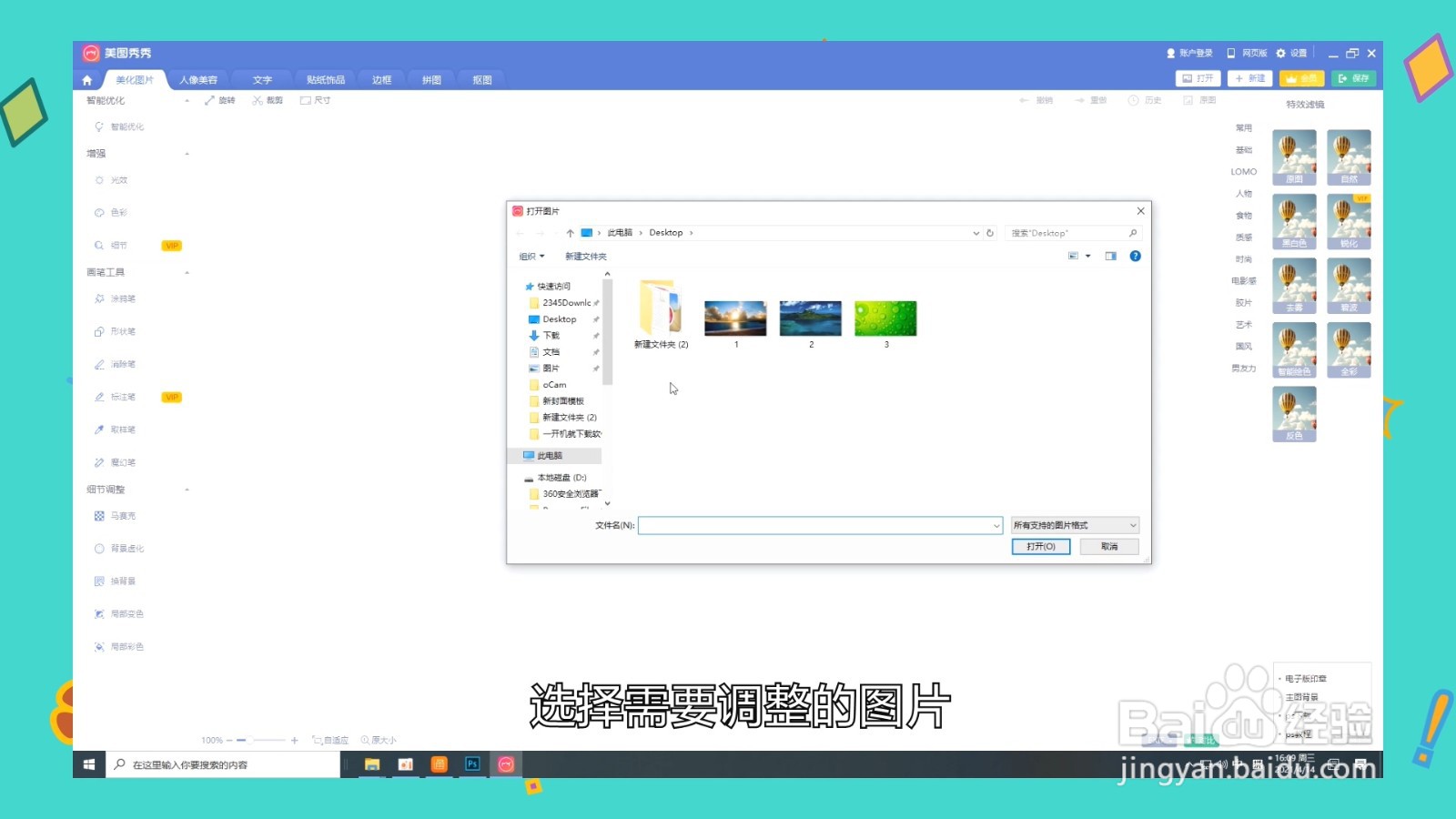
4、选择需要调整的图片

照片像素怎么调整大小

5、点击打开

照片像素怎么调整大小

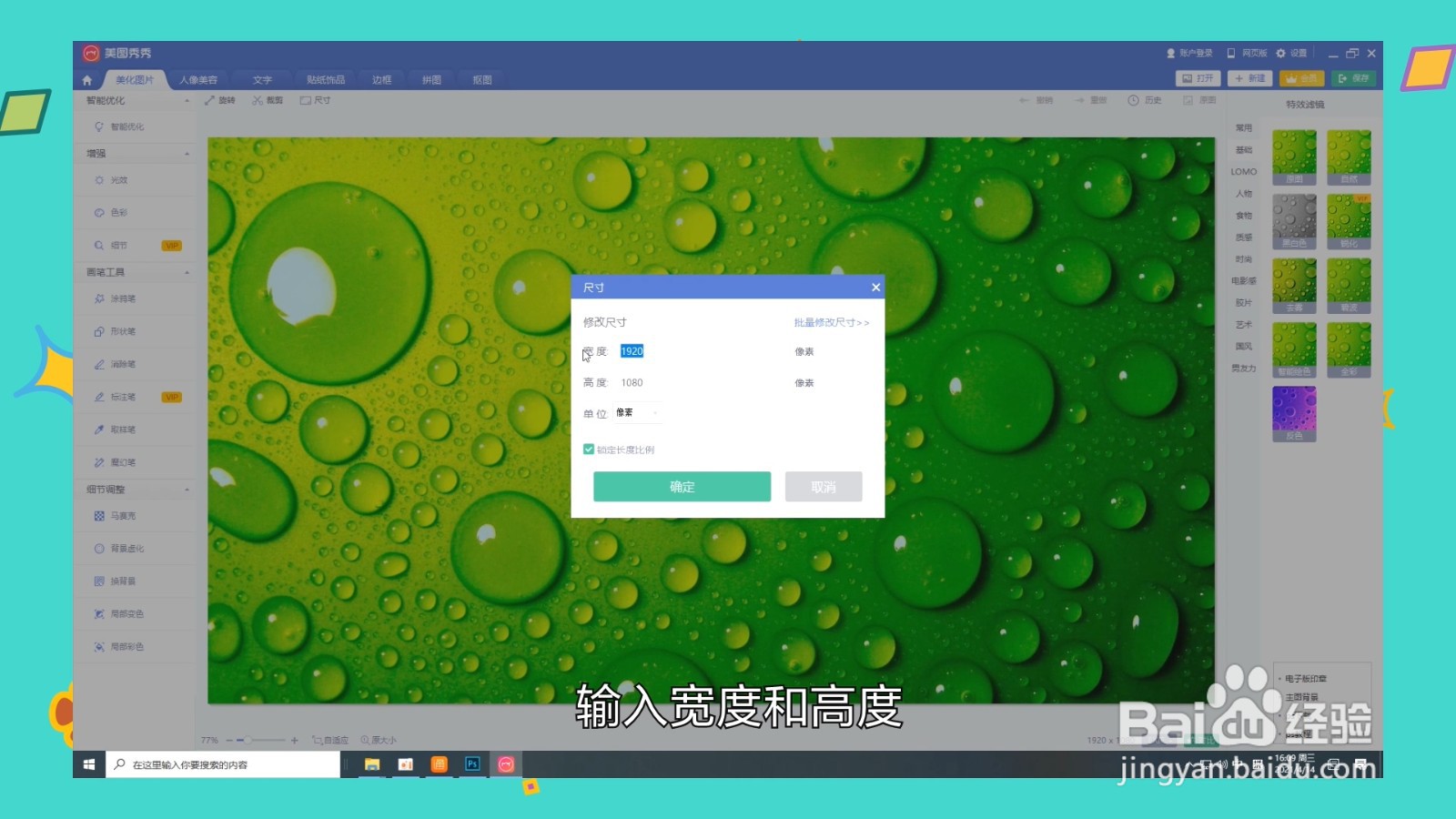
6、点击上方的尺寸

照片像素怎么调整大小

7、输入宽度和高度

照片像素怎么调整大小

8、点击确定

照片像素怎么调整大小

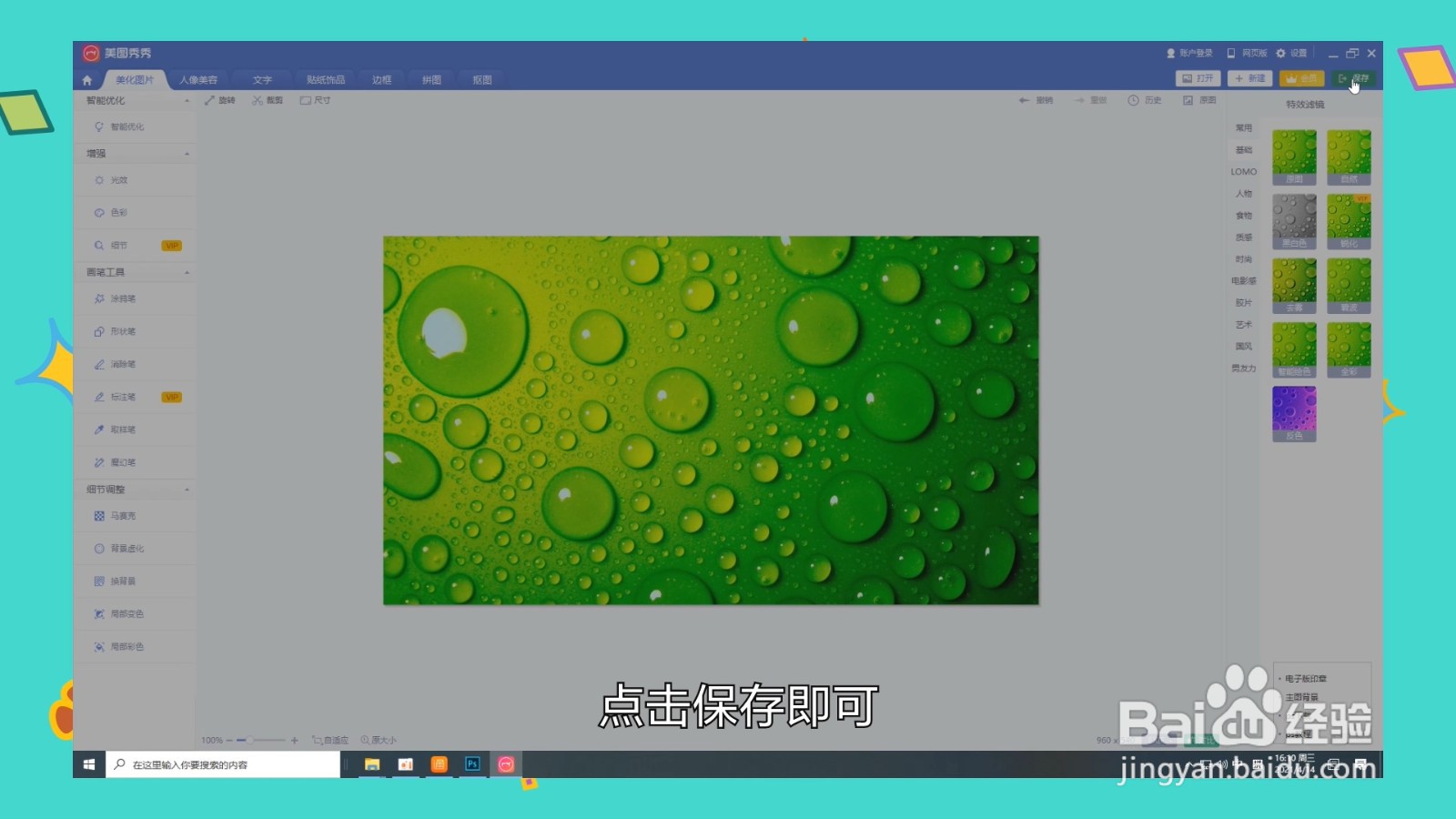
9、点击保存即可

照片像素怎么调整大小

  • 建立一个修仙门派怎么卖法宝
  • 酒店客房配置清单
  • 如何将英文翻译成中文,使用什么工具简单
  • 玛咖可以和枸杞一起泡水喝吗
  • 如何在国外试演一个电影角色
  • 热门搜索
    怎么编程游戏 车名大全 儿童画大全 李绅简介 好结尾摘抄大全 虾酱的做法大全 胳膊纹身图案大全 鸭子的做法大全 详细地址大全 店宝宝怎么样