如何设置Autodesk Viewer点击跟随图纸超链接

 时间:2026-02-18 09:35:27

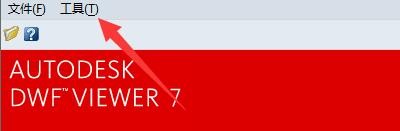
1、点击“Autodesk DWF Viewer”

如何设置Autodesk Viewer点击跟随图纸超链接

2、在“Autodesk DWF Viewer”窗口中,点击“工具”

如何设置Autodesk Viewer点击跟随图纸超链接

3、在弹出下拉栏中,点击“选项”

如何设置Autodesk Viewer点击跟随图纸超链接

4、在“选项”窗口中,点击“图纸”

如何设置Autodesk Viewer点击跟随图纸超链接

5、在“图纸”窗口中,勾选“单击跟随图纸超链接”

如何设置Autodesk Viewer点击跟随图纸超链接

6、点击“确定”即可

如何设置Autodesk Viewer点击跟随图纸超链接

  • PDF Viewer如何设置启动气泡提示
  • 如何设置Autodesk Viewer启用替代发布图纸颜色
  • PDF Viewer如何设置允许多重实例
  • 怎么打开XPS Viewer
  • 如何更改Autodesk Viewer查看中的背景颜色
  • 热门搜索
    德尔地板质量怎么样 睡眠质量不好怎么办 怎样改善 肛瘘是怎么引起的 欧诗漫怎么样 楔子怎么写 欠条怎么写范本 航睿导航怎么样 怎么写现代诗 京东小金库怎么样 鱼生病了怎么办