1、打开word文档。如图:

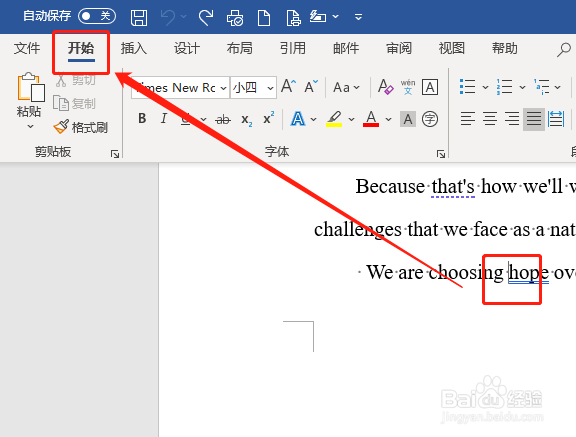
2、将光标移动到要调整的段落,并点击“开始”选项卡。如图:
3、在段落中,点击拓展选项卡。如图:

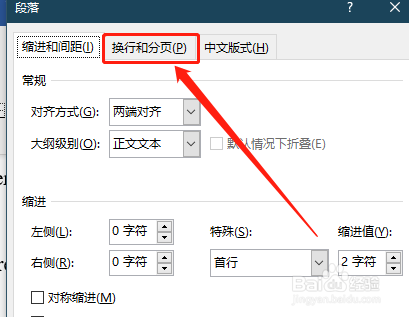
4、选择“换行和分页”。如图:
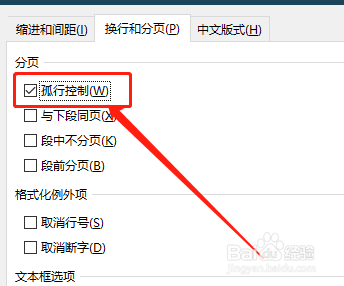
5、选择“孤行控制”,并确定。如图:
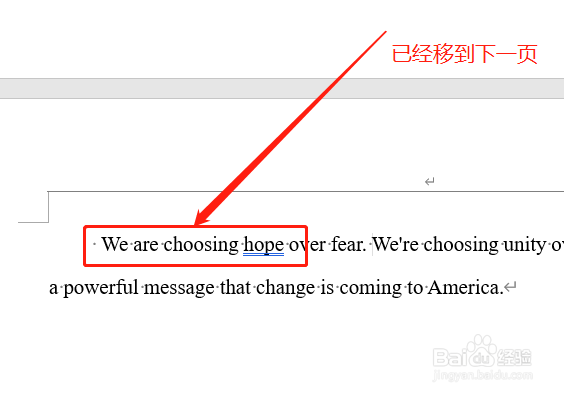
6、此时,文末句首被移动到下一页。如图:
1、1.打开文档内容,将光标置动到目的段落。
2.点击开始选项卡,在段落拓展程序中,选择孤本空值即可。
时间:2026-04-21 17:08:29
1、打开word文档。如图:
2、将光标移动到要调整的段落,并点击“开始”选项卡。如图:
3、在段落中,点击拓展选项卡。如图:
4、选择“换行和分页”。如图:
5、选择“孤行控制”,并确定。如图:
6、此时,文末句首被移动到下一页。如图:
1、1.打开文档内容,将光标置动到目的段落。
2.点击开始选项卡,在段落拓展程序中,选择孤本空值即可。
