1、》将风景图和人物图导入文件中,打开人物素材,暂时关闭风景图的眼睛,如图

2、》快速选择工具,框选出人物,将人物变成选区,如图
》Ctrl+J,复制出人物为单独的一个图层

3、》打开风景图层的眼睛,右键,选择创建剪切蒙版,图层模式改为滤色,如图


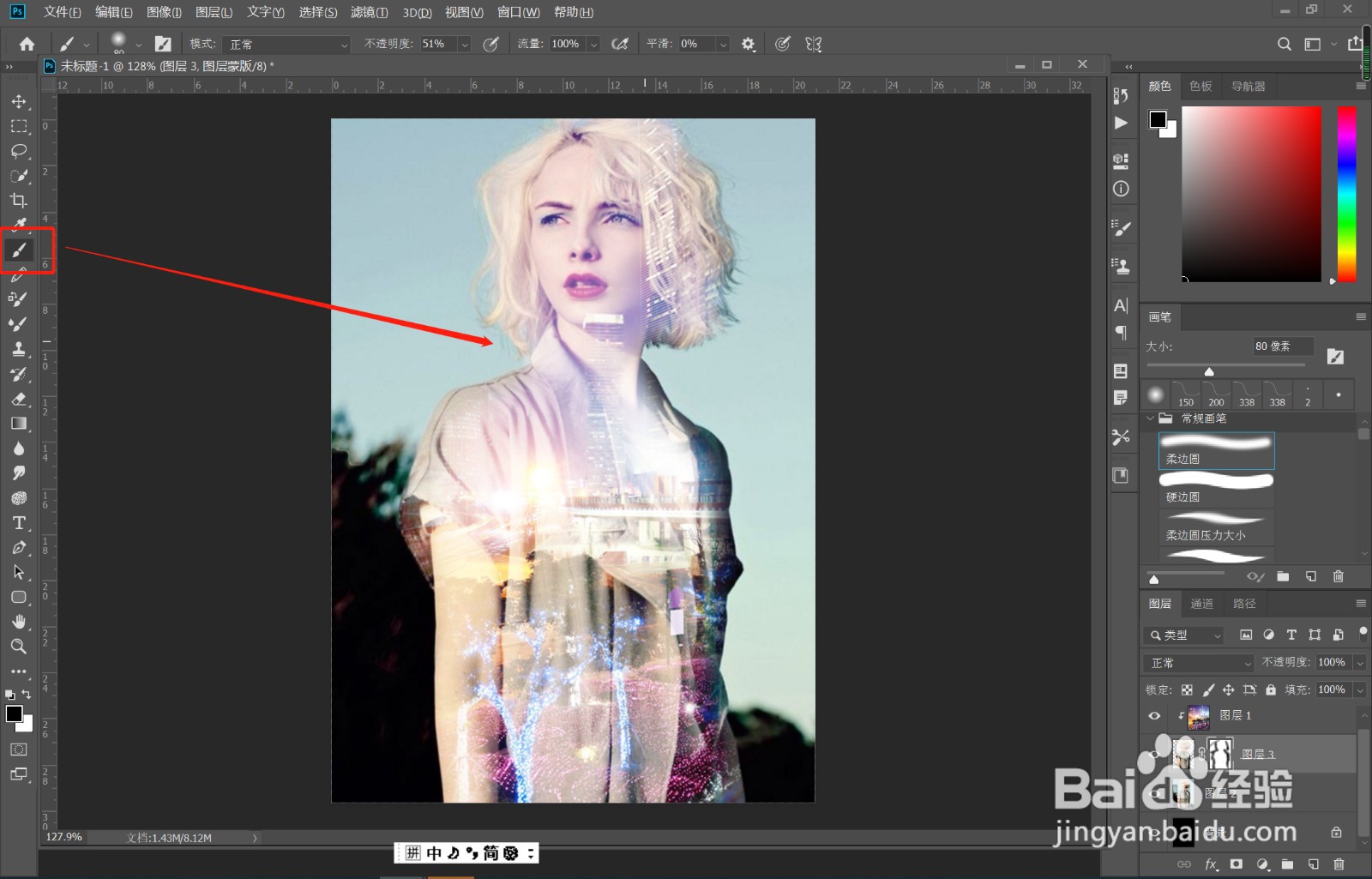
4、》给单独的人物图层,添加图层蒙版,然后使用柔边圆画笔在人物周围涂抹,效果如图

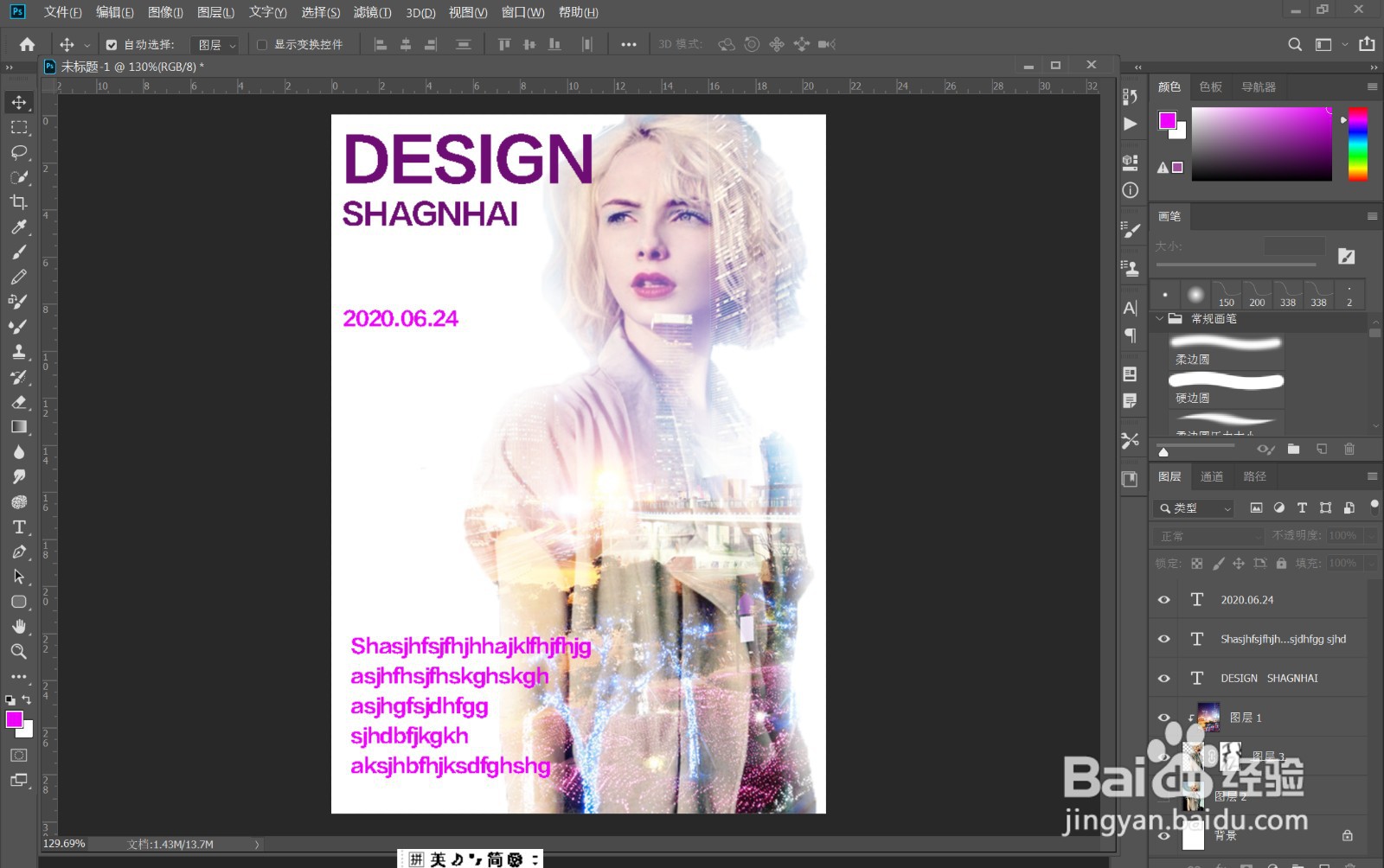
5、》将背景图层转换为白色,最初的人物图层关掉眼睛,将人物与剪切蒙版图层向右移动,打上文字,效果如图

时间:2026-04-22 08:03:43
1、》将风景图和人物图导入文件中,打开人物素材,暂时关闭风景图的眼睛,如图
2、》快速选择工具,框选出人物,将人物变成选区,如图
》Ctrl+J,复制出人物为单独的一个图层
3、》打开风景图层的眼睛,右键,选择创建剪切蒙版,图层模式改为滤色,如图
4、》给单独的人物图层,添加图层蒙版,然后使用柔边圆画笔在人物周围涂抹,效果如图
5、》将背景图层转换为白色,最初的人物图层关掉眼睛,将人物与剪切蒙版图层向右移动,打上文字,效果如图
